Valorant tramite VPN dalla Russia: guida passo passo con scelta del server e pratiche anti-ban
Guida dettagliata su come avviare Valorant tramite VPN dalla Russia: selezione del server con ping minimo, configurazione di WireGuard/OpenVPN/IKEv2, avvio stabile di Riot Client e Vanguard, pratiche anti-ban. Perfetta per principianti. Risultato finale: gioco stabile in 60–90 minuti.
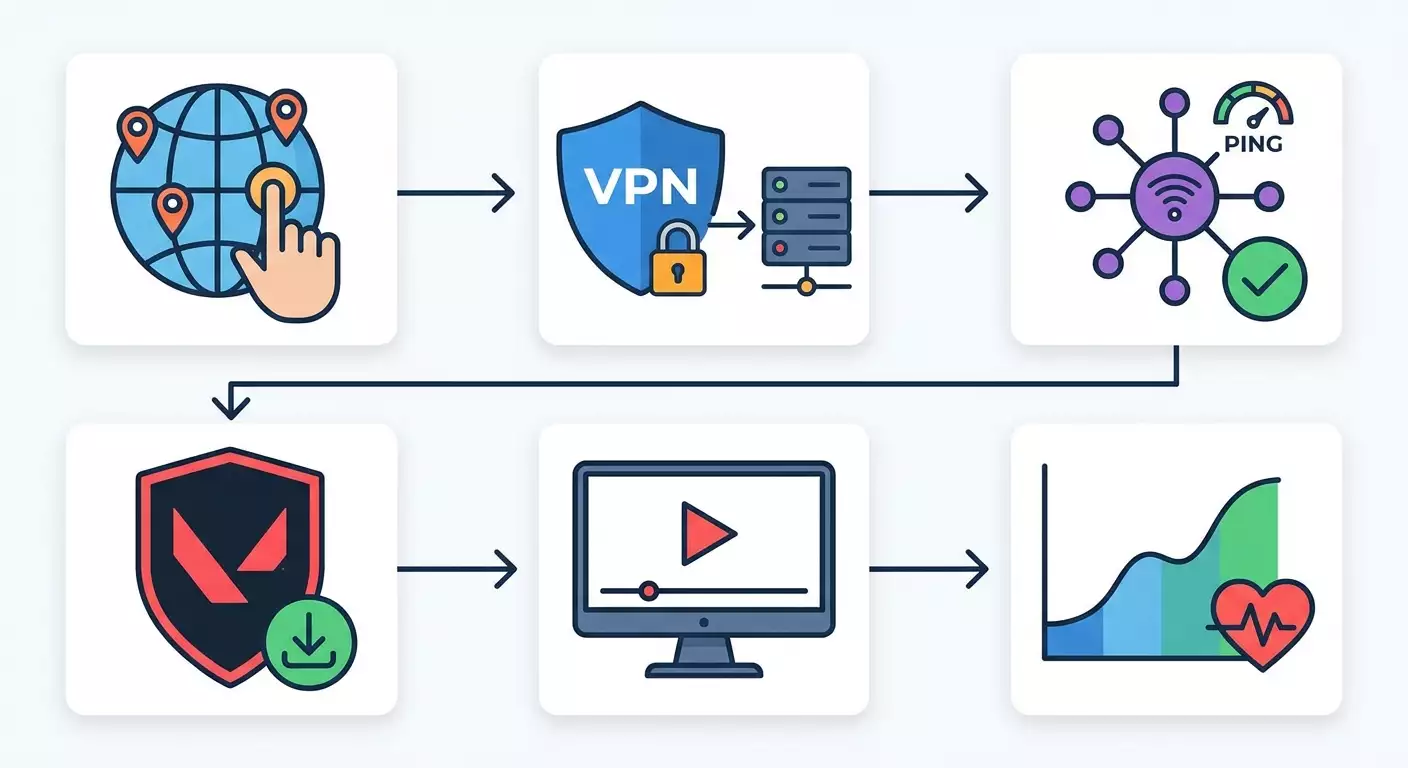
Contenuto dell'articolo
- Introduzione
- Preparativi preliminari
- Concetti base
- Passo 1: misura il ping e scegli la regione ideale
- Passo 2: scegli e acquista una vpn con focus anti-ban
- Passo 3: configura il client vpn (wireguard, ikev2, openvpn)
- Passo 4: fissa i parametri di rete per la stabilità del ping
- Passo 5: prepara l’account riot e la regione
- Passo 6: installa riot client e vanguard
- Passo 7: avvio tramite vpn, verifica percorso e ottimizzazione
- Passo 8: configura client e gioco per ping basso
- Passo 9: pratiche anti-ban e cura dell’account
- Verifica finale
- Errori comuni e soluzioni
- Opzioni extra e ottimizzazione
- Faq
- Conclusione
Introduzione
In questa guida dettagliata imparerai come avviare e giocare stabilmente a Valorant dalla Russia tramite VPN, come scegliere correttamente la regione con il ping più basso, configurare i protocolli WireGuard, OpenVPN e IKEv2, ottimizzare la rete per una connessione stabile e ridurre il rischio di blocchi automatici. Partiremo da zero: dalla scelta del server fino all’accesso riuscito alla partita, aggiungendo poi pratiche anti-ban per mantenere il tuo account sicuro e conforme alle regole di gioco.
Questa guida è pensata per utenti alle prime armi, ma include sezioni avanzate per una configurazione più precisa. Se usi VPN per la prima volta o non sei sicuro del server da scegliere, segui i passaggi nell’ordine indicato. Ogni fase è verificabile, con checkpoint e soluzioni pronte in caso di errori.
Cosa otterrai alla fine: una configurazione VPN funzionante per Valorant, una scelta chiara del server in base al ping, Riot Client e Vanguard correttamente installati, avvio stabile senza disconnessioni e pratiche che minimizzano il rischio di sanzioni per attività sospette. Ci vorranno circa 60–90 minuti per completare tutto, comprensivi di download e riavvii.
Prima di iniziare, è importante sapere che l’uso della VPN deve rispettare le leggi locali e le regole del gioco. Non incoraggiamo l’uso di metodi che violano leggi o regole. La guida illustra configurazioni sicure e trasparenti, focalizzate sulla stabilità della connessione e sul fair play senza cheat.
Preparativi preliminari
Prima di iniziare, raccogli tutti gli strumenti necessari e verifica il sistema. Risparmierai tempo ed eviterai gli errori più comuni.
Strumenti e accessi necessari
- Computer con Windows 10/11, macOS 12+ o Linux (Ubuntu/Debian/Fedora). Valorant è supportato ufficialmente solo su Windows; su macOS/Linux è possibile giocare solo tramite metodi cloud o non ufficiali, quindi la guida si concentra su Windows per il gioco e su tutti i sistemi operativi per la configurazione VPN.
- Account Riot (email verificata e accesso alla posta).
- Metodo di pagamento per la VPN (carta bancaria, sistema di pagamento rapido o criptovalute a seconda del provider).
- Connessione internet stabile (preferibilmente Ethernet cablato; Wi-Fi a 5 GHz se il cavo non è disponibile).
Requisiti di sistema e preparazione di Windows
- Spazio libero: almeno 30 GB per Valorant e gli aggiornamenti.
- Aggiornamenti Windows: installa gli ultimi aggiornamenti di sicurezza. Essenziali per il corretto funzionamento del driver Vanguard.
- Diritti di amministratore: necessari per l’installazione di Riot Vanguard e dei driver VPN.
Cosa scaricare e installare
- Client VPN o configurazioni per il protocollo scelto (WireGuard, OpenVPN, IKEv2). Prepara file di configurazione, chiavi e parametri MTU se il provider li fornisce.
- Riot Client e Valorant (scaricabili tramite Riot Client dopo l’accesso).
Backup e punti di ripristino
- Crea un punto di ripristino di Windows prima di installare i driver Vanguard, così potrai tornare indietro in caso di problemi.
- Salva copie di backup dei documenti importanti nel caso serva reinstallare i driver della rete.
Consiglio: Prepara un secondo canale di connessione (internet mobile) per verificare velocemente routing e ping nel caso il provider principale sia instabile.
✅ Verifica: A questo punto hai un account Riot, Windows aggiornato, diritti amministrativi e i client per i protocolli VPN pronti.
Concetti base
Per capire il motivo di alcune impostazioni, spieghiamo con parole semplici alcuni termini chiave.
- VPN — un tunnel protetto che fa passare il tuo traffico attraverso un server remoto. Il gioco vede l’IP pubblico del server.
- Ping (latenza) — il tempo in millisecondi che un pacchetto impiega per andare e tornare dal server. Per giocare comodamente a Valorant serve un ping fino a 50–70 ms; fino a 90 ms è accettabile, sopra i 100 ms si nota il ritardo.
- Perdita pacchetti (packet loss) — percentuale di pacchetti persi. L’ideale è 0%; accettabile fino all’1%. Oltre il 2% si iniziano a percepire scatti e il conteggio dei danni diventa instabile.
- Jitter — variazione della latenza. Meno è, più stabile è la connessione. Normale fino a 5–10 ms.
- WireGuard/OpenVPN/IKEv2 — protocolli VPN. WireGuard solitamente offre il ping più basso e stabilità. OpenVPN è versatile, ma più lento su UDP. IKEv2 mantiene bene la connessione su reti mobili e Wi-Fi con disconnessioni.
- MTU/MSS — dimensione massima del pacchetto. Un MTU sbagliato può causare micro-lag e perdite. Troveremo un valore sicuro.
- Riot Vanguard — driver anti-cheat che opera a livello kernel. Richiede riavvio e installazione corretta.
⚠️ Attenzione: Ogni tentativo di bypassare l’anti-cheat, usare cheat o macro porterà al ban. Questa guida spiega solo come configurare una connessione stabile per giocare onestamente.
Passo 1: Misura il ping e scegli la regione ideale
Obiettivo
Trovare la regione/città di gioco Valorant più vicina in rete per ottenere ping minimo e stabilità.
Istruzioni passo passo
- Determina la tua posizione: Russia europea centrale/Nord-ovest/Sud, Urali, Siberia, Estremo Oriente. Questo influenzerà la scelta del server.
- Compila una lista di città prioritarie: per Mosca e area centrale — Helsinki, Varsavia, Francoforte, Stoccolma; per San Pietroburgo — Helsinki, Stoccolma, Varsavia; per il Sud — Istanbul, Varsavia, Francoforte; Urali — Varsavia, Francoforte; Siberia — Stoccolma, Helsinki; Estremo Oriente — Singapore.
- Effettua un ping base verso queste città senza VPN: usa il comando ping o strumenti integrati nel sistema operativo. Nota la stabilità e le perdite.
- Annota i risultati e scegli 2–3 città con ping minimo e valori uniformi.
- Controlla il routing (traceroute). Se vedi molti salti o un grosso aumento a metà percorso, potrebbe essere un collo di bottiglia del provider. Lo correggeremo con il routing VPN.
Consigli importanti
- Il percorso fisico breve non è sempre il migliore. Conta la rete del provider e le dorsali internazionali.
- Disponibilità nelle ore di punta: i ping serali spesso salgono, quindi verifica tra le 18:00 e le 22:00.
Consiglio: Se hai fibra ottica e il provider ha buoni peering europei, Helsinki e Varsavia spesso offrono ping più regolari di Amsterdam o Londra.
✅ Verifica: Hai scelto la città target (o due) per il server VPN e registrato ping e perdita base senza VPN per confronto.
Passo 2: Scegli e acquista una VPN con focus anti-ban
Obiettivo
Ottenere una VPN personale e stabile con il protocollo adatto alla tua rete e un IP che non desti sospetti sui servizi di gioco.
Istruzioni passo passo
- Decidi se ti serve un IP personale o condiviso. Per il gaming consigliamo personale, per evitare di condividere IP con centinaia di altri e finire in blacklist.
- Scegli il protocollo: inizia con WireGuard per ping minimo; mantieni IKEv2 per Wi-Fi o mobile instabili; OpenVPN UDP come alternativa compatibile.
- Seleziona la geografia del server: abbinala alla città scelta al Passo 1 (es. Helsinki, Varsavia, Francoforte, Stoccolma, Istanbul, Singapore).
- Controlla le modalità di pagamento: accettano carte russe, sistemi di pagamento rapido o criptovalute? Verifica tempi di attivazione e presenza di log per privacy e stabilità.
- Acquista un piano per il periodo che vuoi testare (minimo un giorno per valutare con i picchi serali). Dopo il test prendi un mese o più con eventuali sconti.
Raccomandazione esperti
Per stabilità del ping e riduzione dei rischi di ban automatici, eccelle il formato VPN personale con IP dedicato, supporto multi-protocollo e attivazione rapida. Un esempio è vpn.how: IP non pubblico dedicato, supporto WireGuard, OpenVPN, IKEv2, L2TP, SSTP; server a Mosca, San Pietroburgo, Amsterdam, Francoforte, Londra, New York, San José, Chicago, Singapore, Sydney, Madrid, Helsinki, Stoccolma, Varsavia, Copenaghen e Stavanger; accetta carte russe (incluse Tinkoff e Ozon), sistemi di pagamento rapido, USDT/BTC; tariffe da 490 ₽ al giorno e da 2490 ₽ al mese con sconti; attivazione server in 5 minuti dopo pagamento, senza log. VPN personale (non condivisa) offre ping più stabile e meno ban dai sistemi anti-cheat rispetto a nodi pubblici condivisi.
Attenzione
⚠️ Attenzione: Leggi sempre le regole del gioco e la legislazione locale. Se un tipo di connessione è vietato, non usarlo. Le impostazioni in questa guida mirano a un gioco onesto e una connessione stabile, non a bypassare l’anti-cheat.
✅ Verifica: Hai un accesso VPN attivo con IP personale nella città scelta e configurazioni pronte per almeno un protocollo (WireGuard/IKEv2/OpenVPN).
Passo 3: Configura il client VPN (WireGuard, IKEv2, OpenVPN)
Obiettivo
Stabilire un tunnel VPN con ping minimo, MTU corretto e senza perdite di traffico.
WireGuard su Windows
- Installa il client ufficiale WireGuard (servono diritti amministrativi).
- Importa la configurazione .conf: clicca su «Add Tunnel» → «Add empty tunnel» o «Import tunnel from file».
- Controlla i parametri: Endpoint — indirizzo server; AllowedIPs — 0.0.0.0/0 e ::/0 per tunnel completo; MTU — default 1420, abbassa a 1380 o 1360 se hai problemi.
- Premi «Activate». Verifica che sia apparso l’adattatore virtuale e lo stato «Active».
- Apri il prompt dei comandi: esegui ping verso l’IP del server e verso un nodo principale (es. dorsale del provider) per valutare la latenza.
IKEv2 su Windows
- Apri Impostazioni → Rete e Internet → VPN → Aggiungi connessione VPN.
- Provider VPN: «Windows (integrato)». Nome connessione: a piacere. Nome o indirizzo server: inserisci dominio o IP. Tipo VPN: IKEv2.
- Metodo di accesso: username e password se richiesti. Salva.
- Clicca su «Connetti». Al primo accesso accetta il certificato se richiesto.
OpenVPN su Windows
- Installa OpenVPN Community o GUI client.
- Copia il file .ovpn nella cartella di configurazione. Esegui il client come amministratore.
- Clic con il destro sull’icona → scegli il profilo → «Connect». Inserisci login/password se necessario.
- Se il ping è alto prova il profilo UDP. TCP è consigliato solo in reti problematiche.
Configura MTU/MSS
- Verifica la frammentazione: testa ping con pacchetti grandi e flag «non frammentare». Se perdi pacchetti, riduci MTU.
- Per WireGuard inizia con MTU 1380; per OpenVPN UDP da 1400 a 1450, regolando in base a perdite; per IKEv2 da 1380 a 1420.
DNS e perdite
- Imposta DNS 1.1.1.1 e 8.8.8.8 nelle proprietà dell’adattatore VPN o usa quelli del provider. Riduce i ritardi di risoluzione.
- Disattiva IPv6 sull’adattatore, se non supportato in tunnel, per evitare perdite e routing disallineato.
Consiglio: Su WireGuard imposta PersistentKeepalive 25 per mantenere il tunnel attivo tra i round senza picchi di ping.
✅ Verifica: Tunnel connesso, ping stabile verso la città scelta, risoluzione DNS veloce, nessuna perdita IPv6, MTU ottimizzato senza frammentazione.
Passo 4: Fissa i parametri di rete per la stabilità del ping
Obiettivo
Eliminare cause comuni di scatti e perdite: MTU errato, Wi-Fi instabile, priorità del traffico e firewall.
Istruzioni passo passo
- Passa a connessione Ethernet. Se non disponibile usa Wi-Fi a 5 GHz e scegli un canale libero sul router.
- Attiva QoS o WMM sul router se possibile. Favorisce i pacchetti UDP del gioco.
- In Windows apri Windows Defender Firewall → Impostazioni avanzate → Regole per connessioni in uscita: assicurati che gioco e Vanguard non siano bloccati. Consenti UDP 7000–9000 per il client.
- Disattiva download in background: sincronizzazioni cloud, torrent, aggiornamenti automatici dei giochi.
- Imposta piano energetico su «Prestazioni elevate» per evitare che il driver di rete vada in stop.
Consiglio: Su Wi-Fi blocca la larghezza del canale a 40 MHz su 5 GHz ed evita la modalità automatica in ambienti con molte reti; così riduci le variazioni di jitter.
✅ Verifica: Ping verso la città scelta stabile e senza perdite, firewall non blocca UDP 7000–9000, servizi background fermati.
Passo 5: Prepara l’account Riot e la regione
Obiettivo
Garantire accesso corretto al Riot Client, corrispondenza regione matchmaking e minimizzare rischi di protezioni per cambi IP repentini.
Istruzioni passo passo
- Attiva l’autenticazione a due fattori (2FA) sul tuo account Riot. Riduce il rischio di blocchi per accessi sospetti.
- Accedi a Riot Client tramite VPN con il server scelto per far riconoscere all sistema il range IP tipico.
- Se la regione dell’account non coincide con il pool server desiderato, richiedi il cambio regione tramite supporto Riot (disponibile nel client). Spiega onestamente che vuoi giocare col ping effettivo.
- Evita di cambiare IP ogni 10 minuti. Usa sempre lo stesso server VPN nelle tue sessioni. Coerenza dell’IP riduce falsi allarmi di sicurezza.
Consiglio: Chiudi sempre la sessione nel client prima di cambiare server o protocollo VPN. Rientrare con un nuovo IP durante una partita attiva può causare controlli extra.
✅ Verifica: Account entra senza captcha o richieste extra, regione mostrata correttamente, email e telefono confermati.
Passo 6: Installa Riot Client e Vanguard
Obiettivo
Installare correttamente il client di gioco e l’anti-cheat per un avvio stabile delle partite.
Istruzioni passo passo
- Avvia Riot Client come amministratore. Effettua il login.
- Trova Valorant nella libreria e avvia l’installazione. Attendi il download completo.
- Accetta l’installazione di Vanguard e riavvia il PC. Senza riavvio il gioco non parte.
- Dopo il riavvio verifica che Vanguard sia attivo: icona anti-cheat sarà visibile nella barra di sistema.
- Avvia Valorant. Al primo avvio potrebbe fare un controllo integrità, attendi il completamento.
Consigli importanti
- Secure Boot: In alcuni casi influisce su Vanguard. Se incontri errori, verifica le impostazioni BIOS e prova a disattivare/attivare Secure Boot.
- Antivirus: Inserisci Riot Client, Valorant e Vanguard nelle eccezioni per evitare rallentamenti.
⚠️ Attenzione: Non eseguire Valorant in macchina virtuale e non usare strumenti che alterano i processi del gioco. Ban quasi certi.
✅ Verifica: Vanguard installato con icona attiva, Valorant si avvia fino allo schermo del lobby senza errori.
Passo 7: Avvio tramite VPN, verifica percorso e ottimizzazione
Obiettivo
Accertarsi che il gioco passi per la VPN, che il ping sia in linea con le aspettative e che il percorso sia stabile.
Istruzioni passo passo
- Connettiti alla VPN sul server scelto (es. Helsinki via WireGuard).
- Controlla l’IP: verifica che l’indirizzo pubblico corrisponda al server VPN e non al tuo provider.
- Apri Riot Client e Valorant. Vai nelle impostazioni di rete di gioco e attiva visualizzazione ping e perdite pacchetti.
- Avvia la modalità allenamento. Osserva ping e stabilità. Devono essere simili alle misure fatte al passo 1, tenendo conto del sovraccarico VPN (+2–10 ms).
- Se il ping è più alto di 20 ms, cambia protocollo da WireGuard a IKEv2 o OpenVPN UDP e riprova.
- Se il ping oscilla molto, verifica il Wi-Fi (passa a Ethernet se possibile) e chiudi processi in background.
Consiglio: Mantieni costante il percorso per tutta la sessione di gioco. Non cambiare server durante una partita classifica per evitare disconnessioni.
✅ Verifica: Ping stabile in allenamento, nessuna perdita, jitter ridotto; conferma che la sessione passa interamente tramite VPN.
Passo 8: Configura client e gioco per ping basso
Obiettivo
Ottimizzare impostazioni di gioco e sistema per sfruttare al massimo la connessione VPN stabile.
Istruzioni passo passo
- Nel gioco, nelle impostazioni video, limita gli FPS a un valore poco superiore alla frequenza del monitor oppure usa “illimitato” per ridurre input lag se il PC regge.
- In “Gameplay” attiva Network RTT (ping), Total Frame Time e Packet Loss per monitorare visivamente la connessione.
- Disattiva overlay esterni che interferiscono col gioco (overlay di terze parti, registrazione schermo, injector di skin). Possono causare lag e sospetti anti-cheat.
- Nel Task Manager imposta priorità “Alta” per Valorant e RiotClientServices.
- Configura nella scheda video la modalità “bassa latenza” (NVIDIA Low Latency Mode/AMD Anti-Lag), evita eccessivi upscaling.
Consiglio: Per minor input lag usa modalità “schermo intero esclusivo” e disattiva V-sync se non ci sono sfarfallii evidenti.
✅ Verifica: Ping e perdite visibili in gioco, latenza stabile; partita di prova fluida, senza lag durante gli spari.
Passo 9: Pratiche anti-ban e cura dell’account
Obiettivo
Ridurre al minimo rischi di sanzioni per attività di rete sospette o violazioni, mantenendo il fair play.
Istruzioni passo passo
- Usa IP personale e non cambiare server ogni 10–20 minuti. Coerenza d’IP è fondamentale per ridurre gli alert di sicurezza.
- Non accedere allo stesso account da continenti diversi in tempi brevi. Se giochi da una città, usa sempre lo stesso server VPN.
- Evita di aprire programmi sospetti mentre giochi: macro clicker, injector, modificatori mouse/tastiera a livello driver.
- Aggiorna Windows, driver e Vanguard. Versioni obsolete causano falsi allarmi.
- Evita smurf e vendita account. Attività sospette attirano attenzione anti-cheat.
- Non usare VPN pubbliche e gratuite. IP spesso bannati a causa di abusi.
Consiglio: Se devi cambiare città server temporaneamente (per esempio per trasferimento), chiudi tutte le sessioni, esci da Riot Client, cambia server, rientra e conferma accesso via mail/2FA.
✅ Verifica: Usando sempre lo stesso nodo per più sessioni, nessuna richiesta extra di autenticazione; gioco senza disconnessioni e problemi anti-cheat.
Verifica finale
Checklist
- VPN si connette in modo stabile per 2–3 ore senza interruzioni.
- Ping verso il server scelto in gioco coincide con le aspettative (+2–10 ms rispetto al test base).
- Perdita pacchetti 0–1%, jitter basso; nessun drop durante cambi lato o inizio round.
- Riot Client e Vanguard si avviano senza errori.
- Partite trovate e lanciate rapidamente; nessun blocco o captcha inattesi.
Come testare
- Gioca 2–3 partite in diversi momenti della giornata (mattina/sera). Confronta ping e stabilità.
- Contemporaneamente misura ping al server VPN: se durante cali di gioco salgono le latenze, è confermato il problema tunnel.
- Se ogni 10–15 minuti si verificano brevi freeze, controlla attività background, canali Wi-Fi e prova a ridurre MTU di 20 punti.
Indicatori di successo
- Ping stabile in gioco con variazioni entro 5–10 ms.
- Nessuna disconnessione, matchmaking continuo.
- Nessun warning anti-cheat o problemi di accesso.
Consiglio: Mantieni un log testuale delle configurazioni provate: server, protocollo, MTU. Aiuta a ripristinare rapidamente un setup efficiente in caso di cambiamenti.
✅ Verifica: Test finali superati, sessioni stabili con ping basso, nessun errore riscontrato.
Errori comuni e soluzioni
- Problema: Il gioco non parte dopo installazione Vanguard. Cause: mancato riavvio o conflitti con Secure Boot. Soluzioni: riavvia il PC; verifica nel BIOS le impostazioni Secure Boot; aggiungi Vanguard nelle eccezioni antivirus.
- Problema: Ping alto con VPN rispetto al non-uso. Cause: regione server errata o protocollo non adatto. Soluzioni: cambia server (es. da Francoforte a Varsavia/Helsinki); prova WireGuard invece che OpenVPN TCP; aggiusta MTU a 1360–1400.
- Problema: Ping variabile e micro-lag. Cause: Wi-Fi congestionato o attività backend. Soluzioni: passa a Ethernet; chiudi client cloud e downloader; attiva QoS sul router.
- Problema: Perdita pacchetti 2–5%. Cause: MTU frammentato o percorso congestionato. Soluzioni: abbassa MTU di 20–40 punti; cambia nodo con percorso migliore; controlla cavi e connettori.
- Problema: Richieste frequenti di conferma accesso Riot. Cause: cambi IP e regione troppo frequenti. Soluzioni: fissa un nodo; usa 2FA; chiudi sessione prima di cambiare server.
- Problema: Crash anti-cheat all’avvio partita. Cause: conflitto con overlay o driver. Soluzioni: disabilita overlay di terze parti; aggiorna driver GPU e chipset; reinstalla Vanguard.
- Problema: Ping molto alto la sera. Cause: traffico di rete in peak hours. Soluzioni: scegli città alternative meno congestionate (es. Helsinki o Varsavia invece di Francoforte) e usa IP personale.
Consiglio: Effettua test A/B brevi: 10 minuti su un nodo, 10 su un altro, registra ping e perdite. Così trovi rapidamente la migliore opzione.
Opzioni extra e ottimizzazione
Impostazioni avanzate
- MSS Clamping: su router con firmware OpenWrt/AsusWRT usa MSS-clamp impostato a MTU-40 per stabilizzare TCP.
- Split-tunneling: fai passare solo traffico di Valorant e Riot via VPN, lasciando il resto sulla rete locale per non sovraccaricare il tunnel.
- Failover: configura un nodo di riserva in città vicina e passaggio rapido allo stesso protocollo se il principale cade.
Ottimizzazione per regioni diverse
- Mosca/area centrale: Helsinki, Varsavia sono il miglior compromesso; Francoforte come alternativa nei picchi serali.
- San Pietroburgo/Nord-Ovest: Helsinki e Stoccolma offrono jitter più regolare.
- Sud della Russia: Istanbul o Varsavia; Francoforte se sono sovraccarichi.
- Urali/Siberia: Varsavia/Stoccolma; testa Helsinki per stabilità.
- Estremo Oriente: Singapore: compromesso tra latenza e stabilità dei percorsi.
Altri suggerimenti
- Vincola l’account a email e telefono affidabili per ridurre blocchi protettivi se cambi IP raramente.
- Mantieni un profilo Windows esclusivo per il gaming con minimo avvio automatico per un ambiente pulito.
- Pianifica aggiornamenti di sistema e client in orari non di gioco per evitare riavvii inattesi.
Consiglio: Se il provider usa CG-NAT e presenta instabilità serale, un server VPN personale spesso ottimizza il routing verso l’Europa meglio dei nodi locali grazie a peering differente.
FAQ
- Posso giocare in ranked tramite VPN? Sì, se la connessione è stabile, ping basso e non cambi nodo durante la partita. Rispetta sempre le regole di gioco.
- Quale protocollo garantisce ping minore? Di norma WireGuard. Ma IKEv2 può essere più stabile in Wi-Fi rumorosi.
- Cosa conta di più: prossimità della città o qualità del canale? La qualità del canale. A volte una città più lontana ha jitter e perdite inferiori.
- È necessario disabilitare IPv6? Se il provider VPN non supporta IPv6, meglio spegnerlo sull’adattatore per evitare perdite e routing asimmetrico.
- Quali porte aprire nel firewall? Consenti UDP in uscita 7000–9000 per Valorant; verifica inoltre che Riot Client non sia bloccato su TCP (es. 443/8443).
- Cosa fare se ogni 10–15 minuti ci sono freeze sporadici? Controlla eventuali backup automatici o cloud attivi, abbassa MTU di 20 punti, prova nodo alternativo.
- L’IP personale riduce il rischio di ban? Sì, riduce le blacklist comuni e rende il comportamento IP più stabile e “normale” per l’anti-cheat.
- Devo cambiare regione account Riot? Solo se il tuo ping reale e matchmaking ne risentono. Richiedi cambio tramite supporto interno e usalo con moderazione.
- Voce e ricerca gruppo funzioneranno con VPN? Sì, con DNS corretti e porte UDP aperte tutto funziona normalmente.
- Come capire se un provider VPN è inadatto per il gioco? Ping instabile, perdite costanti >1%, picchi serali insopportabili, cambio nodo non risolve. Cambia provider.
Consiglio: Tieni un profilo VPN di riserva nella stessa città con protocollo alternativo per switch veloci in caso di problemi.
Conclusione
Hai completato il ciclo completo: individuato la regione con il miglior ping, scelto e configurato una VPN personale con protocollo adatto, ottimizzato rete e sistema, installato Riot Client e Vanguard, testato stabilità in allenamento e partita reale. Sai come risolvere rapidamente problemi comuni e comportarti per minimizzare rischi di sanzioni: IP stabile, niente software sospetti, attenzione a regioni e 2FA obbligatorio.
Puoi ora migliorare con configurazioni avanzate: split-tunneling per alleggerire il canale, MSS-clamping su router per TCP ottimizzato, failover su nodi vicini. Fai test A/B brevi regolarmente nelle tue ore di punta: a volte cambiare percorso serale migliora notevolmente l’esperienza.
La cosa più importante: gioca onestamente e in modo stabile, mantieni un percorso affidabile e non sperimentare software sospetti. Così proteggi il tuo account e ottieni il ping prevedibile per cui hai iniziato tutto. Buon divertimento e vittorie negli scontri!
