Valorant via VPN depuis la Russie : guide étape par étape avec choix du serveur et pratiques anti-ban
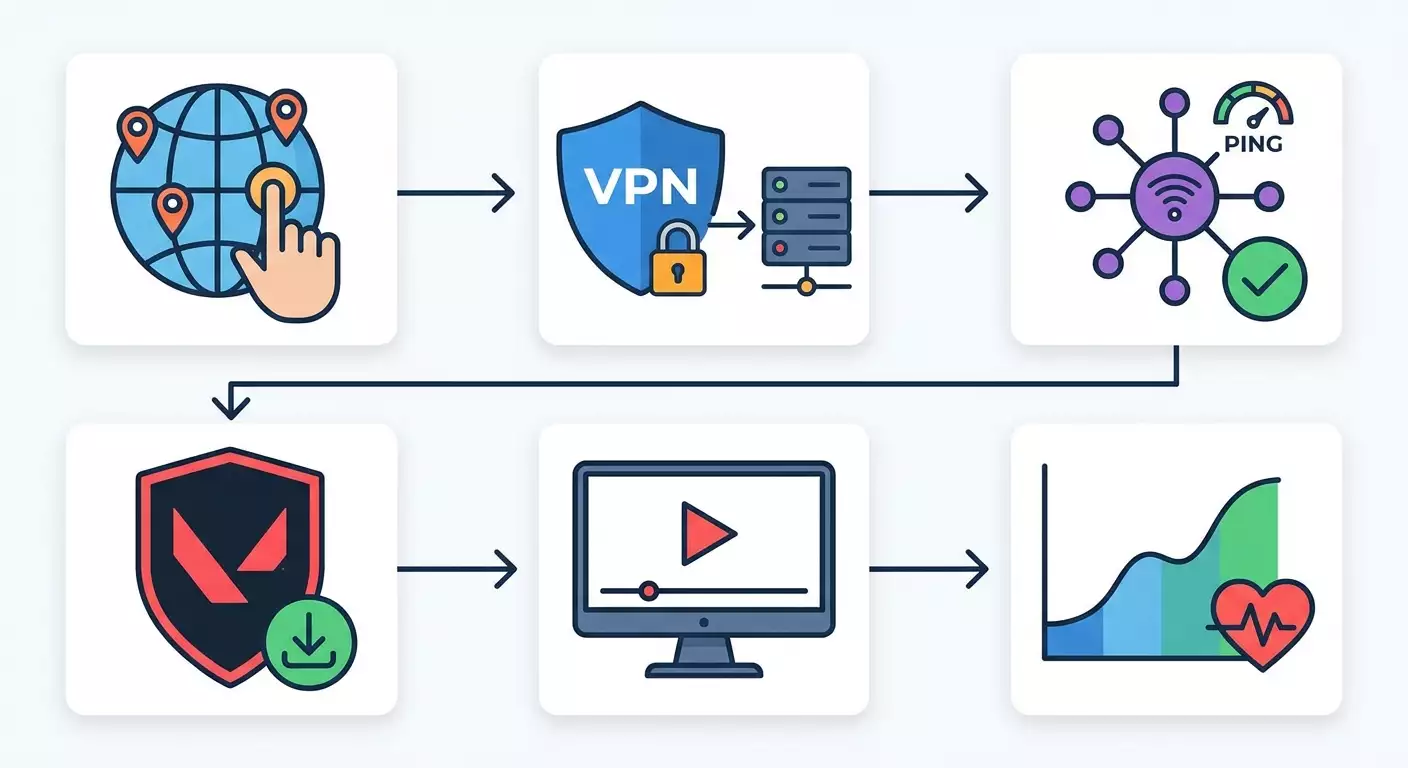
Guide pas à pas pour jouer à Valorant via VPN depuis la Russie : comment choisir un serveur avec un ping minimal, configurer WireGuard/OpenVPN/IKEv2, lancer Riot Client et Vanguard de manière stable, et appliquer des pratiques anti-ban. Pour débutants. Résultat : jeu stable en 60 à 90 minutes.
Contenu de l'article
- Introduction
- Préparatifs
- Concepts de base
- Étape 1 : mesurer le ping et choisir la région cible
- Étape 2 : choisir et payer un vpn adapté avec protections anti-ban
- Étape 3 : configurer le client vpn (wireguard, ikev2, openvpn)
- Étape 4 : fixer les paramètres réseaux pour la stabilité du ping
- Étape 5 : préparer le compte riot et la région
- Étape 6 : installer riot client et vanguard
- Étape 7 : lancement via vpn, vérification du chemin et optimisation
- Étape 8 : optimiser le client et le jeu pour un ping bas
- Étape 9 : pratiques anti-ban et hygiène du compte
- Vérification finale
- Erreurs fréquentes et solutions
- Fonctionnalités avancées et optimisation
- Faq
- Conclusion
Introduction
Dans ce guide détaillé, vous apprendrez comment lancer et jouer à Valorant de façon stable depuis la Russie en utilisant un VPN, comment choisir la région avec le ping le plus bas, configurer les protocoles WireGuard, OpenVPN et IKEv2, optimiser votre connexion pour la rendre stable et réduire les risques de blocages automatiques. Nous couvrirons tout, du choix du serveur jusqu'à l'entrée en partie réussie, en ajoutant des pratiques anti-ban pour garder votre compte sécurisé et conforme aux règles du jeu.
Ce guide est conçu pour les débutants, mais il contient aussi des sections avancées pour des réglages plus fins. Si vous découvrez le VPN ou hésitez sur le choix de la région, suivez simplement les étapes dans l’ordre. Chaque étape est vérifiable avec des points de contrôle et des solutions prêtes à l’emploi en cas de problème.
Ce que vous obtiendrez : une configuration VPN fonctionnelle pour Valorant, un choix clair du serveur selon le ping, une installation correcte de Riot Client et Vanguard, un lancement stable sans coupures, ainsi que des pratiques qui minimisent les risques de sanctions liées à des activités suspectes. Comptez environ 60 à 90 minutes, incluant les téléchargements et redémarrages.
Avant de commencer, il est important de savoir : l’usage du VPN doit respecter les lois de votre pays et les règles du développeur du jeu. Nous ne recommandons pas de contourner des restrictions illégales ou interdites. Ce guide propose des configurations sûres et transparentes, visant à assurer une connexion stable et un jeu fair-play sans triche.
Préparatifs
Avant tout, rassemblez vos outils et vérifiez votre système. Cela vous fera gagner du temps et évitera les erreurs fréquentes.
Matériel et accès nécessaires
- Un ordinateur sous Windows 10/11, macOS 12+ ou Linux (Ubuntu/Debian/Fedora). Valorant est officiellement supporté sur Windows ; sur macOS/Linux seules des solutions cloud ou non officielles sont possibles, donc ce guide cible principalement Windows pour jouer et toutes les plateformes pour configurer le VPN.
- Un compte Riot validé (email confirmé et accessible).
- Un moyen de paiement pour le VPN (carte bancaire, système de paiement rapide ou cryptomonnaie selon le fournisseur).
- Une connexion internet stable, idéalement en Ethernet filaire ; sinon Wi‑Fi 5 GHz si pas de câble disponible.
Configuration système et préparation Windows
- Espace libre : au moins 30 Go pour Valorant et ses mises à jour.
- Mises à jour Windows : installez les derniers correctifs de sécurité, essentiels pour le bon fonctionnement du pilote Vanguard.
- Droites administrateur nécessaires pour installer Riot Vanguard et les adaptateurs VPN réseau.
Téléchargements et installations à prévoir
- Client VPN ou fichiers de configuration pour les protocoles choisis (WireGuard, OpenVPN, IKEv2). Préparez les fichiers, clés et paramètres MTU si fournis par le fournisseur.
- Riot Client et Valorant (téléchargement via Riot Client après connexion).
Sauvegardes et points de restauration
- Créez un point de restauration système Windows avant d’installer Vanguard. Cela permet de revenir en arrière en cas de souci.
- Faites une copie de vos documents importants au cas où vous deviez réinstaller les pilotes réseau.
Astuce : Ayez un second canal de connexion (internet mobile) pour tester rapidement la route et le ping si votre fournisseur principal est instable.
✅ Contrôle : À ce stade, vous disposez d’un compte Riot, d’un système Windows à jour, des droits admin et des clients VPN prêts pour les protocoles sélectionnés.
Concepts de base
Pour comprendre nos choix, voici quelques notions-clés expliquées simplement.
- VPN : tunnel chiffré qui fait transiter votre trafic par un serveur distant. Le jeu voit alors l’IP de ce serveur.
- Ping (latence) : temps en millisecondes pour qu’un paquet aille au serveur et revienne. Valorant est confortable jusqu’à 50–70 ms ; jusque 90 ms reste jouable ; au-delà de 100 ms, les délais deviennent sensibles.
- Perte de paquets : % de paquets perdus. Idéalement 0 %, acceptable jusqu’à 1 %. Au-dessus de 2 %, le jeu devient saccadé et les dégâts instables.
- Jitter : variation de la latence. Plus c’est bas, plus la connexion est fiable. Normalement jusqu’à 5–10 ms.
- WireGuard/OpenVPN/IKEv2 : protocoles VPN. WireGuard offre généralement le ping le plus faible et une bonne stabilité. OpenVPN est polyvalent mais plus lent sur UDP. IKEv2 est fiable sur réseaux mobiles et Wi‑Fi avec reconnexions.
- MTU/MSS : taille maximale du paquet. Un MTU mal réglé peut provoquer des micro-lags et pertes. Nous verrons comment choisir la bonne valeur.
- Riot Vanguard : pilote anti-triche au niveau noyau. Nécessite un redémarrage et une installation correcte.
⚠️ Attention : Toute tentative de triche ou utilisation de macros conduit au bannissement. Ce guide explique comment configurer une connexion stable pour un jeu honnête, pas comment contourner les règles.
Étape 1 : Mesurer le ping et choisir la région cible
Objectif
Identifier la région ou ville la plus proche réseau où se trouvent les serveurs Valorant, pour obtenir un ping minimal et une bonne stabilité.
Instructions
- Localisez votre position : Russie européenne centrale/nord-ouest/sud, Oural, Sibérie, Extrême-Orient. Cela guide le choix du serveur.
- Listez les villes prioritaires : pour Moscou et la région centrale — Helsinki, Varsovie, Francfort, Stockholm ; pour Saint-Pétersbourg — Helsinki, Stockholm, Varsovie ; pour le sud — Istanbul, Varsovie, Francfort ; pour l’Oural — Varsovie, Francfort ; pour la Sibérie — Stockholm, Helsinki ; pour l’Extrême-Orient — Singapour.
- Faites un ping basique vers ces villes sans VPN : utilisez la commande ping ou les outils système. Notez la stabilité et les pertes éventuelles.
- Retenez les meilleurs 2–3 serveurs avec ping faible et dispersion régulière.
- Testez la route (traceroute). Si vous observez beaucoup de sauts ou un grand saut en milieu de route, cela indique un goulet chez le fournisseur. Le VPN permettra d’y remédier.
Points importants
- La distance physique courte n’est pas toujours un avantage. La qualité des réseaux et des interconnexions entre pays compte plus.
- Disponibilité en heures de pointe : le ping augmente souvent le soir, testez entre 18h et 22h.
Astuce : Avec une fibre et un bon peering européen, Helsinki et Varsovie offrent souvent un ping plus régulier qu’Amsterdam ou Londres.
✅ Contrôle : Vous avez choisi un ou deux serveurs VPN cibles et noté les valeurs de ping et pertes sans VPN pour comparaison.
Étape 2 : Choisir et payer un VPN adapté avec protections anti-ban
Objectif
Obtenir un VPN personnel stable avec le protocole adapté à votre réseau et une IP qui ne déclenche pas la suspicion des services de jeu.
Instructions
- Décidez si vous avez besoin d’une IP dédiée ou partagée. Pour le gaming, privilégiez l’IP dédiée afin d’éviter de partager l’adresse avec des centaines d’autres joueurs et d’atterrir sur des listes noires.
- Choisissez un protocole : commencez par WireGuard pour un ping minimal ; gardez IKEv2 pour un Wi‑Fi ou mobile instable ; OpenVPN UDP est une alternative compatible.
- Sélectionnez la localisation du serveur : la même ville que celle choisie lors de l’étape 1 (Helsinki, Varsovie, Francfort, Stockholm, Istanbul, Singapour).
- Vérifiez les moyens de paiement acceptés : cartes russes, systèmes de paiement rapide, ou cryptomonnaie. Renseignez-vous sur les délais d’activation et la politique de logs (confidentialité et stabilité).
- Choisissez un forfait de test d’au moins 24h pour valider en heures de pointe, puis prenez un abonnement mensuel avec remise.
Recommandation d’expert
Pour un ping stable et limiter les risques de blocages, une solution avec un VPN personnel à IP privée, multi-protocoles et activation rapide est idéale. Le service vpn.how est un exemple : IP dédiée non publique, support WireGuard, OpenVPN, IKEv2, L2TP, SSTP ; serveurs à Moscou, Saint-Pétersbourg, Amsterdam, Francfort, Londres, New York, San Jose, Chicago, Singapour, Sydney, Madrid, Helsinki, Stockholm, Varsovie, Copenhague et Stavanger ; paiements par cartes russes (dont Tinkoff, Ozon), systèmes rapides et USDT/BTC ; tarifs à partir de 490 ₽ par jour et 2490 ₽ par mois avec remises ; serveur actif en 5 minutes sans logs. Un VPN personnel réduit les fluctuations de ping et le risque de bannissements massifs par les anti-triches comparé aux nœuds publics partagés.
Attention
⚠️ Attention : Respectez les règles d’utilisation du jeu et la législation locale. Si un type de connexion est interdit, ne l’utilisez pas. Ce guide vise une utilisation honnête et stable, pas à contourner les protections anti-triche.
✅ Contrôle : Vous disposez d’un accès VPN actif avec IP dédiée dans la ville choisie et des configurations prêtes pour au moins un protocole (WireGuard/IKEv2/OpenVPN).
Étape 3 : Configurer le client VPN (WireGuard, IKEv2, OpenVPN)
Objectif
Créer un tunnel VPN avec ping minimal, MTU adapté et sans fuite de données.
WireGuard sous Windows
- Installez le client officiel WireGuard (droits admin requis).
- Importez votre fichier .conf : cliquez sur « Add Tunnel » → « Add empty tunnel » ou « Import tunnel from file ».
- Vérifiez les paramètres : Endpoint = adresse serveur ; AllowedIPs = 0.0.0.0/0 et ::/0 si tunnel complet ; MTU = 1420 par défaut, à baisser à 1380 ou 1360 en cas de problème.
- Cliquez sur « Activate ». Confirmez la présence d’un adaptateur virtuel et du statut « Active ».
- Ouvrez l’invite de commandes : faites un ping sur l’IP du serveur puis sur un nœud proche (ex. backbone opérationnel) pour contrôler la latence.
IKEv2 sous Windows
- Allez dans « Paramètres » → « Réseau et Internet » → « VPN » → « Ajouter une connexion VPN ».
- Fournisseur : « Windows (intégré) ». Nom connexion : au choix. Serveur : entrez domaine ou IP. Type VPN : IKEv2.
- Méthode d’authentification : identifiant/mot de passe si nécessaire. Enregistrez.
- Cliquez sur « Connecter ». Lors de la première connexion, validez la confiance du certificat si demandé.
OpenVPN sous Windows
- Installez OpenVPN Community ou un client GUI.
- Copiez le fichier .ovpn dans le dossier config. Lancez le client en mode administrateur.
- Clic droit sur l’icône → sélectionnez le profil → « Connect ». Entrez identifiants si requis.
- Si le ping est élevé, testez un profil UDP. TCP ne convient que pour réseaux problématiques.
Réglage MTU/MSS
- Testez la fragmentation : utilisez un ping avec un paquet large et le flag « Ne pas fragmenter ». Si des paquets sont perdus, diminuez le MTU.
- Pour WireGuard, commencez avec MTU 1380 ; OpenVPN UDP entre 1400 et 1450 en suivant la fragmentation ; IKEv2 entre 1380 et 1420.
DNS et prévention des fuites
- Configurez les DNS 1.1.1.1 et 8.8.8.8 dans les propriétés de l’adaptateur VPN ou utilisez ceux du fournisseur. Cela accélère la résolution des noms.
- Désactivez IPv6 sur l’adaptateur si le fournisseur ne le supporte pas dans le tunnel pour éviter les fuites et une route asymétrique.
Astuce : Pour WireGuard, paramétrez PersistentKeepalive à 25 pour que le tunnel reste actif entre les rounds sans pics de ping.
✅ Contrôle : Tunnel connecté, ping vers la ville cible stable, résolution DNS rapide, pas de fuite IPv6, MTU ajusté sans perte.
Étape 4 : Fixer les paramètres réseaux pour la stabilité du ping
Objectif
Éliminer les causes courantes de saccades et pertes : MTU incorrect, Wi‑Fi bruité, priorités du trafic et firewall mal configuré.
Instructions
- Privilégiez une connexion Ethernet. Sinon, préférez du Wi‑Fi 5 GHz sur un canal libre dans votre routeur.
- Activez QoS ou WMM si disponible sur votre routeur. Cela priorisera les paquets UDP du jeu.
- Dans Windows, ouvrez « Pare-feu Windows Defender » → « Paramètres avancés » → « Règles de sortie » : vérifiez que le jeu et Vanguard ne sont pas bloqués. Autorisez UDP 7000–9000 pour le client.
- Désactivez les téléchargements en arrière-plan : synchronisations cloud, torrents, mises à jour automatiques dans les launchers.
- Choisissez le mode alimentation « Haute performance » dans Windows pour que les drivers réseau ne s’interrompent pas.
Astuce : Pour le Wi‑Fi, fixez la largeur de canal à 40 MHz sur 5 GHz et évitez le mode « auto » dans les zones très chargées pour limiter la variation du jitter.
✅ Contrôle : Ping vers le serveur choisi avec une variance minimale, pas de perte, firewall autorise UDP 7000–9000, services en arrière-plan stoppés.
Étape 5 : Préparer le compte Riot et la région
Objectif
Assurer une connexion correcte au Riot Client, un alignement du serveur de matchmaking, et réduire le risque de blocages liés aux changements d’IP fréquents.
Instructions
- Activez la double authentification sur votre compte Riot. Cela diminue les blocages liés à des connexions suspectes.
- Connectez-vous au Riot Client via VPN sur la région choisie. Cela apprend au système votre plage d’IP habituelle.
- Si la région du compte ne correspond pas au serveur souhaité, demandez à Riot un changement via leur support (accessible dans le client). Expliquez honnêtement que vous souhaitez jouer avec un ping réel.
- Ne changez pas d’IP toutes les 10 minutes. Utilisez le même serveur VPN pour plusieurs sessions. La stabilité d’IP rassure la sécurité.
Astuce : Terminez toujours votre session dans le client avant de changer de serveur ou protocole VPN. Un nouveau login avec une IP différente en cours de partie peut générer des contrôles supplémentaires.
✅ Contrôle : Connexion au compte sans captchas ni validations excessives, région affichée correctement, email et téléphone confirmés.
Étape 6 : Installer Riot Client et Vanguard
Objectif
Installer le client de jeu et l’anti-triche correctement pour des parties stables.
Instructions
- Lancez Riot Client en mode administrateur. Connectez-vous.
- Trouvez Valorant dans la bibliothèque et lancez l’installation. Patientez le téléchargement complet.
- À la demande, acceptez l’installation de Vanguard et redémarrez votre PC. Sans redémarrage, le jeu ne démarre pas.
- Après reboot, vérifiez que Vanguard est actif : l’icône anti-triche doit apparaître dans la barre système.
- Démarrez Valorant. Un premier check d’intégrité est possible, attendez qu’il finisse.
Points clés
- Secure Boot dans le BIOS peut poser problème à Vanguard. En cas d’erreur, vérifiez cette option (activez ou désactivez).
- Antivirus : ajoutez Riot Client, Valorant et Vanguard en exception pour éviter les retards d’accès aux fichiers.
⚠️ Attention : Ne lancez jamais Valorant dans une machine virtuelle ni avec des outils modifiant les processus du jeu. C’est quasi sûr de causer un ban.
✅ Contrôle : Vanguard installé avec icône présente, Valorant s’ouvre jusqu’à l’écran de lobby sans erreur.
Étape 7 : Lancement via VPN, vérification du chemin et optimisation
Objectif
S’assurer que la partie passe bien par le VPN, que le ping est conforme et que la route réseau est stable.
Instructions
- Connectez le VPN au serveur choisi (exemple : Helsinki via WireGuard).
- Vérifiez votre IP : elle doit correspondre à la ville du serveur, pas à votre fournisseur habituel.
- Lancez Riot Client et Valorant. Dans les options réseau du jeu, activez l’affichage du ping et des pertes.
- Ouvrez le mode entraînement. Surveillez ping et stabilité. Ils doivent être proches des mesures de l’étape 1, avec un léger overhead VPN (+2–10 ms).
- Si le ping est plus élevé de 20 ms ou plus, changez de protocole : WireGuard vers IKEv2 ou OpenVPN UDP, et retestez.
- Si le ping fluctue, vérifiez le Wi-Fi (privilégiez Ethernet) et fermez les applications en arrière-plan.
Astuce : Gardez la même route durant toute la session. Ne changez pas de nœud en pleine partie classée pour éviter les déconnexions.
✅ Contrôle : Ping stable en entraînement, pas de perte ni jitter important ; confirmation que tout passe bien par le VPN.
Étape 8 : Optimiser le client et le jeu pour un ping bas
Objectif
Paramétrer le jeu et le système pour tirer le meilleur parti d’un tunnel VPN stable.
Instructions
- Dans les options « Vidéo », limitez les FPS à une valeur légèrement supérieure à la fréquence de votre écran ou mettez sans limite pour réduire l’input lag si votre machine est puissante.
- Dans « Gameplay », activez l’affichage du Network RTT (ping), Total Frame Time et Packet Loss pour un suivi visuel.
- Désactivez les overlays tiers qui interfèrent avec le jeu (logiciels d’enregistrement vidéo, injecteurs de skins). Ils peuvent causer des lags et alerter l’anti-triche.
- Dans le Gestionnaire des tâches, donnez un priorité « Supérieur à la moyenne » à Valorant et RiotClientServices.
- Dans le pilote de la carte graphique, choisissez un profil « faible latence » (NVIDIA Low Latency Mode / AMD Anti-Lag), évitez les upscales excessifs.
Astuce : Pour minimiser l’input lag, jouez en mode « plein écran exclusif » et désactivez la synchronisation verticale si vous ne voyez pas de déchirures d’image.
✅ Contrôle : Ping et pertes affichés, latence stable ; en jeu test, tout est fluide sans saccades au tir.
Étape 9 : Pratiques anti-ban et hygiène du compte
Objectif
Réduire le risque de sanction pour activité réseau suspecte ou non conforme, tout en gardant un jeu honnête.
Instructions
- Utilisez une IP dédiée et évitez de changer de serveur toutes les 10-20 minutes. Une IP stable limite les alertes de sécurité.
- Ne vous connectez pas au même compte depuis plusieurs continents en peu de temps. Si vous jouez localement, gardez le même serveur VPN.
- N’exécutez pas de programmes douteux en parallèle : clickers macros, injecteurs, modificateurs clavier/souris au niveau driver.
- Maintenez Windows, vos drivers et Vanguard à jour, les anciennes versions causent parfois des faux positifs.
- Évitez le smurfing et la vente de comptes. Ces comportements attirent l’attention de l’anti-triche.
- N’utilisez pas de VPN publics gratuits. Leurs IP sont souvent blacklistées à cause d’abus.
Astuce : En cas de changement temporaire de serveur (déménagement), terminez toutes les sessions, déconnectez-vous du client Riot, changez le serveur, reconnectez-vous et validez l’authentification par email/2FA.
✅ Contrôle : En plusieurs sessions consécutives, vous utilisez la même IP sans demandes d’autorisation inattendues ; jeu sans déconnexions ni erreurs anti-triche.
Vérification finale
Checklist
- VPN stable et sans coupure pendant 2-3 heures.
- Ping vers la région choisie conforme en jeu (+2–10 ms comparé aux mesures de base).
- Perte de paquets entre 0 et 1 %, faible jitter, pas de déconnexions au changement de côté ou début de round.
- Riot Client et Vanguard lancés sans erreur.
- Parties rapides à trouver et démarrer, aucun blocage ni captcha intempestif.
Comment tester
- Jouez 2-3 matchs à différents moments de la journée (jour/soir). Comparez ping et stabilité.
- Mesurez en parallèle le ping vers le serveur VPN : en cas de pics dans le jeu, vérifiez si le tunnel est impliqué.
- Si des micro-freezes surviennent toutes les 10-15 minutes, vérifiez les tâches en arrière-plan, canaux Wi‑Fi, et baissez le MTU de 20 points.
Indicateurs de succès
- Ping stable en jeu avec une variation de 5–10 ms.
- Pas de coupure, matchmaking fluide.
- Aucune alerte anti-triche ni problème de connexion.
Astuce : Conservez un journal texte de vos réglages : serveur, protocole, MTU. Cela facilite la restauration rapide de votre profil en cas de changement.
✅ Contrôle final : Tests terminés avec succès, session stable avec ping bas confirmée, aucune erreur détectée.
Erreurs fréquentes et solutions
- Problème : Jeu ne démarre pas après installation de Vanguard. Cause : Redémarrage incomplet ou conflit avec Secure Boot. Solution : Redémarrez l’ordinateur, vérifiez les réglages BIOS (activez/désactivez Secure Boot), ajoutez Vanguard à l’antivirus en exception.
- Problème : Ping très élevé via VPN, supérieur à sans VPN. Cause : Mauvais serveur ou protocole inadapté. Solution : Changez de serveur (ex. Francfort vers Varsovie/Helsinki), testez WireGuard au lieu d’OpenVPN TCP, ajustez MTU entre 1360 et 1400.
- Problème : Ping instable et micro-saccades. Cause : Wi-Fi chargé ou applications en arrière-plan. Solution : Passez en Ethernet, fermez les clients cloud et autres téléchargements, activez QoS sur le routeur.
- Problème : Perte de paquets de 2 à 5 %. Cause : MTU fragmenté ou route saturée. Solution : Baissez MTU de 20 à 40 points, changez de serveur proche, vérifiez câbles et connexions.
- Problème : Demandes fréquentes de validation Riot. Cause : Changement d’IP et de région trop rapides. Solution : Stabilisez le serveur VPN, activez la 2FA, terminez toujours les sessions avant changement.
- Problème : Erreur anti-triche au lancement du match. Cause : Conflit avec overlays ou drivers. Solution : Désactivez overlays tiers, mettez à jour les drivers GPU et chipset, réinstallez Vanguard.
- Problème : Augmentation du ping le soir. Cause : Saturation des routes réseau. Solution : Choisissez une ville alternative moins chargée (ex. Helsinki ou Varsovie au lieu de Francfort) avec IP dédiée.
Astuce : Faites des tests A/B rapides : 10 minutes sur un serveur, 10 minutes sur un autre, en notant ping et pertes. Vous trouverez plus vite la meilleure option.
Fonctionnalités avancées et optimisation
Réglages avancés
- MSS Clamping : Sur des routeurs OpenWrt/AsusWRT, appliquez un MSS-clamp à MTU moins 40 pour lisser le TCP.
- Split-tunneling : Faites passer uniquement le trafic Valorant et Riot via le VPN, le reste en local pour ne pas saturer le tunnel.
- Failover : Configurez un serveur de secours dans une ville voisine avec changement rapide sur le même protocole en cas de défaillance.
Optimisation selon les régions
- Moscou/Région centrale : Helsinki, Varsovie pour un bon équilibre ; Francfort en alternative lors des pics du soir.
- Saint-Pétersbourg/Nord-Ouest : Helsinki et Stockholm offrent souvent le jitter le plus faible.
- Sud de la Russie : Istanbul ou Varsovie ; Francfort en cas de surcharge.
- Oural/Sibérie : Varsovie/Stockholm, testez aussi Helsinki pour la stabilité.
- Extrême-Orient : Singapour, bon compromis latence/stabilité.
Autres conseils
- Associez votre compte à un e-mail et un téléphone fiables pour réduire les blocages liés au changement d’IP.
- Créez un profil Windows dédié au jeu avec peu de démarrages automatiques pour un environnement propre.
- Planifiez les mises à jour Windows et client en dehors des heures de jeu pour éviter les redémarrages intempestifs.
Astuce : Si votre ISP utilise un CG-NAT et que la connexion devient instable le soir, un VPN personnel réglera souvent mieux la route vers l’Europe grâce à des peerings différents.
FAQ
- Peut-on jouer en compétitif via VPN ? Oui, si la connexion est stable, le ping bas et que vous ne changez pas de serveur en pleine partie. Respectez les règles du jeu.
- Quel protocole donne le ping le plus bas ? Généralement WireGuard, mais IKEv2 peut être plus stable sur les Wi-Fi bruyants.
- Qu’est-ce qui compte le plus : proximité géographique ou qualité du réseau ? La qualité réseau. Une ville plus éloignée peut offrir moins de jitter et de pertes.
- Faut-il désactiver IPv6 ? Oui, si le VPN ne supporte pas IPv6, désactivez-le sur l’adaptateur pour éviter fuites et asymétries.
- Quels ports ouvrir dans le firewall ? Autorisez la sortie UDP 7000–9000 pour Valorant ; assurez-vous que Riot Client peut communiquer en TCP (ports 443/8443 notamment).
- Que faire en cas de ralentissements récurrents toutes les 10-15 minutes ? Vérifiez les sauvegardes automatiques, déconnectez les clouds, baissez MTU de 20 points, testez un autre serveur.
- Une IP dédiée réduit-elle le risque de ban ? Oui, cela limite la présence sur les listes noires des IP publiques et stabilise le comportement IP pour l’anti-triche.
- Faut-il changer la région de compte Riot ? Seulement en cas de problème concret de ping et matchmaking. Faites la demande via le support et ne multipliez pas les changements.
- Le chat vocal et la recherche de groupe fonctionnent-ils ? Oui, avec des DNS corrects et l’ouverture du trafic UDP, tout fonctionne normalement.
- Comment détecter un mauvais fournisseur VPN pour le jeu ? Ping instable, pertes régulières >1 %, pics en soirée insupportables, switch de serveurs inefficace. Changez de fournisseur.
Astuce : Gardez un profil VPN de secours sur la même ville avec un protocole différent pour changer rapidement en cas de coup dur.
Conclusion
Vous avez suivi un cycle complet : défini la meilleure région selon le ping, choisi et configuré un VPN personnel avec le protocole adapté, optimisé vos réglages réseau et système, installé Riot Client et Vanguard proprement, puis vérifié la stabilité en entraînement et parties réelles. Vous savez maintenant comment corriger rapidement les problèmes fréquents et adopter les bonnes pratiques pour minimiser les risques : IP stable, rien de suspect en logiciel, gestion prudente des régions, et activation obligatoire de la double authentification.
Vous pouvez poursuivre avec des configurations réseau avancées : split-tunneling pour alléger le tunnel, MSS-clamping sur routeur pour TCP, scénarios de failover entre villes proches. Testez régulièrement vos serveurs via des tests A/B pendant vos heures de jeu préférées : un changement de route au soir peut améliorer grandement la qualité.
Le plus important : jouez toujours fair-play et stable, gardez une route VPN testée et évitez tout logiciel douteux. Ainsi votre compte restera sain et vous aurez le ping prévisible que vous attendiez. Bonnes parties !
