Valorant a través de VPN desde Rusia: guía paso a paso con elección de servidor y prácticas anti-baneo
Guía paso a paso para jugar Valorant usando VPN desde Rusia: cómo elegir el servidor con el ping más bajo, configurar WireGuard/OpenVPN/IKEv2, iniciar Riot Client y Vanguard sin problemas, y prácticas anti-baneo. Ideal para principiantes. Resultado: juego estable en 60–90 minutos.
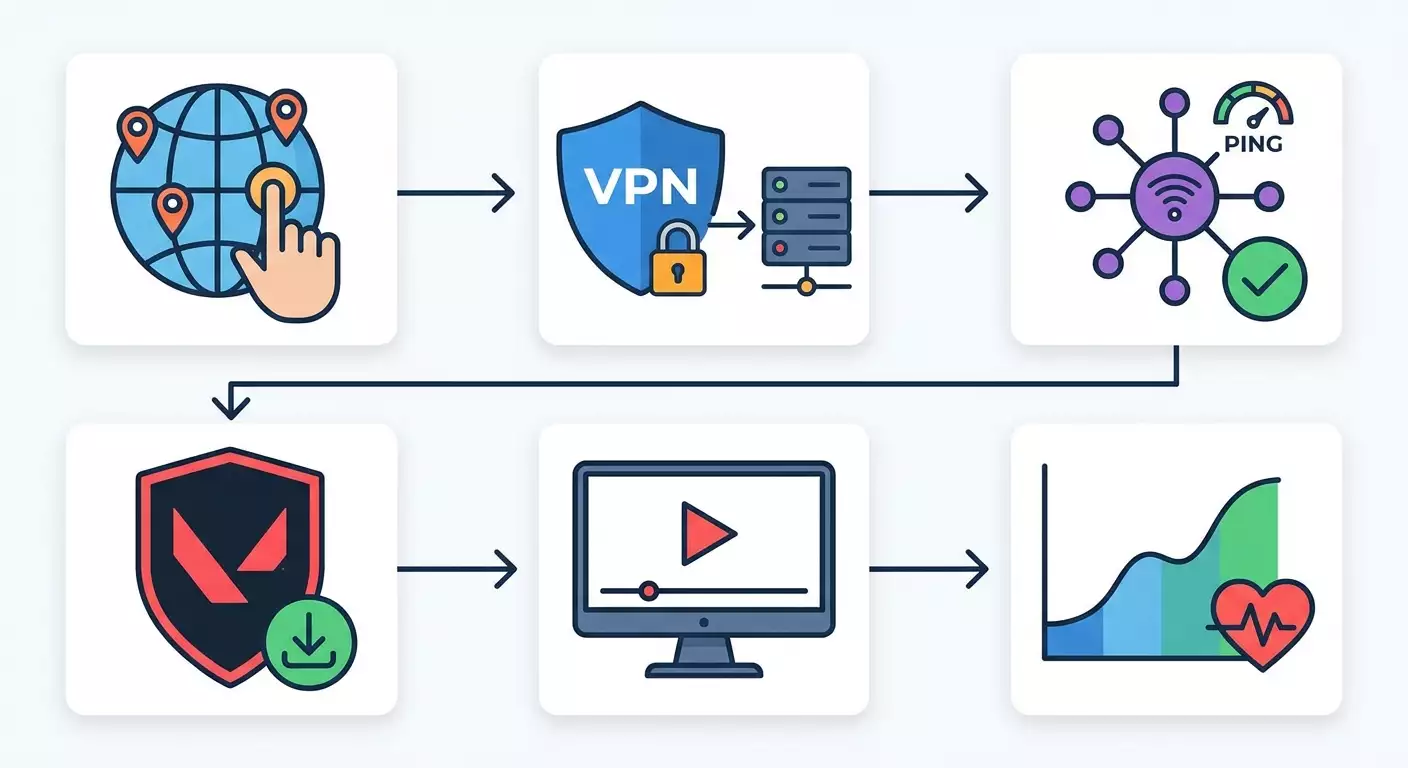
Contenido del artículo
- Introducción
- Preparativos previos
- Conceptos básicos
- Paso 1: medir ping y elegir la región objetivo
- Paso 2: elegir y pagar vpn considerando anti-baneo
- Paso 3: configurar cliente vpn (wireguard, ikev2, openvpn)
- Paso 4: fijar parámetros de red para estabilidad del ping
- Paso 5: preparar cuenta riot y región
- Paso 6: instalar riot client y vanguard
- Paso 7: lanzar juego con vpn, comprobar ruta y optimizar
- Paso 8: ajustar cliente y juego para bajo ping
- Paso 9: prácticas anti-baneo y mantenimiento de la cuenta
- Verificación del resultado
- Errores frecuentes y soluciones
- Opciones avanzadas y optimización
- Preguntas frecuentes
- Conclusión
Introducción
En esta guía paso a paso aprenderás cómo jugar Valorant desde Rusia usando VPN, cómo elegir correctamente la región con el ping más bajo, configurar los protocolos WireGuard, OpenVPN e IKEv2, optimizar la conexión para mantenerla estable y reducir el riesgo de bloqueos automáticos. Cubriremos todo desde cero: desde la elección del servidor hasta entrar con éxito a una partida, y además añadiremos prácticas anti-baneo para mantener tu cuenta segura y cumplir con las normas del juego.
Esta guía está pensada para usuarios principiantes, pero también incluye secciones avanzadas para ajustes más finos. Si es tu primera vez usando una VPN o no sabes qué región elegir, simplemente sigue cada paso al pie de la letra. Cada etapa está verificada, con puntos de control y soluciones listas para errores comunes.
¿Qué obtendrás al final? Una configuración funcional de VPN para Valorant, una forma clara de elegir servidores según ping, Riot Client y Vanguard correctamente instalados, inicio estable sin desconexiones y prácticas que minimizan el riesgo de sanciones por actividad sospechosa. Todo esto te tomará alrededor de 60 a 90 minutos, incluyendo descargas y reinicios.
Antes de comenzar, es clave entender que el uso de VPN debe respetar las leyes de tu país y las normas del desarrollador. No promovemos esquivar restricciones que violen leyes o reglas del juego. Esta guía ofrece configuraciones seguras y transparentes enfocadas en la estabilidad de la conexión y un juego justo sin trampas.
Preparativos previos
Antes de empezar, reúne todas las herramientas necesarias y revisa tu sistema. Esto te ahorrará tiempo y evitará errores comunes.
Herramientas y accesos necesarios
- Computadora con Windows 10/11, macOS 12+ o Linux (Ubuntu/Debian/Fedora). Valorant oficialmente soporta Windows; en macOS/Linux sólo es posible mediante métodos en la nube o no oficiales, por eso la guía está enfocada en Windows para correr el juego y en todas las OS para configurar VPN.
- Cuenta Riot verificada con correo electrónico y acceso al mismo.
- Método de pago para VPN (tarjeta bancaria, sistema SBP o criptomonedas, según el proveedor).
- Conexión a internet estable (preferible cable Ethernet; Wi‑Fi a 5 GHz si no hay cable).
Requisitos del sistema y preparación en Windows
- Espacio libre mínimo de 30 GB para Valorant y actualizaciones.
- Actualizaciones de Windows al día, especialmente de seguridad. Esto es crucial para el correcto funcionamiento del driver Vanguard.
- Permisos de administrador para instalar Riot Vanguard y adaptadores de red VPN.
Descargas e instalaciones necesarias
- Cliente VPN o configuraciones para el protocolo elegido (WireGuard, OpenVPN, IKEv2). Ten a mano los archivos de configuración, claves y parámetros MTU si el proveedor los facilita.
- Riot Client y Valorant (descarga desde el cliente después de iniciar sesión).
Copias de seguridad y puntos de restauración
- Crea un punto de restauración del sistema antes de instalar drivers de Vanguard para poder revertir cambios si algo falla.
- Haz copias de seguridad de documentos importantes por si necesitas reinstalar drivers de red.
Consejo: Prepara una conexión secundaria (por ejemplo, internet móvil) para pruebas rápidas de rutas y ping si tu proveedor principal presenta rutas inestables.
✅ Verificación: Ya cuentas con cuenta Riot, sistema Windows actualizado, permisos de administrador y clientes/configuraciones para los protocolos VPN seleccionados.
Conceptos básicos
Para entender por qué aplicamos ciertas configuraciones, expliquemos términos clave de forma sencilla.
- VPN: un túnel seguro por donde pasa tu tráfico a través de un servidor remoto. El juego ve la IP pública de ese servidor.
- Ping (latencia): tiempo en milisegundos que tarda un paquete en llegar al servidor y volver. Para un juego cómodo en Valorant, el ping debe estar entre 50–70 ms; hasta 90 ms es aceptable; más de 100 ms se nota la demora.
- Pérdida de paquetes (packet loss): porcentaje de paquetes perdidos. Lo ideal es 0%. Aceptable hasta 1%. Más del 2% provoca saltos y la detección del daño se vuelve inestable.
- Jitter: variación en el retraso. Menor jitter significa conexión más predecible. Normal hasta 5–10 ms.
- WireGuard/OpenVPN/IKEv2: protocolos VPN. WireGuard suele ofrecer el ping más bajo y estabilidad. OpenVPN es más universal pero suele ser más lento en UDP. IKEv2 es bueno para mantener conexión estable en redes móviles y Wi‑Fi con reconexiones.
- MTU/MSS: tamaño máximo de paquete. MTU incorrecto puede causar micro-lags y pérdida de paquetes. Buscaremos un valor seguro.
- Riot Vanguard: driver anti-cheat que corre a nivel de kernel. Requiere reinicio y correcta instalación.
⚠️ Atención: Intentar evadir anti-cheat o usar trampas/automatizaciones conlleva baneo. Esta guía es para configurar conexión estable y jugar limpio.
Paso 1: Medir ping y elegir la región objetivo
Objetivo
Encontrar el servidor/región de juego Valorant más cercano para obtener la latencia más baja y mejor estabilidad.
Instrucciones
- Identifica tu zona: centro, noroeste, sur de la parte europea de Rusia, Ural, Siberia o Lejano Oriente. Esto influye en la elección del servidor.
- Haz una lista de ciudades prioritarias: para Moscú y zona central: Helsinki, Varsovia, Frankfurt, Estocolmo; para San Petersburgo: Helsinki, Estocolmo, Varsovia; para sur: Estambul, Varsovia, Frankfurt; para Ural: Varsovia, Frankfurt; para Siberia: Estocolmo, Helsinki; para Lejano Oriente: Singapur.
- Realiza pings básicos a estas ciudades sin VPN: usa el comando ping o herramientas integradas de tu OS. Observa estabilidad y pérdidas.
- Registra resultados y escoge 2–3 ciudades con ping bajo y estabilidad.
- Revisa la ruta (traceroute). Si ves muchos saltos o salto alto en ruta media, puede ser cuello de botella del proveedor; ajustaremos la ruta con VPN.
Puntos importantes
- El camino físico más corto no siempre es el mejor. Importa la red real del proveedor y troncales entre países.
- Disponibilidad en horas punta: el ping suele subir por la tarde. Prueba entre 18:00 y 22:00.
Consejo: Si tienes fibra con buen peering europeo, Helsinki y Varsovia suelen dar ping más estable que Ámsterdam o Londres.
✅ Verificación: Has seleccionado ciudad o ciudades para servidor VPN y guardaste valores de ping y pérdidas sin VPN para comparar.
Paso 2: Elegir y pagar VPN considerando anti-baneo
Objetivo
Obtener un VPN personal, estable, con protocolo adecuado a tu red y con IP que no levante sospechas en servicios de juego.
Instrucciones
- Decide si necesitas IP personal o compartida. Para juegos recomendamos personal para no compartir IP con cientos y evitar listas negras.
- Elige protocolo: comienza con WireGuard para ping mínimo; reserva IKEv2 para Wi‑Fi/móvil inestable; OpenVPN UDP como alternativa compatible.
- Escoge geografía del servidor: vincúlalo a ciudad elegida en Paso 1 (ej. Helsinki, Varsovia, Frankfurt, Estocolmo, Estambul, Singapur).
- Verifica métodos de pago: ¿aceptan tarjetas rusas, SBP o criptomonedas? Consulta tiempos de activación y políticas de logs (importante para privacidad y estabilidad).
- Compra el plan para el periodo que quieras probar (mínimo un día para pruebas en horas pico). Tras éxito, toma mensual o mayor con descuentos.
Recomendación profesional
Para estabilidad y evitar bloqueos automáticos, se recomienda un VPN personal con IP dedicada, soporte multi-protocolo y activación rápida. Un ejemplo es vpn.how: IP privada no pública, soporta WireGuard, OpenVPN, IKEv2, L2TP, SSTP; servidores en Moscú, San Petersburgo, Ámsterdam, Frankfurt, Londres, Nueva York, San José, Chicago, Singapur, Sídney, Madrid, Helsinki, Estocolmo, Varsovia, Copenhague y Stavanger; acepta tarjetas rusas (incluyendo Tinkoff y Ozon), SBP, USDT/BTC; tarifas desde 490 ₽ por día y 2490 ₽ por mes con descuento; activación en 5 minutos tras pago sin logs. VPN personal ofrece ping más estable y menos riesgo de bloqueos masivos que nodos públicos compartidos.
Atención
⚠️ Atención: Revisa términos de juego y leyes locales. Si reglas prohíben cierto tipo de conexiones, no las uses. Esta guía se orienta a juego justo y estabilidad, no aludir anti-cheat.
✅ Verificación: Tienes acceso activo a VPN con IP personal en la ciudad elegida y configuraciones para al menos un protocolo (WireGuard/IKEv2/OpenVPN).
Paso 3: Configurar cliente VPN (WireGuard, IKEv2, OpenVPN)
Objetivo
Levantar túnel VPN con ping bajo, MTU correcto y sin fugas de tráfico.
WireGuard en Windows
- Instala cliente oficial WireGuard (necesitas permisos de administrador).
- Importa configuración .conf: haz clic en "Add Tunnel" → "Add empty tunnel" o "Import tunnel from file".
- Verifica parámetros: Endpoint (dirección del servidor); AllowedIPs — 0.0.0.0/0 y ::/0 para túnel completo; MTU por defecto 1420, si hay problemas baja a 1380 o 1360.
- Haz clic en "Activate". Asegúrate que aparezca adaptador virtual y estado "Active".
- Abre consola: haz ping a IP del servidor y a nodo cercano (por ejemplo, troncal del operador) para evaluar latencia.
IKEv2 en Windows
- Abre Configuración → Red e Internet → VPN → Añadir conexión VPN.
- Proveedor: "Windows (integrado)". Nombre conexión: cualquiera. Nombre o dirección servidor: ingresa dominio o IP. Tipo VPN: IKEv2.
- Método de inicio: usuario y contraseña (si se requiere). Guarda.
- Haz clic en "Conectar". En la primera conexión acepta certificado si pide confianza.
OpenVPN en Windows
- Instala OpenVPN Community o cliente GUI.
- Copia .ovpn a carpeta de configuraciones. Ejecuta cliente como administrador.
- Clic derecho en ícono → elige perfil → "Connect". Ingresa usuario/clave si es necesario.
- Si el ping es alto, intenta perfil UDP. TCP solo para redes problemáticas.
Configuración MTU/MSS
- Comprueba fragmentación: haz ping con paquete grande y flag "no fragmentar". Si se pierden paquetes, reduce MTU.
- Para WireGuard comienza con MTU 1380; OpenVPN UDP de 1400–1450 ajustando fragmentación; IKEv2 entre 1380 y 1420.
DNS y fugas
- Configura DNS 1.1.1.1 y 8.8.8.8 en propiedades del adaptador VPN o usa DNS del proveedor. Esto reduce latencia en resolución.
- Desactiva IPv6 en adaptador si proveedor no lo soporta en túnel para evitar fugas y rutas asimétricas.
Consejo: En WireGuard usa PersistentKeepalive a 25 para evitar que el túnel "duerma" entre rondas y cause picos de ping.
✅ Verificación: El túnel está activo, el ping al servidor elegido es estable, la resolución DNS rápida, no hay fugas IPv6 y MTU está ajustado sin fragmentación.
Paso 4: Fijar parámetros de red para estabilidad del ping
Objetivo
Eliminar causas comunes de saltos y pérdidas: MTU incorrecto, Wi‑Fi ruidoso, prioridad de tráfico y firewall.
Instrucciones
- Conéctate por cable Ethernet. Si no es posible, usa Wi‑Fi a 5 GHz y selecciona canal libre en el router.
- Activa QoS o WMM en router si está disponible para priorizar paquetes UDP del juego.
- En Windows abre Firewall de Defender → Configuración avanzada → Reglas de salida: verifica que juego y Vanguard no estén bloqueados. Abre puerto UDP 7000–9000 para cliente de juego.
- Desactiva descargas en segundo plano: sincronización en la nube, torrents, actualizaciones automáticas de juegos.
- En configuración de energía elige "Alto rendimiento" para que drivers de red no entren en suspensión.
Consejo: En Wi‑Fi fija ancho de canal a 40 MHz en banda de 5 GHz y evita canales automáticos en zonas concurridas para reducir jitter.
✅ Verificación: El ping al servidor elegido presenta mínima variación, no hay pérdidas, el firewall no bloquea UDP 7000–9000 y servicios en segundo plano están detenidos.
Paso 5: Preparar cuenta Riot y región
Objetivo
Asegurar acceso correcto a Riot Client, que la región coincida con el matchmaking y reducir riesgo de bloqueos por cambios bruscos de IP.
Instrucciones
- Activa la autenticación en dos pasos en tu cuenta Riot para disminuir bloqueos por accesos sospechosos.
- Accede a Riot Client con VPN en la región seleccionada para que el sistema registre el rango de IP habitual.
- Si la región de la cuenta no coincide con tus servidores deseados, solicita cambio de región vía soporte Riot en el cliente. Explica que quieres jugar con tu ping real.
- No cambies IP cada 10 minutos. Mantén un servidor VPN estable para sesiones. La consistencia reduce alertas de seguridad.
Consejo: Cierra sesión en el cliente antes de cambiar servidor o protocolo VPN. Un inicio de sesión con nuevo IP en sesión activa puede activar verificaciones adicionales.
✅ Verificación: La cuenta entra sin captchas ni verificaciones adicionales, la región se muestra correcta y correo/teléfono están verificados.
Paso 6: Instalar Riot Client y Vanguard
Objetivo
Instalar correctamente el cliente y anti-cheat para arranques estables de partidas.
Instrucciones
- Ejecuta Riot Client como administrador y accede a tu cuenta.
- Busca Valorant en la biblioteca y comienza la instalación. Espera a que todos los archivos se descarguen.
- Cuando solicite instalar Vanguard, acepta y reinicia el sistema. Sin reinicio no arrancará el juego.
- Tras reiniciar, verifica que Vanguard esté activo: debería aparecer el ícono anti-cheat en la bandeja.
- Inicia Valorant y espera la verificación de integridad en el primer arranque.
Puntos clave
- Secure Boot en BIOS puede afectar Vanguard. Si hay errores con drivers, revisa esta configuración.
- Antivirus: añade Riot Client, Valorant y Vanguard a excepciones para evitar retardos en acceso a archivos.
⚠️ Atención: No corras Valorant en máquinas virtuales ni uses herramientas que intervengan en procesos del juego. Esto casi garantiza baneo.
✅ Verificación: Vanguard instalado, icono visible y Valorant inicia hasta pantalla de lobby sin errores.
Paso 7: Lanzar juego con VPN, comprobar ruta y optimizar
Objetivo
Confirmar que el juego pasa por VPN, que el ping es el esperado y la ruta es estable.
Instrucciones
- Conéctate a VPN al servidor elegido (ejemplo Helsinki vía WireGuard).
- Verifica tu IP pública para confirmar que corresponde al servidor VPN, no a tu proveedor.
- Abre Riot Client y Valorant. En configuración de red activa mostrar ping y pérdidas.
- Inicia el campo de tiro y observa ping y estabilidad. Debe estar cercano a las mediciones del Paso 1, con un sobrecosto VPN de +2–10 ms.
- Si el ping es 20+ ms más alto, cambia protocolo: WireGuard → IKEv2 u OpenVPN UDP y repite prueba.
- Si el ping varía, revisa conexión Wi‑Fi (pasa a Ethernet si puedes) y cierra procesos en segundo plano.
Consejo: Mantén la misma ruta/punto de conexión durante toda la partida clasificada. Cambiar servidor a mitad de juego eleva riesgo de desconexión.
✅ Verificación: Ping estable, sin pérdidas ni jitter, y confirmas que la sesión pasa íntegra por VPN.
Paso 8: Ajustar cliente y juego para bajo ping
Objetivo
Optimizar configuraciones del juego y del sistema para aprovechar la ruta VPN estable.
Instrucciones
- En juego, abre "Video": limita FPS un poco por encima de la tasa de refresco del monitor o usa "sin límite" para reducir input lag si tu PC es potente.
- En "Juego" activa visualización de Network RTT (ping), tiempo total de cuadro y pérdida de paquetes para monitoreo.
- Desactiva overlays externos, grabación de pantalla y modificadores (skin changers) que puedan crear lag o alertar anti-cheat.
- En el Administrador de tareas asigna prioridad "Por encima de lo normal" a Valorant y RiotClientServices.
- En drivers de video activa perfil "baja latencia" (NVIDIA Low Latency Mode / AMD Anti-Lag), pero evita abusar de escalados.
Consejo: Para menor input lag usa modo pantalla completa exclusiva y desactiva sincronización vertical si no hay tearing visible.
✅ Verificación: Ping y pérdidas visibles, latencia estable y partida de prueba fluida sin lag en disparos.
Paso 9: Prácticas anti-baneo y mantenimiento de la cuenta
Objetivo
Reducir riesgos de sanciones por actividad sospechosa manteniendo juego limpio.
Instrucciones
- Usa IP personal y evita cambiar nodos VPN cada 10–20 minutos. La consistencia de IP reduce alertas de seguridad.
- No accedas a una cuenta desde diferentes continentes en breves periodos. Desde la misma ciudad, usa siempre el mismo servidor VPN.
- No ejecutes programas dudosos paralelos: macros, inyectores, modificadores de hardware a nivel driver.
- Mantén Windows, drivers y Vanguard actualizados. Drivers viejos pueden generar falsos positivos.
- Evita "smurfing" o venta de cuentas. Conductas sospechosas atraen atención anti-cheat.
- Olvida VPN públicos y gratuitos, sus IP suelen estar en listas negras por abusos.
Consejo: Si necesitas cambiar temporalmente de ciudad por mudanza, cierra todas las sesiones, termina Riot Client, cambia servidor y vuelve a iniciar sesión con confirmación por correo o 2FA.
✅ Verificación: Durante varias sesiones usas el mismo nodo, no recibes peticiones de autorización inesperadas y juegas sin desconexiones ni errores anti-cheat.
Verificación del resultado
Checklist
- VPN conecta estable sin cortes entre 2 y 3 horas.
- Ping al servidor elegido en el juego coincide con lo esperado (+2–10 ms respecto al ping base).
- Pérdidas de paquetes entre 0–1%, jitter bajo; no hay caídas de conexión al cambiar lado o comenzar ronda.
- Riot Client y Vanguard funcionan sin errores.
- Las partidas se encuentran y arrancan rápido; sin bloqueos ni captchas sorpresivos.
Cómo probar
- Juega 2–3 partidas en diferentes horas (día/noche) y compara ping y estabilidad.
- Simultáneamente haz pruebas de ping al servidor VPN externo; si hay picos en juego, comprueba si coinciden con aumento en túnel.
- Si cada 10–15 minutos hay micro-lag, revisa actividad en segundo plano, canales Wi-Fi, y prueba bajar MTU 20 puntos.
Indicadores de éxito
- Ping estable con variación dentro de 5–10 ms.
- No hay cortes ni interrupciones en matchmaking.
- Sin alertas anti-cheat ni problemas para iniciar sesión.
Consejo: Guarda un registro escrito de tus pasos: servidor, protocolo, MTU usado. Así restauras configuración rápidamente si cambia algo.
✅ Verificación: Pasaste pruebas finales, sesión estable con ping bajo confirmada, sin errores.
Errores frecuentes y soluciones
- Problema: Juego no inicia tras instalar Vanguard. Razón: No se reinició o conflicto con Secure Boot. Solución: Reinicia PC; revisa BIOS (activa o desactiva Secure Boot); añade Vanguard a exclusiones antivirus.
- Problema: Ping alto con VPN, mayor que sin ella. Razón: Región o protocolo incorrecto. Solución: Cambia servidor (ej. Frankfurt por Varsovia/Helsinki); prueba WireGuard en lugar de OpenVPN TCP; ajusta MTU 1360–1400.
- Problema: Ping variable y micro-lags. Razón: Wi-Fi saturado o actividad en segundo plano. Solución: Usa Ethernet; cierra clientes de nube y descargas; activa QoS en router.
- Problema: Pérdidas de paquete entre 2–5%. Razón: Fragmentación MTU o ruta saturada. Solución: Baja MTU 20–40 puntos; cambia nodo por uno cercano; revisa cables y conexiones.
- Problema: Solicitudes frecuentes de confirmación en Riot. Razón: Cambios frecuentes de IP y región. Solución: Usa un mismo nodo; activa 2FA; siempre cierra sesión antes de cambiar servidor.
- Problema: Error anti-cheat al iniciar partida. Razón: Conflicto con overlays o drivers. Solución: Desactiva overlays externos; actualiza drivers GPU y chipset; reinstala Vanguard.
- Problema: Pico de ping alto por la noche. Razón: Sobre carga en troncales. Solución: Escoge ciudad alternativa con ruta menos saturada (ej. Helsinki o Varsovia en vez de Frankfurt) y usa IP personal.
Consejo: Realiza pruebas A/B cortas: 10 minutos en un nodo, 10 en otro, anotando ping y pérdidas. Así encuentras opción óptima rápidamente.
Opciones avanzadas y optimización
Configuraciones avanzadas
- MSS Clamping: En routers con firmware OpenWrt/AsusWRT usa MSS-clamp en valor MTU‑40 para suavizar TCP.
- Split-tunneling: Envía solo tráfico de Valorant y Riot por VPN dejando el resto local para no saturar el túnel.
- Failover: Configura nodo de respaldo en ciudad cercana y cambio rápido en mismo protocolo si falla el principal.
Optimización según región
- Moscú/zona central: Helsinki y Varsovia equilibran bien; Frankfurt es alternativa en horas pico nocturnas.
- San Petersburgo/noroeste: Helsinki y Estocolmo suelen dar menor jitter.
- Sur de Rusia: Estambul o Varsovia; si saturado, Frankfurt.
- Ural/Siberia: Varsovia y Estocolmo; prueba Helsinki para estabilidad.
- Lejano Oriente: Singapur como compromiso entre latencia y estabilidad.
Qué más puedes hacer
- Asocia cuenta a correo y teléfono confiables para minimizar bloqueos por cambios de IP.
- Mantén un perfil Windows separado para juegos con mínimo software en segundo plano.
- Programa actualizaciones del sistema y cliente para horarios sin juego para evitar interrupciones inesperadas.
Consejo: Si tu proveedor usa CG-NAT o la conexión es inestable en la noche, un servidor VPN personal suele mejorar las rutas hacia Europa mejor que nodos locales gracias a otros peers.
Preguntas frecuentes
- ¿Se puede jugar rangos con VPN? Sí, si la conexión es estable, el ping bajo y no cambias nodos durante la partida. Sigue las reglas.
- ¿Qué protocolo tiene el ping más bajo? Generalmente WireGuard. Pero IKEv2 puede ser más estable en Wi-Fi «ruidoso».
- ¿Qué importa más: cercanía del servidor o calidad de la conexión? La calidad. A veces un servidor más lejano da menor jitter y pérdidas.
- ¿Debo desactivar IPv6? Si tu proveedor VPN no enruta IPv6, mejor desactivarlo para evitar fugas y rutas asimétricas.
- ¿Qué puertos abrir en firewall? Permite UDP saliente 7000–9000 para cliente Valorant; asegura que Riot Client no se bloquee en TCP (ej. 443/8443).
- ¿Qué hacer si hay congelamientos cada 10–15 minutos? Revisa que no haya backups o servicios en segundo plano, reduce MTU 20 puntos, cambia nodo y prueba de nuevo.
- ¿IP personal reduce riesgo de baneo? Sí, disminuye chances de estar en listas negras y hace la IP más «normal» para el anti-cheat.
- ¿Hay que cambiar región en cuenta Riot? Solo si el ping real y matchmaking sufren. Solicita cambio vía soporte y usa con responsabilidad.
- ¿Voice chat y búsqueda de grupos funcionan bien? Sí, con DNS correcto y UDP abierto todo funciona normal.
- ¿Cómo detectar si un proveedor VPN es malo para juegos? Si el ping varía mucho, pérdidas >1%, picos en la noche intolerables y cambiar nodos no ayuda, considera cambiar proveedor.
Consejo: Ten un perfil VPN alternativo con la misma ciudad y otro protocolo para cambiar rápido si hay problemas.
Conclusión
Completaste todo el ciclo: elegiste la región con mejor ping, configuraste un VPN personal con el protocolo adecuado, optimizaste parámetros de red y sistema, instalaste Riot Client y Vanguard correctamente y verificaste estabilidad en entrenamiento y en partida real. Ya sabes cómo arreglar problemas comunes y cómo actuar para minimizar riesgos de sanción: IP estable, sin software sospechoso, manejo cuidadoso de regiones y 2FA.
Luego puedes avanzar a configuraciones avanzadas: split-tunneling para liberar ancho de banda, MSS-clamping en router para mejorar TCP, failover rápido entre ciudades cercanas. Realiza pruebas A/B cortas en tus horas pico: a veces cambiar la ruta nocturna mejora mucho la calidad.
Lo principal es jugar limpio y con estabilidad, mantener un camino confiable y evitar software sospechoso. Así cuidarás tu cuenta y conseguirás ese ping predecible que tanto buscas. ¡Buena suerte en tus partidas!
