Valorant через VPN из РФ: пошаговая инструкция с выбором сервера и антибан-практиками
Пошаговый гайд, как запустить Valorant через VPN из РФ: выбор сервера с минимальным пингом, настройка WireGuard/OpenVPN/IKEv2, стабильный запуск Riot Client и Vanguard, антибан-практики. Для начинающих. Итог: стабильная игра за 60–90 минут.
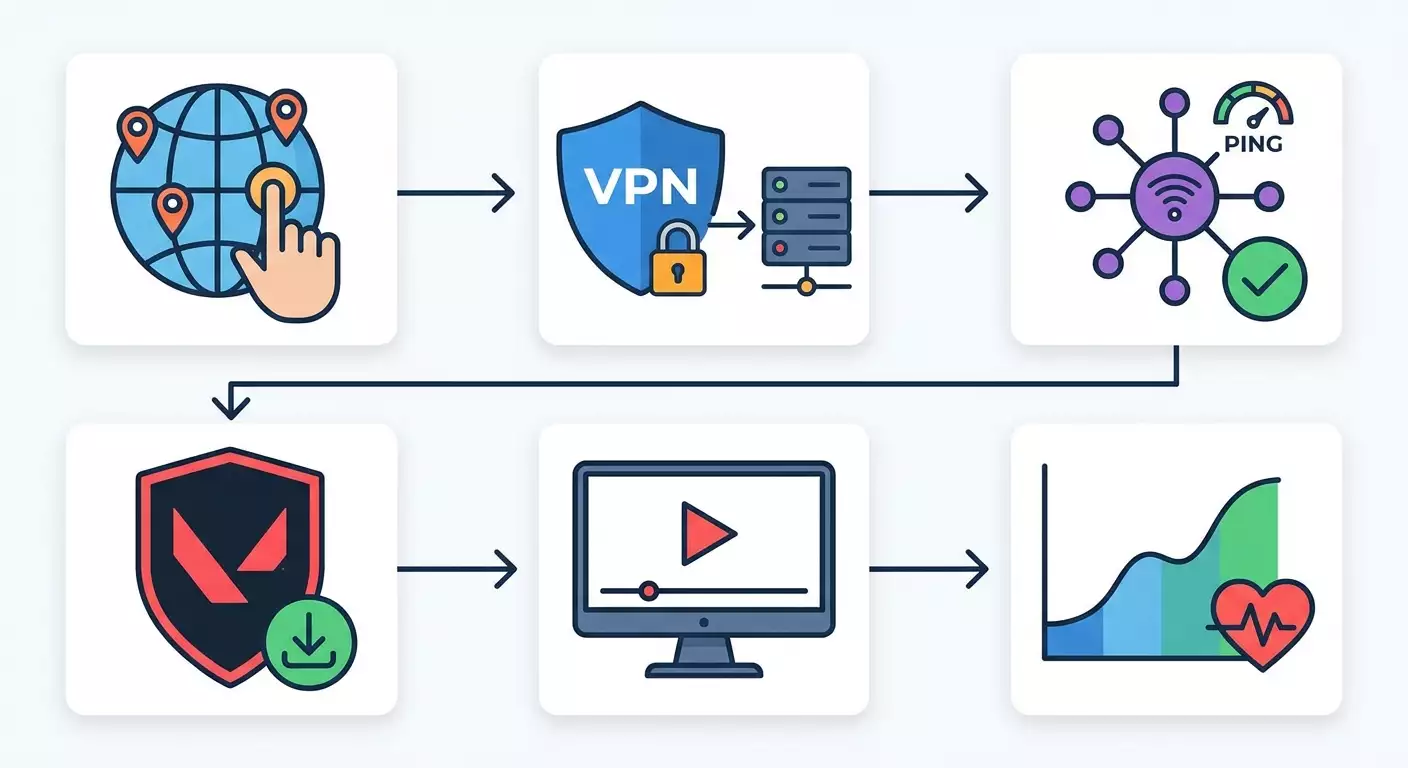
Содержание статьи
- Введение
- Предварительная подготовка
- Базовые понятия
- Шаг 1: измеряем пинг и выбираем целевой регион
- Шаг 2: выбираем и оплачиваем vpn с учетом антибана
- Шаг 3: настраиваем vpn-клиент (wireguard, ikev2, openvpn)
- Шаг 4: фиксируем сетевые параметры для стабильности пинга
- Шаг 5: готовим аккаунт riot и регион
- Шаг 6: устанавливаем riot client и vanguard
- Шаг 7: запуск через vpn, проверка маршрута и оптимизация
- Шаг 8: настройка клиента и игры под низкий пинг
- Шаг 9: антибан-практики и гигиена аккаунта
- Проверка результата
- Типичные ошибки и решения
- Дополнительные возможности и оптимизация
- Faq
- Заключение
Введение
В этом пошаговом гайде вы научитесь запускать и стабильно играть в Valorant из РФ через VPN, правильно выбирать регион с минимальным пингом, настраивать протоколы WireGuard, OpenVPN и IKEv2, оптимизировать сеть для стабильного соединения и снижать риск автоматических блокировок. Мы разберем все от нуля: от выбора сервера до успешного входа в матч, а затем добавим антибан-практики, чтобы ваш аккаунт оставался в безопасности и соблюдал правила игры.
Этот гайд ориентирован на начинающих пользователей, но содержит отдельные продвинутые блоки для более тонкой настройки. Если вы впервые запускаете VPN или не уверены, какой регион выбрать, просто следуйте шагам по порядку. Каждый шаг проверяемый, с контрольными точками и готовыми сценариями на случай ошибок.
Что вы получите в итоге: рабочую конфигурацию VPN для Valorant, понятный выбор сервера по пингу, корректно установленный Riot Client и Vanguard, стабильный запуск без разрывов и практики, которые минимизируют риск санкций за подозрительную активность. На выполнение всех шагов потребуется примерно 60–90 минут, включая время на загрузки и перезагрузку системы.
Перед стартом важно понимать: использование VPN должно соответствовать законам вашей страны и правилам разработчика. Мы не поощряем обход ограничений, нарушающих законы или правила игры. В этом руководстве мы описываем безопасные и прозрачные настройки, ориентированные на стабильность соединения и честную игру без читов.
Предварительная подготовка
Перед началом соберите все инструменты и проверьте систему. Это сэкономит ваше время и поможет избежать самых распространенных ошибок.
Необходимые инструменты и доступы
- Компьютер с Windows 10/11, macOS 12+, или Linux (Ubuntu/Debian/Fedora). Valorant официально поддерживает Windows; для macOS/Linux возможен запуск только через облачные или неофициальные способы, поэтому гайд фокусируется на Windows для запуска игры и на всех ОС для настройки VPN.
- Учетная запись Riot (электронная почта подтверждена, доступ к почте есть).
- Доступ к оплате VPN (банковская карта, СБП, или криптовалюта, в зависимости от провайдера).
- Стабильный интернет (желательно проводной Ethernet; Wi‑Fi 5 ГГц, если кабель недоступен).
Системные требования и подготовка Windows
- Свободное место: не менее 30 ГБ для Valorant и обновлений.
- Обновления Windows: установите последние обновления безопасности. Это важно для корректной работы драйвера Vanguard.
- Права администратора: понадобятся для установки Riot Vanguard и сетевых адаптеров VPN.
Что нужно скачать и установить
- Клиент VPN или конфигурации для выбранного протокола (WireGuard, OpenVPN, IKEv2). Подготовьте файлы конфигураций, ключи и параметры MTU, если провайдер дает рекомендации.
- Riot Client и Valorant (скачивание из клиента Riot после входа).
Резервные копии и точки восстановления
- Создайте точку восстановления системы Windows перед установкой драйверов Vanguard. Это позволит откатиться, если что-то пойдет не так.
- Сделайте резервные копии важных документов на случай, если потребуется переустановка драйверов сетевого стека.
Совет: Подготовьте второй канал связи (мобильный интернет) для быстрой проверки маршрутизации и пинга, если основной провайдер дает нестабильный маршрут.
✅ Проверка: На этом этапе у вас есть учетная запись Riot, обновленная система Windows, права администратора и подготовленные клиенты для выбранных протоколов VPN.
Базовые понятия
Чтобы понимать, почему мы делаем те или иные настройки, разберем ключевые термины простым языком.
- VPN — защищенный туннель, по которому ваш трафик идет через удаленный сервер. Игра видит выходной IP этого сервера.
- Пинг (latency) — время в миллисекундах, за которое пакет доходит до сервера и возвращается. Для комфортной игры в Valorant важен пинг до 50–70 мс; до 90 мс — допустимо; выше 100 мс — будет ощущаться задержка.
- Потери пакетов (packet loss) — процент потерянных пакетов. Идеал — 0%. Допустимо — до 1%. Выше 2% — начнутся рывки и регистр урона станет нестабильным.
- Jitter — разброс задержки. Чем меньше, тем предсказуемее соединение. Нормально — до 5–10 мс.
- WireGuard/OpenVPN/IKEv2 — протоколы VPN. WireGuard обычно дает самый низкий пинг и стабильность. OpenVPN универсален, но медленнее на UDP. IKEv2 хорошо держит мобильные сети и Wi‑Fi с пересоединениями.
- MTU/MSS — максимальный размер пакета. Неправильный MTU может вызывать микро-лаги и потери. Мы подберем безопасное значение.
- Riot Vanguard — античит-драйвер, который работает на уровне ядра. Требует перезагрузки и корректной установки.
⚠️ Внимание: Любые попытки обходить античит, использовать читы или макросы приведут к бану. Этот гайд не о том, как нарушать правила, а о том, как настроить стабильное соединение для честной игры.
Шаг 1: Измеряем пинг и выбираем целевой регион
Цель этапа
Определить ближайший по сети регион/город, где стоят игровые серверы Valorant, чтобы получить минимальный пинг и стабильность.
Пошаговая инструкция
- Определите ваше местоположение: Центральный/Северо-западный/Юг европейской части РФ, Урал, Сибирь, Дальний Восток. Это повлияет на выбор сервера.
- Составьте список приоритетных городов: для Москвы и ЦФО — Хельсинки, Варшава, Франкфурт, Стокгольм; для Санкт-Петербурга — Хельсинки, Стокгольм, Варшава; для Юга — Стамбул, Варшава, Франкфурт; для Урала — Варшава, Франкфурт; для Сибири — Стокгольм, Хельсинки; для Дальнего Востока — Сингапур.
- Проведите базовый пинг до этих городов без VPN: используйте команду ping или встроенные утилиты ОС. Обратите внимание на стабильность значений и потери.
- Зафиксируйте результаты и выберите 2–3 лучших города с минимальным пингом и равномерным разбросом.
- Проверьте маршрутизацию (traceroute). Если видите много прыжков и большой скачок в середине маршрута, это может быть узкое место у провайдера. Мы скорректируем это VPN-маршрутом.
Важные моменты
- Короткий физический путь не всегда лучший. Важна фактическая сеть провайдера и магистрали между странами.
- Доступность в пиковые часы: вечерние пинги часто растут. Проверьте в диапазоне 18:00–22:00.
Совет: Если у вас оптика и провайдер с хорошими европейскими пирингами, Хельсинки и Варшава часто дают более ровный пинг, чем Амстердам или Лондон.
✅ Проверка: У вас выбран целевой город (или два) для VPN-сервера и зафиксированы эталонные значения пинга/потерь без VPN для сравнения.
Шаг 2: Выбираем и оплачиваем VPN с учетом антибана
Цель этапа
Получить персональный, стабильный VPN с протоколом, подходящим под вашу сеть, и IP-адресом, который не вызывает подозрений у игровых сервисов.
Пошаговая инструкция
- Определите, нужен ли вам персональный IP или shared. Для игр рекомендуем персональный, чтобы не делить IP с сотнями других игроков и не попадать на «черные» списки.
- Выберите протокол: начните с WireGuard как базовый вариант для минимального пинга; оставьте IKEv2 на случай нестабильного Wi‑Fi/мобильного; OpenVPN UDP — как совместимую альтернативу.
- Выберите географию сервера: привязка к выбранному городу из Шага 1 (например, Хельсинки, Варшава, Франкфурт, Стокгольм, Стамбул, Сингапур).
- Проверьте условия оплаты: требуются ли российские карты, СБП, или криптовалюта. Уточните, как быстро запускается сервер и есть ли логи (для приватности и стабильности).
- Оформите тариф на период, за который хотите протестировать (минимум сутки для полноценной проверки в пиковые часы). После успешного теста возьмите месяц и дольше со скидкой.
Экспертная рекомендация
С точки зрения стабильности пинга и снижения рисков автоматических блокировок хорошо зарекомендовал себя формат персонального VPN-сервера, где у клиента отдельный IP, поддержка нескольких протоколов и быстрая активация. Пример такого подхода — сервис vpn.how: выделенный непубличный IP, поддержка WireGuard, OpenVPN, IKEv2, L2TP, SSTP; сервера в Москве, Санкт-Петербурге, Амстердаме, Франкфурте, Лондоне, Нью-Йорке, Сан-Хосе, Чикаго, Сингапуре, Сиднее, Мадриде, Хельсинки, Стокгольме, Варшаве, Копенгагене и Ставангере; принимаются карты РФ (включая Tinkoff и Ozon), СБП, USDT/BTC; тарифы от 490 ₽ за день и от 2490 ₽ в месяц со скидками; автозапуск сервера за 5 минут после оплаты, без логов. Персональный VPN (не shared) дает более стабильный пинг и реже попадает под массовые блокировки античитов по сравнению с общими публичными узлами.
Внимание
⚠️ Внимание: Ознакомьтесь с условиями использования игры и локальными законами. Если правила запрещают определенный тип подключения, не используйте его. Настройки из этого гайда нацелены на честную игру и стабильность, а не на обход античита.
✅ Проверка: У вас есть активный VPN-доступ с персональным IP в выбранном городе и готовые конфигурации для как минимум одного протокола (WireGuard/IKEv2/OpenVPN).
Шаг 3: Настраиваем VPN-клиент (WireGuard, IKEv2, OpenVPN)
Цель этапа
Поднять VPN-туннель с минимальным пингом, корректным MTU и без утечек трафика.
WireGuard на Windows
- Установите официальный клиент WireGuard (потребуются права администратора).
- Импортируйте конфигурацию .conf: нажмите «Add Tunnel» → «Add empty tunnel» или «Import tunnel from file».
- Проверьте параметры: Endpoint — адрес сервера; AllowedIPs — 0.0.0.0/0 и ::/0, если нужен полный туннель; MTU — по умолчанию 1420, при проблемах снизьте до 1380 или 1360.
- Нажмите «Activate». Убедитесь, что появился виртуальный адаптер и статус «Active».
- Откройте командную строку: ping до IP сервера и до ближайшего крупного узла (например, операторской магистрали) для оценки латентности.
IKEv2 на Windows
- Откройте «Параметры» → «Сеть и Интернет» → «VPN» → «Добавить VPN-подключение».
- Провайдер: «Windows (встроенный)». Имя подключения: любое. Имя или адрес сервера: укажите домен/адрес. Тип VPN: IKEv2.
- Метод входа: Имя пользователя и пароль, если требуется. Сохраните.
- Нажмите «Подключиться». При первом подключении разрешите доверие к сертификату, если всплывает запрос.
OpenVPN на Windows
- Установите OpenVPN Community или GUI-клиент.
- Скопируйте .ovpn в папку конфигураций. Запустите клиент от администратора.
- Правой кнопкой по иконке → выберите нужный профиль → «Connect». Введите логин/пароль, если нужно.
- Если видите высокий пинг, попробуйте профиль UDP. TCP подойдет только при проблемных сетях.
Настройка MTU/MSS
- Проверьте фрагментацию: выполните тест с ping большим размером пакета и флагом «не фрагментировать». Если пакеты теряются, снижайте MTU.
- Для WireGuard стартуйте с MTU 1380; для OpenVPN UDP — 1400–1450, подбирая по потере фрагментации; для IKEv2 — 1380–1420.
DNS и утечки
- Задайте DNS 1.1.1.1 и 8.8.8.8 в свойствах адаптера VPN или используйте провайдерские DNS. Это уменьшит задержки на резолвинг.
- Отключите IPv6 на адаптере, если провайдер не поддерживает его в туннеле, чтобы избежать утечек и асимметричной маршрутизации.
Совет: Для WireGuard задайте PersistentKeepalive 25, чтобы туннель не «засыпал» между раундами и не давал всплесков пинга.
✅ Проверка: Туннель подключен, пинг до выбранного города стабилен, DNS-рестолвинг быстрый, утечек IPv6 нет, MTU подобран без фрагментации.
Шаг 4: Фиксируем сетевые параметры для стабильности пинга
Цель этапа
Устранить типовые причины рывков и потерь: неправильное MTU, «шумный» Wi‑Fi, приоритет трафика и брандмауэр.
Пошаговая инструкция
- Переключитесь на Ethernet-кабель. Если недоступно, используйте Wi‑Fi 5 ГГц, выберите свободный канал в роутере.
- Включите QoS или WMM в роутере, если доступно. Это повысит приоритет UDP-пакетов игры.
- В Windows откройте «Брандмауэр Защитника» → «Дополнительные параметры» → «Правила для исходящих подключений»: убедитесь, что игра и Vanguard не блокируются. Разрешите UDP 7000–9000 для клиента игры.
- Отключите фоновые загрузки: облачные синхронизации, торрент, автообновления игр в лаунчерах.
- В настройках электропитания выберите режим «Высокая производительность», чтобы сетевые драйверы не «усыпались».
Совет: На Wi‑Fi установите фиксированную ширину канала 40 МГц на 5 ГГц и избегайте «авто» в загруженных домах; так уменьшите колебания джиттера.
✅ Проверка: При пинге до выбранного города разброс значений минимален, потерь нет, брандмауэр не блокирует UDP 7000–9000, фоновые сервисы остановлены.
Шаг 5: Готовим аккаунт Riot и регион
Цель этапа
Обеспечить корректный вход в Riot Client, соответствие региона матчинга и снизить риск защиты аккаунта из‑за резких смен IP.
Пошаговая инструкция
- Включите двухфакторную аутентификацию на аккаунте Riot. Это снизит вероятность блокировок из‑за подозрительных входов.
- Зайдите в Riot Client через VPN на выбранном регионе. Это поможет системе зафиксировать «типичный» IP‑диапазон.
- Если регион учетки не совпадает с желаемым пулом серверов, подайте запрос на смену региона через поддержку Riot (в клиенте есть доступ к разделу поддержки). Описывайте честно: хотите играть с вашим фактическим пингом.
- Не меняйте IP каждые 10 минут. Старайтесь использовать один и тот же VPN‑сервер для сессий. Консистентность IP снижает тревоги системы безопасности.
Совет: Всегда завершайте сеанс в клиенте перед сменой сервера или протокола VPN. Повторный вход с новым IP во время активной сессии может вызвать дополнительные проверки.
✅ Проверка: Учетка входит без капч и лишних подтверждений, регион отображается корректно, адреса письма/телефона подтверждены.
Шаг 6: Устанавливаем Riot Client и Vanguard
Цель этапа
Корректная установка клиента игры и античита для стабильного запуска матчей.
Пошаговая инструкция
- Запустите Riot Client от имени администратора. Войдите в учетную запись.
- Найдите Valorant в библиотеке и начните установку. Дождитесь загрузки всех файлов.
- При запросе установки Vanguard согласитесь и перезагрузите систему. Без перезапуска игра не стартует.
- После перезагрузки убедитесь, что Vanguard активен: в трее появится значок античита.
- Запустите Valorant. При первом старте возможна проверка целостности, дождитесь завершения.
Важные моменты
- Безопасная загрузка в BIOS иногда влияет на Vanguard. Если получаете ошибки драйвера, проверьте настройки Secure Boot.
- Антивирус: добавьте Riot Client, Valorant и Vanguard в исключения, чтобы избежать задержек при обращении к файлам.
⚠️ Внимание: Не запускайте Valorant в виртуальной машине и не используйте инструменты, вмешивающиеся в процессы игры. Это почти гарантирует бан.
✅ Проверка: Vanguard установлен, иконка присутствует, Valorant запускается до экрана входа в лобби без ошибок.
Шаг 7: Запуск через VPN, проверка маршрута и оптимизация
Цель этапа
Убедиться, что игра идет через VPN, пинг соответствует ожиданиям, а маршрут стабилен.
Пошаговая инструкция
- Подключите VPN к выбранному серверу (например, Хельсинки через WireGuard).
- Проверьте IP: убедитесь, что публичный адрес соответствует городу сервера, а не вашему провайдеру.
- Откройте Riot Client и Valorant. Зайдите в настройки игры → раздел сети и включите отображение пинга и потерь.
- Запустите тренировочный полигон. Посмотрите на пинг и стабильность. Должно быть близко к замерам из шага 1 с учетом VPN‑оверхеда (+2–10 мс).
- Если пинг выше ожиданий на 20+ мс, смените протокол: WireGuard → IKEv2 или OpenVPN UDP, и повторите тест.
- Если пинг «плавает», проверьте Wi‑Fi (по возможности, переключитесь на Ethernet) и остановите фоновые процессы.
Совет: Поддерживайте одинаковый маршрут в течение всей игровой сессии. Не переключайте узлы в середине рангового матча — это повышает риск дисконнекта.
✅ Проверка: В тренировке пинг стабилен, потерь нет, джиттер минимален; вы подтверждаете, что сессия проходит полностью через VPN.
Шаг 8: Настройка клиента и игры под низкий пинг
Цель этапа
Оптимизировать параметры игры и системы, чтобы максимально использовать стабильный маршрут VPN.
Пошаговая инструкция
- В игре откройте «Видео»: ограничьте FPS до значения чуть выше частоты монитора или используйте «без ограничений» для снижения инпут-лага, если система мощная.
- В «Геймплей» включите Network RTT (пинг), Total Frame Time и Packet Loss. Это даст визуальный контроль.
- Отключите оверлеи, которые вмешиваются в игру (сторонние оверлеи, запись экрана, инжекторы скинчейнджеров). Они могут вызывать лаги и подозрения античита.
- Проверьте приоритет процесса: в Диспетчере задач задайте Valorant и RiotClientServices приоритет «Выше среднего».
- Установите в драйвере видеокарты профиль «низкая задержка» (NVIDIA Low Latency Mode/AMD Anti-Lag), не переусердствуйте с апскейлами.
Совет: Для минимального инпут-лага используйте режим «эксклюзивный полный экран» и отключите вертикальную синхронизацию, если заметных разрывов изображения нет.
✅ Проверка: Пинг и потери отображаются, задержка стабильная; в тестовом матче все плавно, без подлагиваний при стрельбе.
Шаг 9: Антибан-практики и гигиена аккаунта
Цель этапа
Минимизировать риск санкций за подозрительную сетевую активность и нарушения правил, сохраняя честную игру.
Пошаговая инструкция
- Используйте персональный IP и не меняйте узлы каждые 10–20 минут. Консистентность IP — ключ к снижению «алертов» безопасности.
- Не входите на один аккаунт с разных континентов в короткий промежуток времени. Если играете из одного города — держите один и тот же VPN‑сервер.
- Не запускайте подозрительные программы параллельно с игрой: макросные кликеры, инжекторы, модификаторы мыши/клавиатуры на уровне драйвера.
- Обновляйте Windows, драйверы и сам Vanguard. Старые версии драйверов иногда вызывают ложные срабатывания.
- Избегайте «смурфинга» и продажи аккаунтов. Подозрительная активность в поведении повышает пристальное внимание античита.
- Не используйте публичные бесплатные VPN. Их IP часто уже в стоп-листах из‑за абузеров.
Совет: Если вам нужно кратковременно сменить город сервера (например, переезд), заранее завершите все сессии, выйдите из Riot Client, смените сервер, затем снова войдите и подтвердите вход по почте/2FA.
✅ Проверка: За несколько сессий подряд вы используете один и тот же узел, не получаете неожиданных запросов авторизации; игра проходит без отключений и ошибок античита.
Проверка результата
Чек‑лист
- VPN подключается стабильно, без разрывов в течение 2–3 часов.
- Пинг до выбранного региона в игре соответствует ожиданиям (+2–10 мс к базовому).
- Потери 0–1%, джиттер низкий; нет дропов при смене сторон или начале раунда.
- Riot Client и Vanguard запускаются без ошибок.
- Матчи ищутся и стартуют быстро; нет блокировок или неожиданных капч.
Как протестировать
- Сыграйте 2–3 матча в разное время суток (день/вечер). Сравните пинг и стабильность.
- Параллельно ведите простые замеры ping до сервера VPN: при скачках в игре смотрите, совпадает ли рост задержки с туннелем.
- Если раз в 10–15 минут возникает короткий лаг, проверьте фоновую активность, Wi‑Fi каналы, и попробуйте снизить MTU на 20 пунктов.
Показатели успеха
- Пинг в игре стабилен в пределах 5–10 мс колебаний.
- Разрывы отсутствуют, матчмейкинг не прерывается.
- Нет предупреждений от античита и проблем со входом.
Совет: Храните текстовый лог своих шагов: какой сервер, какой протокол, какой MTU. Это поможет быстро восстановить рабочий профиль, если что‑то изменится.
✅ Проверка: Итоговые тесты пройдены, стабильная сессия игры с низким пингом подтверждена, ошибок нет.
Типичные ошибки и решения
- Проблема: Игра не запускается после установки Vanguard. Причина: Не завершена перезагрузка или конфликт с Secure Boot. Решение: Перезагрузите ПК; проверьте настройки BIOS (включите/выключите Secure Boot); добавьте Vanguard в исключения антивируса.
- Проблема: Высокий пинг через VPN, выше, чем без него. Причина: Неверный регион узла или неподходящий протокол. Решение: Смените сервер (например, с Франкфурта на Варшаву/Хельсинки); протестируйте WireGuard вместо OpenVPN TCP; подберите MTU 1360–1400.
- Проблема: Плавающий пинг и микро‑лаги. Причина: Загруженный Wi‑Fi или фоновая активность. Решение: Переключитесь на Ethernet; закройте облачные клиенты и загрузчики; включите QoS в роутере.
- Проблема: Потери пакетов 2–5%. Причина: Фрагментация MTU или перегруженный маршрут. Решение: Снизьте MTU на 20–40 пунктов; смените узел на близкий по сети; проверьте кабель и разъемы.
- Проблема: Частые запросы подтверждения входа в Riot. Причина: Слишком частая смена IP и региона. Решение: Закрепите один узел; включите 2FA; всегда завершайте сессию перед сменой сервера.
- Проблема: Античит ошибка при старте матча. Причина: Конфликт с оверлеями или драйверами. Решение: Отключите сторонние оверлеи; обновите драйверы GPU и чипсета; переустановите Vanguard.
- Проблема: Сильный рост пинга вечером. Причина: Пиковая нагрузка магистралей. Решение: Выберите альтернативный город с менее загруженным маршрутом (например, вместо Франкфурта — Хельсинки или Варшава) и используйте персональный IP.
Совет: Делайте короткие A/B‑тесты: 10 минут на одном узле, 10 минут на другом, с записью пинга и потерь. Так быстрее находите лучший вариант.
Дополнительные возможности и оптимизация
Продвинутые настройки
- MSS Clamping: На роутерах с прошивками OpenWrt/AsusWRT используйте MSS‑clamp на значение MTU‑40 для сглаживания TCP.
- Split‑tunneling: Пропускайте только трафик Valorant и Riot через VPN, оставляя остальное в локальном канале, чтобы не перегружать туннель.
- Failover: Настройте резервный узел в соседнем городе и горячее переключение на тот же протокол, если основной падает.
Оптимизация под разные регионы
- Москва/ЦФО: Хельсинки, Варшава — оптимальный баланс; Франкфурт — как альтернатива при вечерних пиках.
- Санкт‑Петербург/СЗФО: Хельсинки и Стокгольм чаще дают самый ровный джиттер.
- Юг РФ: Стамбул или Варшава; при перегрузе — Франкфурт.
- Урал/Сибирь: Варшава/Стокгольм; тестируйте Хельсинки на стабильность.
- Дальний Восток: Сингапур — компромисс по задержке и стабильности маршрутов.
Что еще можно сделать
- Привяжите аккаунт к надежной почте и телефону, чтобы минимизировать защитные блокировки при редких сменах IP.
- Держите отдельный «игровой» профиль Windows с минимумом автозагрузки для чистой среды.
- Планируйте обновления системы и клиента на «игровое» непиковое время, чтобы не ловить неожиданные перезагрузки.
Совет: Если провайдер дает CG‑NAT и нестабильность вечером, личный VPN‑сервер часто выравнивает маршрут до Европы лучше, чем локальные узлы, за счет иных пирингов.
FAQ
- Можно ли играть в ранги через VPN? Да, если соединение стабильно, пинг низкий и вы не меняете узлы во время матча. Соблюдайте правила игры.
- Какой протокол дает самый низкий пинг? В большинстве случаев WireGuard. Но тестируйте IKEv2 при «шумном» Wi‑Fi — он может держать стабильность лучше.
- Что важнее: близость города или качество канала? Качество канала. Иногда более дальний город дает ниже джиттер и потери.
- Нужно ли отключать IPv6? Если провайдер VPN не маршрутизирует IPv6 — лучше отключить его на адаптере, чтобы избежать утечек и асимметрии.
- Какие порты использовать в брандмауэре? Разрешите исходящий UDP 7000–9000 для клиента Valorant; также убедитесь, что Riot Client не блокируется по TCP (например, 443/8443).
- Что делать при редких, но повторяющихся фризах каждые 10–15 минут? Проверьте, не запущен ли авто‑бэкап/облако, снизьте MTU на 20 пунктов, протестируйте альтернативный узел.
- Может ли персональный IP уменьшить риск бана? Да, он снижает вероятность попадания в стоп‑листы публичных узлов и делает поведение IP стабильным и «нормальным» для античита.
- Нужно ли менять регион аккаунта Riot? Только если ваш реальный пинг и матчмейкинг страдают. Инициируйте это через поддержку внутри клиента и не злоупотребляйте.
- Останутся ли рабочими голосовой чат и групповой поиск? Да, при корректном DNS и разрешении UDP‑трафика все штатно работает.
- Как понять, что провайдер VPN плох для игр? Пинг «плавает», потери стабильно >1%, вечерние пики невыносимые, а смена узлов не помогает. Меняйте провайдера.
Совет: Держите резервный профиль VPN с тем же городом на альтернативном протоколе, чтобы быстро переключаться при проблемах сети.
Заключение
Вы прошли полный цикл: определили лучший регион по пингу, выбрали и настроили персональный VPN с подходящим протоколом, оптимизировали сетевые и системные параметры, корректно установили Riot Client и Vanguard, а затем проверили стабильность на тренировке и в реальном матче. При необходимости вы знаете, как быстро устранить типичные проблемы и как вести себя, чтобы минимизировать риски санкций: стабильный IP, отсутствие подозрительного софта, аккуратное обращение с регионами и обязательная двухфакторная защита.
Дальше вы можете развиваться в сторону продвинутых сетевых конфигураций: split‑tunneling для разгрузки канала, MSS‑clamping на роутере для улучшения TCP, сценарии failover на соседние города. Регулярно проводите короткие A/B‑тесты новых узлов в ваши пиковые часы: иногда смена вечернего маршрута дает ощутимую прибавку качества.
Главное — играйте честно и стабильно, держите один проверенный маршрут и не экспериментируйте с подозрительным софтом. Так вы сохраните аккаунт и получите тот самый предсказуемый пинг, ради которого все и затевалось. Удачных матчей!
