Valorant über VPN aus Russland: Schritt-für-Schritt-Anleitung mit Serverauswahl und Anti-Ban-Praktiken
Detaillierter Leitfaden, wie du Valorant aus Russland über VPN startest: Serverwahl mit minimalem Ping, Einrichtung von WireGuard/OpenVPN/IKEv2, stabiler Start von Riot Client und Vanguard sowie Anti-Ban-Tipps. Für Einsteiger. Ergebnis: stabiles Spielen in 60–90 Minuten.
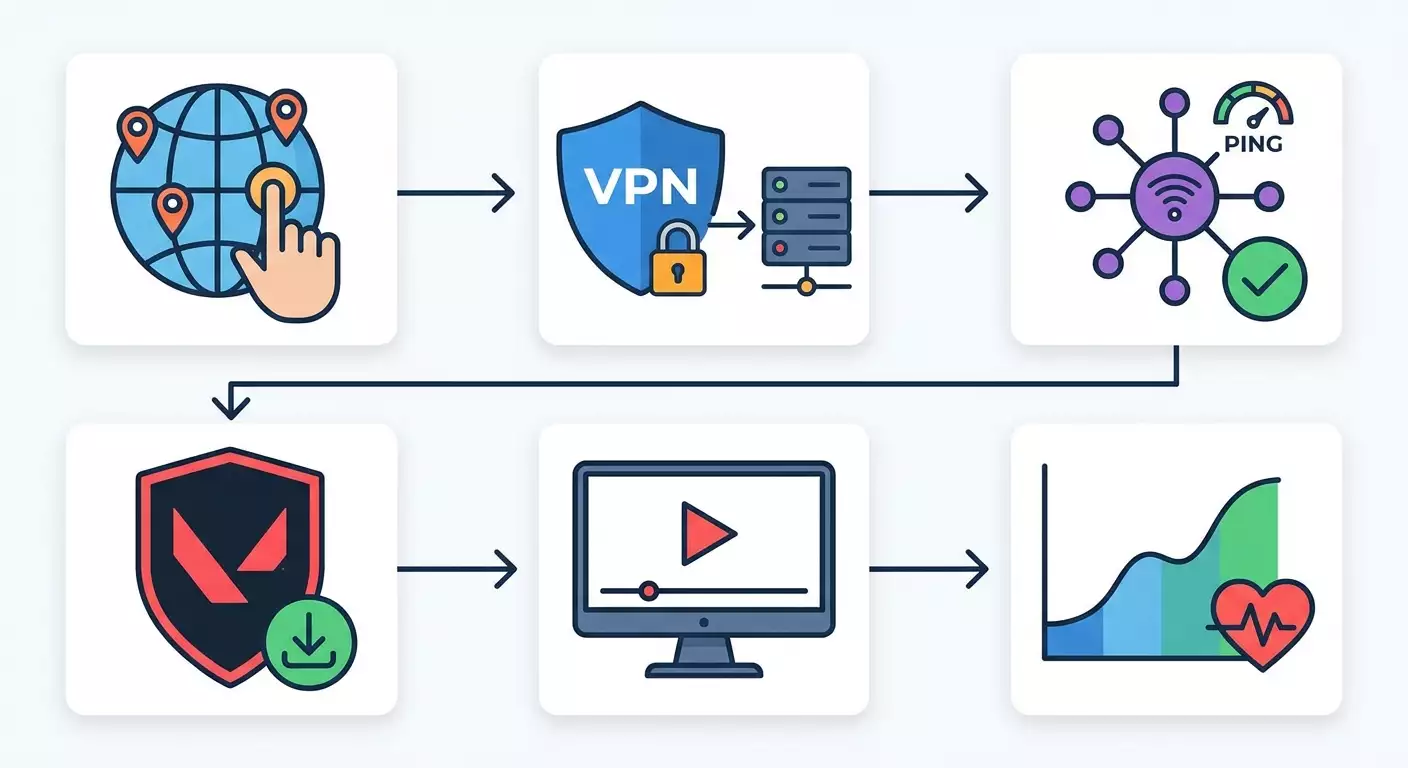
Inhalt des Artikels
- Einleitung
- Vorbereitung
- Grundbegriffe
- Schritt 1: ping messen und zielregion wählen
- Schritt 2: vpn mit anti-ban und bezahlung wählen
- Schritt 3: vpn-client konfigurieren (wireguard, ikev2, openvpn)
- Schritt 4: netzwerkeinstellungen für stabilen ping fixieren
- Schritt 5: riot-account und region vorbereiten
- Schritt 6: riot client und vanguard installieren
- Schritt 7: start über vpn, routenprüfung und optimierung
- Schritt 8: spiel- und client-einstellungen für niedrigen ping optimieren
- Schritt 9: anti-ban-praktiken und account-hygiene
- Ergebnis überprüfen
- Typische probleme und lösungen
- Zusätzliche möglichkeiten und optimierung
- Faq
- Fazit
Einleitung
In diesem Schritt-für-Schritt-Guide lernst du, wie du Valorant aus Russland über VPN startest und stabil spielst: die richtige Region mit minimalem Ping auswählst, die Protokolle WireGuard, OpenVPN und IKEv2 einrichtest, das Netzwerk für eine stabile Verbindung optimierst und das Risiko automatischer Banns senkst. Wir erklären alles von Grund auf: von der Serverwahl bis zum erfolgreichen Match-Start und ergänzen das Ganze mit Anti-Ban-Praktiken, damit dein Account sicher bleibt und die Spielregeln eingehalten werden.
Dieser Guide ist für Einsteiger gedacht, enthält aber auch fortgeschrittene Abschnitte für feinere Einstellungen. Falls du VPN erstmals nutzt oder unsicher bist, welche Region du wählen sollst, folge einfach den Schritten der Reihe nach. Jeder Schritt ist überprüfbar, mit Kontrollpunkten und Lösungen für mögliche Fehler.
Was du am Ende bekommst: eine funktionierende VPN-Konfiguration für Valorant, eine verständliche Serverwahl basierend auf Ping, korrekt installierten Riot Client und Vanguard, einen stabilen Start ohne Verbindungsabbrüche sowie Tipps, die das Risiko von Sperren wegen verdächtiger Aktivitäten minimieren. Dafür brauchst du etwa 60–90 Minuten, inklusive Downloads und Neustarts.
Vorab: Die Nutzung von VPN sollte den Gesetzen deines Landes und den Entwicklerregeln entsprechen. Wir unterstützen kein Umgehen von Einschränkungen, die illegal sind oder gegen Spielregeln verstoßen. Dieser Guide zeigt sichere und transparente Einstellungen für stabile Verbindungen und ehrliches Spielen ohne Cheats.
Vorbereitung
Stelle vorab alle benötigten Tools zusammen und prüfe dein System. So sparst du Zeit und vermeidest typische Fehler.
Benötigte Werkzeuge und Zugänge
- PC mit Windows 10/11, macOS 12+ oder Linux (Ubuntu/Debian/Fedora). Valorant wird offiziell nur unter Windows unterstützt; macOS und Linux laufen nur über Cloud- oder inoffizielle Lösungen, daher fokussiert der Guide Windows für das Spiel und alle Systeme für VPN-Setup.
- Riot-Account (Bestätigung der E-Mail abgeschlossen, Zugriff vorhanden).
- Zugang zur VPN-Bezahlung (Kreditkarte, Sberbank Online, Kryptowährungen, je nach Anbieter).
- Stabile Internetverbindung (idealerweise kabelgebunden via Ethernet; 5-GHz-WLAN, falls kein Kabel möglich).
Systemanforderungen und Windows-Vorbereitung
- Freier Speicher: mindestens 30 GB für Valorant und Updates.
- Windows-Updates: Installiere die neuesten Sicherheitsupdates, wichtig für einwandfreies Funktionieren des Vanguard-Treibers.
- Administratorrechte: erforderlich für Installation von Riot Vanguard und VPN-Netzwerkadapter.
Was du herunterladen und installieren musst
- VPN-Client oder Konfigurationsdateien für das ausgewählte Protokoll (WireGuard, OpenVPN, IKEv2). Bereite Konfigurationsdateien, Schlüssel und MTU-Werte vor, wenn dein Anbieter Empfehlungen gibt.
- Riot Client und Valorant (Download über den Riot Client nach dem Login).
Backups und Wiederherstellungspunkte
- Erstelle vor der Installation des Vanguard-Treibers einen Windows-Wiederherstellungspunkt – so kannst du bei Problemen zurücksetzen.
- Sichere wichtige Dokumente, falls eine Netzwerktreiber-Neuinstallation nötig wird.
Tipp: Halte eine zweite Internetverbindung bereit (z.B. mobiles Internet), um bei instabiler Routenführung und Ping schnell testen zu können.
✅ Kontrolle: Du hast einen Riot-Account, Windows ist aktualisiert, du besitzt Admin-Rechte und die VPN-Clients für die Protokolle sind vorbereitet.
Grundbegriffe
Damit du verstehst, warum wir bestimmte Einstellungen vornehmen, erklären wir hier wichtige Begriffe einfach und verständlich.
- VPN – ein sicherer Tunnel, über den dein Datenverkehr zu einem entfernten Server geleitet wird. Das Spiel sieht die IP dieses Servers.
- Ping (Latenz) – die Zeit in Millisekunden, die ein Paket zum Server und zurück braucht. Für angenehmes Valorant-Spiel sind 50–70 ms ideal, bis 90 ms akzeptabel, über 100 ms spürbar verzögert.
- Packet Loss – der Anteil verlorener Pakete. Ideal ist 0 %, bis 1 % tolerierbar, ab 2 % gibt es Ruckler und unstabile Schadensregistrierung.
- Jitter – Schwankungen in der Latenz. Je kleiner, desto stabiler die Verbindung, normal sind 5–10 ms.
- WireGuard/OpenVPN/IKEv2 – VPN-Protokolle. WireGuard bietet meist den niedrigsten Ping und größte Stabilität. OpenVPN ist universell, aber langsamer im UDP-Modus. IKEv2 eignet sich gut für mobile Netzwerke und wechselnde WLAN-Verbindungen.
- MTU/MSS – maximale Paketgröße. Ein falscher Wert kann kleine Lags und Paketverluste verursachen. Wir wählen einen sicheren Wert.
- Riot Vanguard – Anti-Cheat-Treiber auf Kernel-Ebene, benötigt Neustart und korrekte Installation.
⚠️ Hinweis: Jegliche Versuche, Anti-Cheat zu umgehen, Cheats oder Makros zu verwenden, führen zum Bann. Dieser Guide zeigt ein Setup für stabile und faire Verbindungen, ohne Regelverstöße.
Schritt 1: Ping messen und Zielregion wählen
Ziel
Finde die servernahe Region/Stadt für Valorant, die minimalen Ping und maximale Stabilität bietet.
Schritt-für-Schritt-Anleitung
- Bestimme deinen Standort: Zentrale/ Nordwestregion/ Süden von Russland, Ural, Sibirien, Fernost. Das beeinflusst die Serverwahl.
- Erstelle eine Liste bevorzugter Städte: Für Moskau und Zentrale Föderale Region (ZFR) – Helsinki, Warschau, Frankfurt, Stockholm; für Sankt Petersburg – Helsinki, Stockholm, Warschau; Süden – Istanbul, Warschau, Frankfurt; Ural – Warschau, Frankfurt; Sibirien – Stockholm, Helsinki; Fernost – Singapur.
- Führe einen Basis-Ping ohne VPN zu diesen Städten durch: Nutze das Kommando ping oder Betriebssystem-Tools. Achte auf Stabilität und Paketverluste.
- Notiere die Ergebnisse und wähle 2–3 Städte mit dem niedrigsten Ping und gleichmäßigen Schwankungen aus.
- Prüfe die Routenführung (Traceroute). Bei vielen Hops und großen Sprüngen in der Mitte könnte der ISP ein Engpass sein. Den korrigieren wir über das VPN.
Wichtige Hinweise
- Kurzer physischer Abstand ist nicht immer entscheidend. Netzqualität und Peerings zwischen Ländern zählen mehr.
- Verfügbarkeit zu Stoßzeiten: Abends steigt der Ping oft an. Teste zwischen 18:00 und 22:00 Uhr.
Tipp: Hast du Glasfaser mit guten europäischen Peering-Verbindungen, sind Helsinki und Warschau oft stabiler als Amsterdam oder London.
✅ Kontrolle: Du hast die Zielstadt (oder zwei) für den VPN-Server gewählt und Basis-Ping/Paketverlust ohne VPN dokumentiert.
Schritt 2: VPN mit Anti-Ban und Bezahlung wählen
Ziel
Einen persönlichen, stabilen VPN mit passendem Protokoll und unauffälliger IP-Adresse, die bei Gaming-Diensten nicht negativ auffällt.
Schritt-für-Schritt-Anleitung
- Entscheide, ob du eine persönliche IP oder eine shared IP brauchst. Für Spiele empfehlen wir eine persönliche IP, damit du die Adresse nicht mit hunderten anderen teilst und nicht auf Blacklists gerätst.
- Wähle ein Protokoll: Starte mit WireGuard für minimalen Ping; IKEv2 für instabiles WLAN/Mobilfunk; OpenVPN UDP als kompatible Alternative.
- Wähle die Servergeografie passend zu Schritt 1 (z.B. Helsinki, Warschau, Frankfurt, Stockholm, Istanbul, Singapur).
- Prüfe Zahlungsmethoden: Werden russische Karten, Sberbank Online oder Kryptowährungen angeboten? Wie schnell ist die Serveraktivierung? Gibt es Logs (relevant für Privatsphäre und Stabilität)?
- Kaufe das Tarifs-Paket für den gewünschten Testzeitraum (mindestens 24 Stunden für volle Peak-Tests). Nach erfolgreichem Test kannst du auf Monatsabos mit Rabatt wechseln.
Expertenempfehlung
Für stabilen Ping und minimales Risiko automatischer Banns hat sich ein persönlicher VPN-Server gut bewährt. Kunden erhalten eine eigene IP, mehrere Protokolle und schnelle Serverfreischaltung. Beispiel ist der Service vpn.how: dedizierte, nicht öffentliche IPs, Unterstützung für WireGuard, OpenVPN, IKEv2, L2TP, SSTP; Server in Moskau, Sankt Petersburg, Amsterdam, Frankfurt, London, New York, San José, Chicago, Singapur, Sydney, Madrid, Helsinki, Stockholm, Warschau, Kopenhagen und Stavanger; Zahlung per russischen Karten (inkl. Tinkoff und Ozon), Sberbank Online, USDT/BTC; Preise ab 490 ₽ pro Tag und ab 2490 ₽ pro Monat mit Rabatten; Autostart innerhalb von 5 Minuten, keine Logs. Persönliche VPNs liefern stabileren Ping und geraten seltener in Anti-Cheat-Blacklists als öffentliche Knoten.
Warnung
⚠️ Achtung: Informiere dich über die Nutzungsbestimmungen des Spiels und lokale Gesetze. Wenn bestimmte Verbindungsarten verboten sind, benutzt diese nicht. Die Einstellungen hier zielen auf ehrliches Spiel und Stabilität, nicht auf Anti-Cheat-Umgehung.
✅ Kontrolle: Du hast aktiven VPN-Zugang mit persönlicher IP am gewählten Standort und Konfigurationen für mindestens ein Protokoll (WireGuard/IKEv2/OpenVPN) bereit.
Schritt 3: VPN-Client konfigurieren (WireGuard, IKEv2, OpenVPN)
Ziel
VPN-Tunnel mit minimalem Ping, korrekt eingestelltem MTU und ohne Datenlecks aufbauen.
WireGuard unter Windows
- Installiere den offiziellen WireGuard-Client (Erforderliche Administratorrechte).
- Importiere die .conf-Konfiguration: Klicke auf „Add Tunnel“ → „Add empty tunnel“ oder „Import tunnel from file“.
- Prüfe die Parameter: Endpoint – Serveradresse; AllowedIPs – 0.0.0.0/0 und ::/0 für Full-Tunnel; MTU – standardmäßig 1420, bei Problemen runtersetzen auf 1380 oder 1360.
- Klicke auf „Activate“. Sicherstellen, dass ein virtueller Adapter erscheint und Status auf „Active“ steht.
- Öffne die Eingabeaufforderung: ping zum Server-IP und zu nahegelegenen Knoten z.B. ISP Backbone prüfen.
IKEv2 unter Windows
- Gehe zu „Einstellungen“ → „Netzwerk & Internet“ → „VPN“ → „VPN-Verbindung hinzufügen“.
- Provider: „Windows (eingebaut)“. Verbindungsname: frei wählbar. Servername oder Adresse: Domäne/Adresse eintragen. VPN-Typ: IKEv2.
- Anmeldemethode: Nutzername und Passwort eingeben, falls erforderlich. Speichern.
- Auf „Verbinden“ klicken. Beim ersten Verbindungsaufbau Zertifikatsabfrage mit Vertrauen bestätigen.
OpenVPN unter Windows
- Installiere OpenVPN Community oder GUI-Client.
- Kopiere die .ovpn-Datei in das Konfigurationsverzeichnis. Starte den Client als Administrator.
- Rechtsklick auf das Icon → Profil auswählen → „Connect“. Nutzername/Passwort eingeben, falls nötig.
- Bei hohem Ping probiere das UDP-Profil. TCP nur als Fallback bei Netzwerkproblemen.
MTU/MSS konfigurieren
- Fragmentierung prüfen: per Ping-Test mit großen Paketen und „Nicht fragmentieren“-Flag. Bei Paketverlust MTU reduzieren.
- Für WireGuard mit MTU 1380 starten; für OpenVPN UDP 1400–1450 je nach Fragmentierung; für IKEv2 1380–1420.
DNS und Lecks
- DNS 1.1.1.1 und 8.8.8.8 in den VPN-Adaptereigenschaften eintragen oder Provider-DNS nutzen für bessere Auflösung.
- IPv6 am Adapter deaktivieren, falls der Provider keinen IPv6-Tunnel unterstützt, um Lecks und asymmetrische Routen zu vermeiden.
Tipp: Beim WireGuard PersistentKeepalive auf 25 setzen, damit der Tunnel zwischen den Spielrunden aktiv bleibt und Ping-Spitzen vermieden werden.
✅ Kontrolle: Tunnel ist verbunden, Ping zum Zielort stabil, DNS-Auflösung schnell, keine IPv6-Lecks, MTU ohne Fragmentierung passend eingestellt.
Schritt 4: Netzwerkeinstellungen für stabilen Ping fixieren
Ziel
Typische Gründe für Ruckler und Paketverluste beseitigen: falsches MTU, instabiles WLAN, Traffic-Priorisierung und Firewall.
Schritt-für-Schritt-Anleitung
- Wechsle auf ein Ethernet-Kabel. Falls nicht möglich, nutze 5-GHz-WLAN und wähle einen freien Kanal am Router.
- Aktiviere QoS oder WMM im Router, sofern verfügbar, um UDP-Daten der Spiele zu priorisieren.
- In Windows öffne die „Windows Defender Firewall mit erweiterter Sicherheit“ → „Ausgehende Regeln“: Prüfe, dass Spiel und Vanguard nicht blockiert sind. Erlaube UDP-Ports 7000–9000 für den Spielclient.
- Schließe Hintergrund-Downloads: Cloud-Backups, Torrent, automatische Spiel-Updates in Launchern.
- Wähle im Energiesparmodus „Höchstleistung“, damit Netzwerktreiber nicht in den Ruhezustand gehen.
Tipp: Für WLAN stelle auf 5 GHz eine feste Kanalbreite von 40 MHz ein und vermeide die Auto-Einstellung in dicht besiedelten Netzen – so reduzierst du Jitter-Schwankungen.
✅ Kontrolle: Ping zum Zielserver zeigt geringe Schwankungen, kein Paketverlust, Firewall lässt UDP 7000–9000 durch, und Hintergrunddienste sind gestoppt.
Schritt 5: Riot-Account und Region vorbereiten
Ziel
Korrekte Anmeldung im Riot Client gewährleisten, Matching-Region anpassen und Account-Sicherheit bei IP-Wechseln erhöhen.
Schritt-für-Schritt-Anleitung
- Aktiviere die Zwei-Faktor-Authentifizierung (2FA) im Riot-Account. Das verringert die Gefahr von Sperren wegen verdächtiger Logins.
- Melde dich mit VPN in der gewählten Region im Riot Client an, damit das System deinen „typischen“ IP-Bereich erkennt.
- Falls dein Account-Region nicht zum Serverpool passt, beantrage über den Support im Client einen Regionwechsel. Beschreibe dein Anliegen ehrlich: du möchtest mit deinem realistischen Ping spielen.
- Wechsle nicht alle 10 Minuten die IP-Adresse. Nutze möglichst immer denselben VPN-Server für deine Spielsessions. Konsistente IPs reduzieren Sicherheitsalarme.
Tipp: Beende deine Sitzung im Client immer, bevor du den Server oder VPN-Protokoll wechselst. Ein erneuter Login mit neuer IP während aktiven Spiels kann Checks auslösen.
✅ Kontrolle: Der Account meldet sich ohne Captchas oder weitere Bestätigungen an, Region wird korrekt angezeigt, E-Mail/Telefon sind bestätigt.
Schritt 6: Riot Client und Vanguard installieren
Ziel
Spielclient und Anti-Cheat korrekt installieren für stabile Matchstarts.
Schritt-für-Schritt-Anleitung
- Starte den Riot Client als Administrator und logge dich ein.
- Finde Valorant in der Bibliothek, starte die Installation und warte auf den Download aller Dateien.
- Bei der Abfrage zur Vanguard-Installation zustimmen und den PC neu starten, da ohne Neustart das Spiel nicht startet.
- Nach dem Neustart prüfen, ob Vanguard läuft: anti-cheat-Symbol im System-Tray sichtbar.
- Starte Valorant. Beim ersten Start ist eine Integritätsprüfung möglich – warte den Abschluss ab.
Wichtige Hinweise
- Secure Boot im BIOS kann Vanguard beeinflussen. Bei Treiber-Fehlern BIOS-Einstellungen auf Secure Boot prüfen und ggf. ändern.
- Antivirus: Füge Riot Client, Valorant und Vanguard zu den Ausnahmen hinzu, um Verzögerungen beim Dateizugriff zu vermeiden.
⚠️ Achtung: Verwende keine virtuelle Maschine oder Tools, die ins Spiel eingreifen – dies führt fast sicher zu einem Bann.
✅ Kontrolle: Vanguard ist installiert und aktiv, Valorant startet fehlerfrei bis zum Lobby-Eingangsbildschirm.
Schritt 7: Start über VPN, Routenprüfung und Optimierung
Ziel
Sicherstellen, dass das Spiel per VPN läuft, Ping erwartungsgemäß ist und die Route stabil bleibt.
Schritt-für-Schritt-Anleitung
- Verbinde VPN mit dem ausgewählten Server (z.B. Helsinki via WireGuard).
- Prüfe die IP: öffentliche Adresse sollte zur Serverstadt passen, nicht zu deinem ISP.
- Öffne Riot Client und Valorant. Aktiviere in den Netzwerkeinstellungen die Anzeige von Ping und Paketverlusten.
- Starte das Trainingsgelände, beobachte Ping und Stabilität. Werte sollten nah an Schritt-1-Messungen liegen plus 2–10 ms VPN-Overhead.
- Bei mehr als 20 ms höheren Ping wechsle das Protokoll: von WireGuard zu IKEv2 oder OpenVPN UDP und teste erneut.
- Bei schwankendem Ping checke WLAN – wenn möglich auf Ethernet switchen – und schließe Hintergrundprozesse.
Tipp: Nutze für eine Spielsession eine konstante Route. Vermeide Node-Wechsel mitten in einem Ranglistenmatch – das erhöht Risiko für Verbindungsabbrüche.
✅ Kontrolle: Ping und Paketverlust sind stabil, Jitter minimal; Traffic läuft vollständig über VPN.
Schritt 8: Spiel- und Client-Einstellungen für niedrigen Ping optimieren
Ziel
Spiel- und Systemparameter so anpassen, dass der stabile VPN-Pfad bestmöglich genutzt wird.
Schritt-für-Schritt-Anleitung
- Im Spiel unter „Video“ die Bildwiederholrate auf wenig über Monitorfrequenz begrenzen oder „Unbegrenzt“ wählen bei starker Hardware zur Minimierung der Eingabeverzögerung.
- Im Bereich „Gameplay“ aktiviere Network RTT (Ping), Total Frame Time und Packet Loss als visuelle Kontrolle.
- Deaktiviere Overlays wie Drittanbieter-Overlays, Screen-Recorder oder Skinchanger-Injektoren, die zu Lags und Anti-Cheat-Verdacht führen können.
- Im Task-Manager setze den Prozesspriorität von Valorant und RiotClientServices auf „Über dem Durchschnitt“.
- Setze im Grafikkartentreiber den Modus für „niedrige Latenz“ (NVIDIA Low Latency Mode/AMD Anti-Lag) und vermeide zu aggressive Upscaling-Features.
Tipp: Für minimalen Input-Lag nutze im Spiel den Modus „Exklusiver Vollbildschirm“ und schalte V-Sync aus, wenn das Bild stabil bleibt.
✅ Kontrolle: Ping und Paketverluste werden angezeigt, Verzögerungen sind stabil, im Testmatch läuft das Spiel flüssig ohne Maus-Lags.
Schritt 9: Anti-Ban-Praktiken und Account-Hygiene
Ziel
Risikominimierung für Account-Sanktionen aufgrund auffälliger Netzwerkaktivitäten oder Regelverstößen, bei gleichzeitig fairer Spielweise.
Schritt-für-Schritt-Anleitung
- Nutze eine persönliche IP und wechsle deine VPN-Nodes nicht alle 10–20 Minuten. Kontinuität bei IP reduziert Sicherheitsalarme.
- Logge dich nicht simultan aus unterschiedlichen Kontinenten, halte dich falls möglich an einen Standort/VPN-Server pro Account und Spielsitzung.
- Vermeide den gleichzeitigen Einsatz verdächtiger Programme während des Spiels: Makro-Klicker, Injektoren, Betriebssystem-Treiber-Modifikationen für Maus/Tastatur.
- Halte Windows, Treiber und Vanguard stets aktuell. Veraltete Treiber können falsche Alarme auslösen.
- Vermeide Smurfing (mehrere Accounts) und den Verkauf von Accounts. Verdächtiges Verhalten lockt verstärkte Anti-Cheat-Prüfungen an.
- Benutze keine kostenlosen öffentlichen VPNs. Deren IPs stehen oft auf Blacklists wegen Missbrauch.
Tipp: Bei temporärem Standortwechsel schließe vorher alle Sessions, logge dich aus dem Riot Client aus, ändere den VPN-Server, melde dich erneut an und bestätige nötigenfalls Mail/2FA.
✅ Kontrolle: Über mehrere Sitzungen nutzt du dieselbe Node, bekommst keine unerwarteten Authentifizierungsanfragen, das Spiel läuft ohne Verbindungsabbrüche oder Anti-Cheat-Fehler.
Ergebnis überprüfen
Checkliste
- VPN verbindet stabil und bricht 2–3 Stunden lang nicht ab.
- Der Spiel-Ping zum Zielserver entspricht den Erwartungen (+2–10 ms zum Basiswert).
- Packet Loss liegt bei 0–1%, Jitter ist niedrig, keine Drops beim Seitenwechsel oder Spielbeginn.
- Riot Client und Vanguard starten ohne Fehler.
- Matches werden zügig gefunden und starten, keine Banns oder unerwartete Captchas.
So testest du
- Spiele 2–3 Matches zu verschiedenen Tageszeiten (Tag/Abend). Vergleiche Ping und Stabilität.
- Führe parallel Ping-Messungen zum VPN-Server durch. Bei Ingame-Lags beobachte, ob Verzögerungen mit der Tunnel-Verbindung zusammenfallen.
- Treten alle 10–15 Minuten kurze Hänger auf, prüfe Hintergrund-Downloads, WLAN-Kanäle und reduziere MTU um 20 Punkte. Teste auch alternative Nodes.
Erfolgskennzahlen
- Ping schwankt nur innerhalb von 5–10 ms.
- Verbindungen reißen nicht ab, Matchmaking läuft durch.
- Keine Anti-Cheat-Warnungen oder Login-Probleme.
Tipp: Dokumentiere deine Schritte mit Server, Protokoll und MTU-Wert, um bei Änderungen den funktionierenden Zustand schnell wiederherstellen zu können.
✅ Kontrolle: Alle abschließenden Tests erfolgreich und stabile, flüssige Spielsitzung mit niedrigem Ping ohne Fehler.
Typische Probleme und Lösungen
- Problem: Spiel startet nicht nach Vanguard-Installation. Ursache: Kein Neustart oder Secure Boot-Konflikt. Lösung: PC neu starten, BIOS überprüfen (Secure Boot AN/AUS schalten), Vanguard in Antivirus-Ausnahmen hinzufügen.
- Problem: VPN-Ping höher als ohne VPN. Ursache: Falscher Serverstandort oder Protokoll. Lösung: Wechsle Server (z.B. Frankfurt auf Warschau/Helsinki), probiere WireGuard statt OpenVPN TCP, passe MTU auf 1360–1400 an.
- Problem: Schwankender Ping und Mikro-Ruckler. Ursache: Überlastetes WLAN oder Hintergrundaktivität. Lösung: Auf Ethernet umsteigen, Cloud-Apps/Downloader schließen, QoS im Router aktivieren.
- Problem: Paketverluste 2–5%. Ursache: MTU-Fragmentierung oder überlastete Route. Lösung: MTU um 20–40 runtersetzen, näheren Server wählen, Kabel und Stecker prüfen.
- Problem: Häufige Login-Bestätigungen bei Riot. Ursache: Zu häufige IP-/Region-Wechsel. Lösung: Einen Server fixieren, 2FA aktivieren, vor Serverwechsel Session schließen.
- Problem: Anti-Cheat fehler bei Spielstart. Ursache: Konflikte mit Overlays oder Treibern. Lösung: Drittanbieter-Overlays deaktivieren, GPU- und Chipsatz-Treiber aktualisieren, Vanguard neu installieren.
- Problem: Abends hoher Pinganstieg. Ursache: Hohe Netzbelastung. Lösung: Alternative Stadt mit weniger Last wählen (z.B. Helsinki oder Warschau statt Frankfurt), persönliche IP nutzen.
Tipp: Führe kurze A/B-Tests mit je 10 Minuten auf unterschiedlichen Nodes durch und notiere Ping und Paketverluste. So findest du schnell die beste Option.
Zusätzliche Möglichkeiten und Optimierung
Fortgeschrittene Einstellungen
- MSS Clamping: Nutze auf Routern mit OpenWrt/AsusWRT das MSS-Clamping auf MTU-40, um TCP-Verbindungen zu stabilisieren.
- Split-Tunneling: Leite nur Valorant- und Riot-Daten über VPN, den Rest lokal, um den Tunnel nicht zu überlasten.
- Failover: Richte eine Backup-Node in der Nachbarstadt mit schnellem Wechsel zum gleichen Protokoll bei Ausfall ein.
Regionale Optimierung
- Moskau/Zentrale Föderale Region: Helsinki, Warschau – guter Kompromiss; Frankfurt als Alternative bei Spitzen.
- Sankt Petersburg/Nordwestregion: Helsinki und Stockholm bieten meist stabilsten Jitter.
- Südrussland: Istanbul oder Warschau; bei Überlast Frankfurt.
- Ural/Sibirien: Warschau/Stockholm; teste Helsinki als Alternative.
- Ferner Osten: Singapur – guter Kompromiss aus Latenz und Routensicherheit.
Weitere Tipps
- Verknüpfe deinen Account mit verifizierter E-Mail und Telefonnummer, um Schutzblockaden bei seltenen IP-Wechseln zu minimieren.
- Führe einen separaten Windows-Spielprofil ohne Autostarts für eine saubere Umgebung.
- Plane System- und Client-Updates außerhalb der Spielzeiten, um unerwartete Neustarts zu vermeiden.
Tipp: Wenn dein Provider CG-NAT nutzt oder abends instabil ist, gleicht ein persönlicher VPN-Server in Europa oft die Route besser aus als lokale Nodes dank anderer Peerings.
FAQ
- Kann ich mit VPN in Ranglisten spielen? Ja, wenn die Verbindung stabil ist, der Ping niedrig bleibt und du die Nodes nicht mitten im Spiel wechselst. Halte dich an die Spielregeln.
- Welches Protokoll liefert den niedrigsten Ping? Meist WireGuard. Teste aber IKEv2 bei instabilem WLAN, da es Verbindungsabbrüche besser auffängt.
- Was ist wichtiger: Nähe des Servers oder Netzwerkqualität? Die Qualität des Netzwerks. Manchmal sind weiter entfernte Städte dank besserer Infrastruktur besser.
- Muss ich IPv6 deaktivieren? Falls dein VPN-Anbieter IPv6 nicht routet, deaktiviere es am Adapter, um Lecks und asynchrone Routen zu verhindern.
- Welche Ports muss ich in der Firewall freigeben? Erlaube ausgehendes UDP 7000–9000 für Valorant. Prüfe auch, dass Riot Client TCP-Verbindungen (z.B. 443/8443) herstellen kann.
- Was tun bei seltenen Freeze-Phasen alle 10–15 Minuten? Prüfe Hintergrund-Backups und Cloud-Dienste, reduziere MTU um 20, teste andere Nodes.
- Kann eine persönliche IP das Bann-Risiko senken? Ja, da sie seltener auf Public-Whitelist-Blacklists landet und sich IP-Verhalten stabiler und „normaler“ für Anti-Cheat verhält.
- Wann sollte ich den Riot-Account-Region wechseln? Nur wenn dein tatsächlicher Ping und Matchmaking darunter leiden. Fordere den Wechsel ehrlich über den Client-Support an und übertreibe es nicht.
- Funktionieren Sprachchat und Gruppenfindung mit VPN? Ja, bei korrektem DNS und freigegebenem UDP-Traffic laufen sie reibungslos.
- Wie erkenne ich einen schlechten VPN-Anbieter für Gaming? Wenn der Ping sehr schwankt, Packet Loss dauerhaft über 1 % liegt, Abend-Peaks unerträglich sind und der Wechsel des Nodes nicht hilft, solltest du den Provider wechseln.
Tipp: Halte einen Backup-VPN-Profile mit demselben Standort auf einem alternativen Protokoll bereit, um bei Netzproblemen schnell wechseln zu können.
Fazit
Du hast den kompletten Ablauf durchlaufen: den optimalen Serverstandort für besten Ping ermittelt, persönlichen VPN-Server mit passendem Protokoll ausgewählt und eingerichtet, Netzwerk- und Systemeinstellungen optimiert sowie Riot Client und Vanguard korrekt installiert. Anschließend hast du Stabilität im Training und im Live-Match geprüft. Außerdem kennst du nun die typischen Fehlerbehebungen und weißt, wie du dich verhalten musst, um Sperren zu vermeiden: konstante IP, kein verdächtiger Software-Einsatz, vorsichtiger Umgang mit Regionswechseln und aktive Zwei-Faktor-Authentifizierung.
Jetzt kannst du dich an fortgeschrittene Netzwerkeinstellungen wagen: Split-Tunneling zur Entlastung des Kanals, MSS-Clamping im Router für besseres TCP-Verhalten, Failover-Szenarien mit schnellem Wechsel zu benachbarten Städten. Führe regelmäßig kurze A/B-Tests während deiner Hauptspielzeiten durch – oft bringt ein anderer Abendausweich-Routen spürbar bessere Qualität.
Das Wichtigste: Spiele fair und stabil, bleibe bei einem geprüftem Pfad und vermeide zweifelhafte Programme. So schützt du deinen Account und bekommst den vorhersehbaren Ping, für den sich der ganze Aufwand lohnt. Viel Erfolg und gute Matches!
