VPN для родителей: как ограничить контент и настроить безопасный Wi‑Fi для школьника
Полное руководство 2026: как родителям выбрать и настроить VPN, фильтрацию DNS и домашний роутер, создать детские профили и расписания, защитить школу и устройства, избежать типичных ошибок и внедрить безопасный Wi‑Fi для ребёнка без потери скорости и приватности.
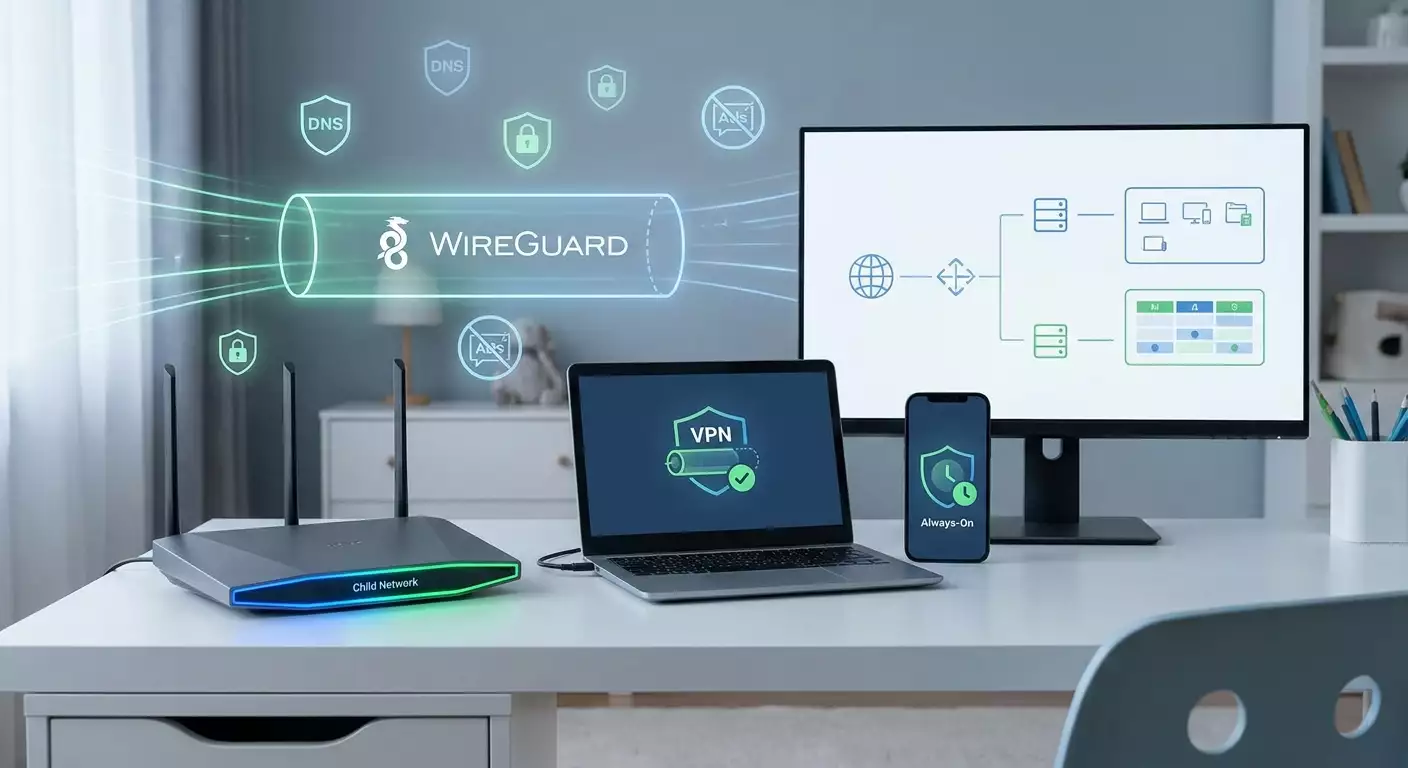
Содержание статьи
- Введение: почему родителям пора мыслить как сетевым архитекторам
- Основы: как работает vpn и зачем он родителям
- Глубокое погружение: модели угроз и возрастные политики
- Практика 1: домашний vpn‑шлюз на роутере — единые правила для всего дома
- Практика 2: профили vpn и ограничений на устройствах ребёнка
- Практика 3: dns‑фильтрация и блок‑листы — быстро и эффективно
- Практика 4: политики времени, локации и контекста обучения
- Практика 5: архитектура «персональный vpn‑сервер + домашний роутер»
- Практика 6: настройка wi‑fi дома под детей — сегментация, приоритеты, безопасность
- Типичные ошибки и как их избежать
- Инструменты и ресурсы: что использовать в 2026 году
- Кейсы и результаты: как семьи на практике внедряют безопасный wi‑fi
- Faq: сложные вопросы родителей
- Инженерные чек‑листы и фреймворки
- Заключение: системный подход важнее любого отдельного приложения
Введение: почему родителям пора мыслить как сетевым архитекторам
Интернет стал не просто средой обучения и общения для школьника, а постоянным контекстом. Домашний Wi‑Fi, школьная сеть, мобильный интернет, гостевые точки, консоли и телевизоры — всё это каналы, где ребёнок может столкнуться с нежелательным контентом, мошенничеством или кибербуллингом. Родительский контроль перестал быть лишь про блокировку сайтов. Сегодня это про многослойную защиту, управляемую правилами, с прозрачным объяснением ребёнку и уважением его приватности.
В этом руководстве вы получите системную картину: как работает VPN и DNS‑фильтрация, чем отличаются протоколы, как строить политику доступа для возраста и расписания, что учитывать на уровне роутера, устройства и сервиса. Мы разберём пошаговые схемы: от настройки домашнего VPN‑шлюза до профилей на iOS и Android, от AdGuard Home и NextDNS до расписаний и геозон. Покажем типичные ошибки, инструменты 2026 года и реальные кейсы внедрения. Итог — у вас будет повторяемая методика, чек‑листы и решения для семей с одним ребёнком и для многодетных.
Основы: как работает VPN и зачем он родителям
Что такое VPN простыми словами
VPN — виртуальная частная сеть, шифрующая трафик между устройством и сервером. Она создаёт защищённый тоннель, который недоступен для посторонних в той же сети, провайдера или публичного Wi‑Fi. Адрес в интернете будет IP сервера, а не вашего дома. Для родителей это важно по трём причинам: защита в публичных сетях, консистентный набор правил для всех устройств и привязка семейных политик к одному «выходу» в интернет.
Чем VPN отличается от DNS‑фильтрации
DNS‑фильтрация — блокировка доменов на этапе разрешения имени (например, запретить adult.example). Это лёгкая и быстрая защита, но она не скрывает сам трафик и не помогает, если доступ идёт по IP или через прокси внутри приложения. VPN даёт шифрование и централизованную точку контроля, но без списков доменов не решает задачу контента. Идеальный вариант — комбинированная архитектура: VPN‑шлюз плюс DNS‑фильтрация.
Ключевые протоколы и что выбрать
- WireGuard: современный, быстрый, минималистичный, идеален для домашних роутеров и смартфонов. Быстро восстанавливает соединение при смене Wi‑Fi и LTE.
- OpenVPN: гибкий, массовая совместимость, чуть медленнее на слабых CPU, зато много готовых клиентов и интеграций.
- IKEv2/IPsec: устойчив к обрывам, хорош для iOS и macOS, любит стабильные сети, часто проще для MDM.
- L2TP/IPsec и SSTP: легаси‑варианты для старых систем и корпоративных сетей с жёсткими фаерволами, но без перспектив.
Три слоя семейной защиты
- Сеть (роутер, точка доступа): единые правила, расписания, изоляция гостевых устройств, приоритет трафика обучения.
- Имена (DNS): фильтрация категорий, блок‑ и аллоу‑листы, журнал событий, запрет обхода DoH/DoT.
- Устройство (профили, MDM): ограничение приложений, экранное время, геозоны, локальные пин‑коды и запрет изменений сети.
Понимая, что каждый слой закрывает свои риски, вы не перегружаете один инструмент и избегаете ложного чувства безопасности.
Глубокое погружение: модели угроз и возрастные политики
Модель угроз для школьника 2026
- Контент: 18+, насилие, токсичные комьюнити, псевдотерапия, гэмблинг.
- Коммуникации: кибербуллинг, груминг, фишинг в мессенджерах и играх.
- Финансы: донаты и внутриигровые покупки без контроля, скам‑подписки.
- Техника: митм в публичном Wi‑Fi, слежка трекерами, компрометация аккаунтов.
- Обход: бесплатные VPN, прокси в приложениях, браузеры с встроенным обходом, приватные DNS в клиентах.
Возрастные политики доступа
- 7‑10 лет: белые списки, YouTube Kids, закрытые мессенджеры для семьи, устройство без права установки приложений, интернет по расписанию.
- 11‑13 лет: категории с фильтрами, разрешённые мессенджеры, обучение кибербезопасности, лимиты на соцсети и игры, согласование новых приложений.
- 14‑17 лет: больше доверия, прозрачная политика, журнал активности по согласию, обучение финансовой гигиене, частичная самостоятельность с красными линиями.
Принципы этичного контроля
- Прозрачность: ребёнок знает, что и зачем вы фильтруете, где есть журнал и как его посмотреть вместе.
- Минимум достаточности: убираем риски, не душим автономию. Показываем, как запросить доступ и получить обратную связь.
- Роль модели: родители сами соблюдают цифровую гигиену.
- Переоценка правил: возрастные апдейты каждые 6‑12 месяцев.
Практика 1: Домашний VPN‑шлюз на роутере — единые правила для всего дома
Когда это нужно
Если у вас много устройств (ноутбуки, планшеты, консоли, ТВ) и вы хотите централизованный контроль, ставьте VPN на роутере. Это дает единый выходной IP, стабильные политики и «нет настроек» на дочерних устройствах.
Выбор платформы
- Keenetic: удобные пресеты, родительский контроль, WireGuard и IKEv2 из коробки.
- MikroTik: гибкость, скрипты, мощные фаерволы; круто, но порог входа выше.
- OpenWrt: максимально настраиваемо, пакеты для WireGuard, AdGuard Home, SQM; отличная база для энтузиастов.
Схема архитектуры
Провайдер — WAN роутера — VPN‑клиент на роутере — LAN и Wi‑Fi сети (основная и детская VLAN/SSID) — DNS‑фильтр (локально через AdGuard Home или внешний NextDNS/Quad9) — устройства.
Пошагово: WireGuard на OpenWrt
- Обновите прошивку OpenWrt, установите пакеты wireguard-tools и luci-proto-wireguard.
- Создайте интерфейс WireGuard, введите публичный ключ сервера, адреса и порты.
- Маршрутизация: включите маршрут по умолчанию через VPN, но добавьте PBR (policy based routing) для исключений, например, тв‑боксам.
- DNS: в DHCP‑опциях укажите локальный AdGuard Home или внешний профиль NextDNS с фильтрами для детей.
- Создайте отдельный SSID Kids с VLAN, включите изоляцию клиентов и ограничьте скорость торрентов через SQM.
- Файервол: запретите исходящие к портам DoH/DoT внешних провайдеров (443/853) кроме ваших.
Чек‑лист стабильности
- Аптайм роутера: перезагрузка по расписанию раз в 2‑4 недели.
- Обновления раз в квартал: прошивка, списки блокировок, сертификаты.
- Логи WireGuard: следите за переустановками туннеля, корректируйте MTU.
- Резервный канал: LTE‑модем с failover без обхода VPN.
Практика 2: Профили VPN и ограничений на устройствах ребёнка
Когда это нужно
Если ребёнок часто вне дома, на кружках или в школе, а также если есть школьные iPad или личные смартфоны, добавляйте локальные профили VPN и ограничений. Это даёт защиту в мобильных и гостевых сетях и управляемое «экранное время».
iOS и iPadOS
- Создайте профиль IKEv2 или WireGuard. Для IKEv2 удобно через встроенные настройки, для WireGuard — приложение из магазина.
- Включите «Подключаться автоматически» и «Переключаться при недоверенных сетях».
- Настройте «Экранное время»: лимиты по категориям, разрешённые контакты, контентные ограничения 18+, запрет установки приложений без пароля родителей.
- Запретите изменение VPN и DNS: через профиль конфигурации или MDM (семейная подписка на простые MDM‑сервисы подойдёт).
Android
- Установите клиент WireGuard или OpenVPN, включите опцию «VPN всегда включён» и «Блокировать без VPN».
- Семейная ссылка Google Family Link: запрет установки приложений, лимиты по времени, возрастные фильтры контента и веб‑сайтов в Chrome.
- DNS: укажите частный DNS вашего фильтра (DoT), запретите изменение через профили работы или ограничение настроек.
Windows и macOS
- Windows: встроенный IKEv2 или клиенты WireGuard/OpenVPN. Семейные параметры Microsoft для экранного времени и контента, локальный DNS через групповые политики в Pro‑редакциях.
- macOS: профиль конфигурации для IKEv2, включите «Подключать при любой сети». Семейный доступ аналогично iOS.
Консоли и ТВ
Чаще всего не поддерживают VPN напрямую. Решение — тянуть весь их трафик через VPN на роутере, выделив им отдельный VLAN и прикреплённый DNS‑фильтр. На смарт‑ТВ выключите самостоятельные обновления DNS и запретите установку сторонних приложений.
Мини‑фреймворк «3Р» для устройства
- Профиль: VPN всегда включён, блокировать без VPN.
- Права: нет прав менять сеть и DNS, установка приложений только с одобрением.
- Правила: экранное время, категория контента, белый список контактов.
Практика 3: DNS‑фильтрация и блок‑листы — быстро и эффективно
Выбор подхода
- Локально на роутере: AdGuard Home на OpenWrt или Docker‑контейнер на NAS. Плюсы — контроль в ваших руках, минусы — требуется обслуживание.
- Облако: NextDNS, Quad9 с категориями. Плюсы — быстро стартует, кроссплатформенно, минусы — доверие внешнему провайдеру.
Категории и приоритеты
- Взрослый контент, насилие, наркотики — всегда блок.
- Гэмблинг, ставки, пиратские ресурсы — блок или запрос доступа.
- Соцсети — лимиты по времени или расписанию.
- Игры — разрешить по расписанию и по списку.
Пошагово: AdGuard Home на OpenWrt
- Установите пакет, включите прослушивание на 53 порту для LAN и на 5353 для внутренней интеграции.
- Включите безопасный апстрим DoT к вашему провайдеру фильтра или к зашифрованным серверам с политиками.
- Добавьте списки: семейные фильтры, фишинговые, трекеры. Настройте белые списки для учебных ресурсов.
- Логи: включите анонимизацию, хранение не более 30 дней, экспорт для ручной проверки вместе с ребёнком при необходимости.
- Сделайте профили: Kids, Teens, Parents — разный набор правил.
Как закрыть обход через DoH
- На роутере запретите исходящие к известным DoH‑хостам и портам 443/853, кроме ваших апстримов.
- Включите «залипание DNS» на DHCP: выдавайте только ваш локальный DNS и блокируйте любые другие адреса 53/853.
- В профилях устройств запретите менять DNS и установите перехват через фаервол.
Метрика успеха
- Стабильная скорость: снижение latency не более чем на 10‑20 мс.
- Фальс‑позитивы: не больше 1 случая в неделю, быстро решаем белым списком.
- Прозрачность: ребёнок понимает, как запросить доступ к конкретному ресурсу и получает решение в тот же день.
Практика 4: Политики времени, локации и контекста обучения
Зачем нужны расписания
Дети живут по ритму школы, кружков и отдыха. Сеть должна помогать, а не мешать. Расписание снимает конфликт: «сейчас нельзя, потом будет можно», без ручного администрирования.
Примеры политик
- Будни 7:00‑8:00: только новости для детей и образовательные сервисы.
- Будни 16:00‑19:00: домашние задания, затем 1 час игр по списку.
- Выходные 10:00‑20:00: расширенный доступ, но без 18+ категорий.
- Ночь 21:30‑7:00: интернет спит, кроме срочных контактов и учебных порталов при форс‑мажоре.
Геозоны и общественные сети
- Включайте «VPN всегда включён» и авто‑подключение при чужих SSID.
- Блокируйте небезопасные протоколы на устройстве вне дома: SMB, AirDrop для всех, кроме семьи.
- Используйте отдельный детский eSIM с профилями, у которых запрещены платные подписки.
Шаблон расписания «ШКОЛА‑ДОМ‑СОН»
- ШКОЛА: VPN включён, разрешены учебные домены, мессенджеры только для класса, соцсети запрещены.
- ДОМ: семейные правила, час игр, видео с возрастным контролем.
- СОН: блок всего, кроме звонков и SOS.
Как внедрять без сопротивления
- Договор: распечатайте правила, подпишите вместе, повесьте на видном месте.
- Пилот 2 недели: собирайте обратную связь, фиксируйте сбои, корректируйте.
- Обновление каждые 6 месяцев: ребёнок растёт — правила взрослеют.
Практика 5: Архитектура «Персональный VPN‑сервер + домашний роутер»
Почему персональный сервер полезен родителям
Отдельный IP облегчает белые списки на школьных порталах, стабилизирует доступ к банковским и образовательным сервисам, снижает риски банов по соседству с «шумными» пользователями. Вы можете строить правила не только по доменам, но и по исходящему адресу.
Схема с персональным сервером
Роутер поднимает тоннель до вашего персонального VPN‑сервера в надёжном дата‑центре. На сервере крутится фильтрация DNS, логика маршрутизации и при необходимости прокси для отдельных сервисов. Дети подключены к домашнему SSID Kids и всегда выходят в интернет через один и тот же «белый» IP. Смартфоны используют тот же профиль в мобильных сетях.
Реализация за час
- Арендуйте персональный VPN‑сервер у проверенного провайдера с поддержкой WireGuard и IKEv2, возможностью выдать отдельный IP.
- Разверните WireGuard за скриптом за 5‑10 минут, создайте ключи для роутера и устройств.
- Поднимите контейнер с AdGuard Home или привяжите NextDNS, настройте категории.
- На роутере включите тоннель и PBR для исключений, заблокируйте сторонние DNS.
- Создайте профили для телефонов, включите «VPN всегда включён».
Где это особенно полезно
- Дистанционное обучение: доступ из‑за рубежа к локальным образовательным платформам.
- Игровые платформы: меньше проблем с матчмейкингом и банами по чёрным спискам публичных VPN‑IP.
- Финансовые сервисы: меньше дополнительных проверок при смене сетей.
Практика 6: Настройка Wi‑Fi дома под детей — сегментация, приоритеты, безопасность
Сегментация и гостевые сети
- Создайте отдельные SSID: Family, Kids, Guests. Kids — всегда через VPN и DNS‑фильтр, изоляция клиентов включена.
- IoT вынесите в отдельную сеть без доступа к основным устройствам и ограничьте исходящие порты.
WPA3, длина паролей и ротация
- Включите WPA3‑SAE, если поддерживают все устройства, иначе переходный режим WPA2/WPA3.
- Пароли 14+ символов, ротация раз в 6‑12 месяцев или при утечке.
QoS и игры
- Включите SQM для снижения буферблоута.
- Приоритезируйте образовательные домены и видеозвонки, ограничьте p2p.
Мониторинг без паранойи
- Снимайте базовые метрики: пинг, потери, используемость каналов.
- Логи контента держите минимально достаточными, обсуждайте инциденты вместе.
Типичные ошибки и как их избежать
- Ставить только VPN и думать, что контент решён: без DNS‑фильтрации и политик расписания дети быстро упрются в границы и начнут искать обход.
- Слишком жёстко: тотальный запрет рождает кэш‑эффект — как только контроль ослабевает, ребёнок компенсирует. Выбирайте минимальную достаточность.
- Оставлять дыры в DNS: DoH и DoT к сторонним провайдерам рушат фильтрацию. Закрывайте порты и фиксируйте апстримы.
- Забывать про обновления: уязвимости роутеров часто эксплуатируются автоматикой. Квартальные апдейты — обязательны.
- Единые правила для всех возрастов: пересматривайте политики каждые 6‑12 месяцев.
- Нет плана «что делать, если...»: опишите сценарии на случай фишинга, буллинга, случайных покупок.
Инструменты и ресурсы: что использовать в 2026 году
Роутеры и прошивки
- Keenetic: семейные функции из коробки, WireGuard, встроенный контент‑фильтр.
- OpenWrt: гибкость, AdGuard Home, SQM, PBR.
- MikroTik: мощный фаервол и скрипты, подходит продвинутым пользователям.
VPN‑протоколы и клиенты
- WireGuard для всех платформ, быстрый и экономный.
- OpenVPN там, где нужна совместимость со старыми устройствами.
- IKEv2 для iOS/macOS с авто‑подключением.
DNS‑фильтры
- AdGuard Home локально: гибко и приватно.
- NextDNS в облаке: быстрый старт, удобные категории.
- Quad9 с защитой от фишинга.
MDM и семейные сервисы
- Apple Экранное время и семейный доступ.
- Google Family Link для Android и Chromebook.
- Базовые MDM‑решения для домашних сценариев с профилями ограничений.
Персональные VPN‑сервера
vpn.how предоставляет персональные VPN-серверы с выделенным IP. Доступные локации, протоколы и актуальная стоимость указаны на сайте и в кабинете. Способы оплаты и итоговая сумма отображаются при оформлении платежа. Выбрать сервер
Кейсы и результаты: как семьи на практике внедряют безопасный Wi‑Fi
Кейс 1: Младшая школа, квартира 60 м², 6 устройств
Задача: исключить 18+ контент и фишинг, оставить YouTube Kids и обучающие сайты. Решение: Keenetic с WireGuard на роутере, профиль Kids SSID, AdGuard Home с семейными списками, запрет DoH. iPad с IKEv2, экранное время 19:30 стоп. Результат за 2 недели: 0 инцидентов, средний пинг +8 мс, скорость минус 5‑8 проц, 2 белых листа для школьных ресурсов.
Кейс 2: Подросток 14 лет, активные кружки, 3 сети в день
Задача: безопасность вне дома, гибкие правила для игр и соцсетей. Решение: персональный сервер WireGuard, профили Always‑On на iPhone и Windows‑ноутбуке, расписания: будни — соцсети 1 час, игры 1 час, выходные — 3 часа суммарно. Результат за 1 месяц: 1 фальс‑позитив на учебный домен — решён за 5 минут; жалоб на скорость нет; ребёнок сам подал заявку на расширение доступа к языковой платформе, родители одобрили.
Кейс 3: Семья из 5 человек, дом и дача, Starlink + LTE
Задача: единые правила в двух местах, резервирование каналов. Решение: OpenWrt с WireGuard, сервер в ближайшем дата‑центре, PBR для смарт‑ТВ, AdGuard Home, синхронизация списков. Результат: failover без потери VPN, стабильная фильтрация, время администрирования 1 час в месяц.
Кейс 4: Совместно со школой
Задача: у ребёнка дедлайн по проекту, школа блокирует GitHub. Решение: дома разрешили GitHub в белом списке и привязывание по исходящему IP персонального сервера. Результат: доступ без конфликтов со школьной политикой, проект сдан.
FAQ: сложные вопросы родителей
Нужно ли ставить VPN, если есть только DNS‑фильтр
Рекомендуется комбинировать. DNS закрывает контент, но не даёт шифрования и единого IP для белых списков. VPN добавляет приватность и управляемость.
Будет ли падать скорость
На WireGuard потери обычно 5‑15 проц при хорошем сервере. На старых роутерах OpenVPN может съедать 20‑40 проц. Выбирайте протокол под железо и близкий сервер.
Как не превратить дом в тюрьму
Прозрачные правила, обсуждение с ребёнком, минимальная достаточность, расписания вместо жёстких ручных банов.
Что делать с встроенными VPN в приложениях
Запрещайте сторонние DNS и туннели на уровне роутера, ограничивайте установку приложений, используйте PBR и фаервол с блокировкой известных обходчиков.
Как вести журналы и не нарушить доверие
Храните минимум, чётко проговорите, что и зачем логируется, просматривайте только при инцидентах совместно, выставьте сроки автоудаления.
Можно ли обойти систему мобильным интернетом
Да, если не включить Always‑On VPN и правила на самом устройстве. Настройте профиль, запрет на отключение VPN и семью в Family Link или Экранном времени.
Как быть с YouTube и TikTok
Для младших — YouTube Kids и строгие фильтры. Для подростков — лимиты времени, ограничения по лайвам и приватности, беседа о рисках, наблюдение за нетипичным поведением.
Сломается ли школьный Wi‑Fi
Нет, если ваш VPN не конфликтует с политиками школы. Иногда школы блокируют VPN — в этом случае договаривайтесь или используйте правила, разрешающие учебные домены без туннеля.
Что критично обновлять
Прошивку роутера, клиенты VPN, фильтры DNS, ОС устройств, пароли и ключи раз в 6‑12 месяцев.
Какой протокол выбрать в 2026
WireGuard — по умолчанию. IKEv2 — для iOS. OpenVPN — для старых девайсов и ситуаций со сложными фаерволами.
Инженерные чек‑листы и фреймворки
Чек‑лист внедрения за выходные
- Обновите роутер до версии с поддержкой WireGuard.
- Поднимите персональный VPN‑сервер или подключитесь к надёжному провайдеру с отдельным IP.
- Настройте DNS‑фильтр: категории, белые и чёрные списки, профили Kids и Parents.
- Создайте SSID Kids, включите изоляцию, запретите сторонние DNS.
- Установите на смартфоны Always‑On VPN, запретите его отключение.
- Включите Экранное время или Family Link, раздайте роли родителей и детей.
- Сформируйте расписания Будни Выходные Сон.
- Проведите беседу, подпишите семейный договор, сделайте пилот на 2 недели.
Фреймворк SAFE‑WIFI
- Segment: разделите сети на Kids, Family, Guests, IoT.
- Always‑On: профиль VPN всегда включён на детских устройствах.
- Filter: DNS‑категории, запрет обхода DoH/DoT.
- Educate: регулярные разговоры и апдейты правил.
- Whitelist: критические учебные домены в белом списке.
- Inspect: метрики и журналы минимально необходимые.
- Failover: резервный канал связи.
- Iterate: пересмотр каждые 6 месяцев.
Заключение: системный подход важнее любого отдельного приложения
Родительский контроль в 2026 — это архитектура, а не набор блокировок. Сочетание VPN на роутере, DNS‑фильтров, профилей на устройствах и разумных расписаний создаёт безопасную цифровую среду без ощущения тотального запрета. Персональный VPN‑сервер решает задачи стабильного IP и предсказуемости, а WireGuard избавляет от проблем с производительностью. Но главное — ваша стратегия: прозрачность, минимальная достаточность и уважение к ребёнку. Начните с чек‑листа на выходные, через две недели проведите ретроспективу и подкорректируйте правила. Так вы построите систему, которая растёт вместе с ребёнком, поддерживает обучение и защищает от реальных рисков — дома, в школе и в любой сети.
Издатель: vpn.how