VPN per genitori: come limitare i contenuti e configurare un Wi-Fi sicuro per lo studente
Guida completa 2026: come scegliere e configurare VPN, filtraggio DNS e router domestico, creare profili e orari per bambini, proteggere scuola e dispositivi, evitare errori comuni e implementare un Wi-Fi sicuro per il tuo bambino senza perdere velocità e privacy.
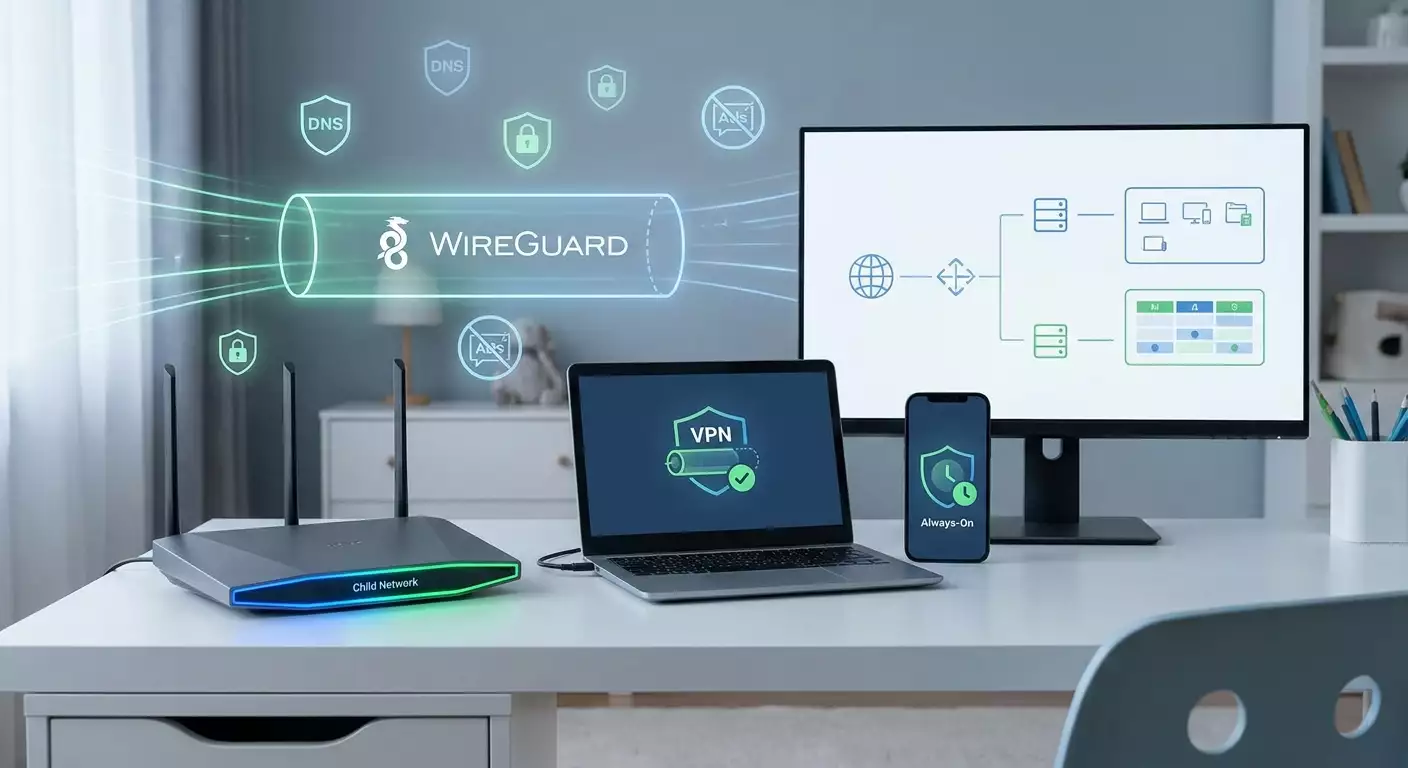
Contenuto dell'articolo
- Introduzione: perché i genitori devono pensare come architetti di rete
- Basi: come funziona la vpn e perché serve ai genitori
- Approfondimento: modelli di minaccia e politiche per età
- Pratica 1: gateway vpn domestico sul router — regole unificate in tutta casa
- Pratica 2: profili vpn e restrizioni su dispositivi del bambino
- Pratica 3: filtraggio dns e blacklist — veloce ed efficace
- Pratica 4: politiche di tempo, posizione e contesto educativo
- Pratica 5: architettura "vpn personale + router domestico"
- Pratica 6: configurare il wi-fi di casa per i bambini — segmentazione, priorità, sicurezza
- Errori comuni e come evitarli
- Strumenti e risorse: cosa usare nel 2026
- Casi e risultati: come le famiglie implementano in pratica un wi-fi sicuro
- Faq: domande difficili dei genitori
- Checklist tecniche e framework
- Conclusione: un approccio sistemico vale più di qualsiasi app singola
Introduzione: perché i genitori devono pensare come architetti di rete
Internet non è più solo uno spazio di studio e comunicazione per gli studenti, ma un contesto costante. Wi-Fi di casa, rete scolastica, internet mobile, hotspot per ospiti, console e smart TV: tutti canali dove il bambino può imbattersi in contenuti indesiderati, truffe o cyberbullismo. Il controllo parentale non riguarda più solo il blocco dei siti. Oggi significa protezione multilivello, gestita da regole chiare, spiegata apertamente al bambino e rispettosa della sua privacy.
In questa guida avrai una visione completa: come funziona VPN e filtraggio DNS, le differenze tra protocolli, come definire politiche di accesso per età e orari, cosa considerare a livello di router, dispositivo e servizio. Analizzeremo passo passo: dalla configurazione di un gateway VPN domestico ai profili su iOS e Android, da AdGuard Home e NextDNS agli orari e alle geo-zone. Mostreremo errori comuni, strumenti aggiornati al 2026 e casi pratici. Alla fine avrai un metodo replicabile, checklist e soluzioni per famiglie con un solo figlio o più bambini.
Basi: come funziona la VPN e perché serve ai genitori
Cos’è una VPN in parole semplici
VPN è una rete privata virtuale che cripta il traffico tra il dispositivo e il server. Crea un tunnel sicuro, invisibile a estranei nella stessa rete, al provider o al Wi-Fi pubblico. L'indirizzo IP in internet sarà quello del server, non della tua casa. Per i genitori è importante per tre motivi: protezione nelle reti pubbliche, regole coerenti per tutti i dispositivi e centralizzazione delle politiche familiari su un unico "punto di uscita" internet.
Differenza tra VPN e filtraggio DNS
Il filtraggio DNS blocca i domini durante la risoluzione del nome (ad esempio, vietando adult.example). È una protezione leggera e veloce, ma non nasconde il traffico né aiuta se l’accesso avviene tramite IP o proxy in-app. La VPN cripta e consente un controllo centralizzato, ma senza liste di domini non elimina rischi relativi ai contenuti. La soluzione ideale è una combinazione: gateway VPN più filtraggio DNS.
Protocolli chiave e cosa scegliere
- WireGuard: moderno, veloce, minimalista, perfetto per router domestici e smartphone. Riconnette rapidamente cambiando Wi-Fi o LTE.
- OpenVPN: flessibile, compatibile con molti dispositivi, un po' più lento su CPU poco potenti, ma con tanti client e integrazioni.
- IKEv2/IPsec: resistente alle cadute, ottimo per iOS e macOS, preferisce reti stabili, spesso più semplice da gestire via MDM.
- L2TP/IPsec e SSTP: soluzioni legacy per sistemi datati e reti aziendali con firewall rigidi, senza prospettive future.
I tre livelli di protezione familiare
- Rete (router, access point): regole unificate, orari, isolamento dispositivi ospiti, priorità al traffico didattico.
- Nomi (DNS): filtraggio per categoria, liste di blocco e accesso, registro eventi, blocco bypass DoH/DoT.
- Dispositivo (profili, MDM): limitazioni app, tempo schermo, geo-zone, PIN locali, blocco modifiche rete.
Capendo che ogni livello copre specifici rischi, eviterai sovraccarichi su un solo strumento e false sicurezze.
Approfondimento: modelli di minaccia e politiche per età
Minacce per lo studente 2026
- Contenuti: 18+, violenza, comunità tossiche, pseudo-terapie, gioco d’azzardo.
- Comunicazioni: cyberbullismo, grooming, phishing su messenger e giochi.
- Finanza: donazioni e acquisti in-app non controllati, abbonamenti truffa.
- Tecnologia: mitm su Wi-Fi pubblico, tracciatori, compromissione account.
- Bypass: VPN gratuite, proxy in app, browser con bypass integrato, DNS privati nei client.
Politiche di accesso per età
- 7-10 anni: whitelist, YouTube Kids, messenger chiusi per famiglia, dispositivo senza installazione app, internet su orari.
- 11-13 anni: categorie filtrate, messenger consentiti, educazione alla sicurezza, limiti social e giochi, approvazione app nuove.
- 14-17 anni: più fiducia, politiche trasparenti, registro attività con consenso, educazione finanziaria, autonomia parziale con limiti netti.
Principi di controllo etico
- Trasparenza: il bambino sa cosa e perché filtri, dove vedere il registro e come farlo insieme.
- Minimo necessario: rimuoviamo i rischi senza soffocare l'autonomia. Spieghiamo come chiedere accesso e ricevere feedback.
- Ruolo modello: i genitori praticano una buona igiene digitale.
- Rivalutazione regole: aggiornamenti di età ogni 6-12 mesi.
Pratica 1: Gateway VPN domestico sul router — regole unificate in tutta casa
Quando serve
Se hai molti dispositivi (notebook, tablet, console, TV) e vuoi un controllo centralizzato, installa la VPN sul router. Fornisce un IP unico in uscita, politiche stabili e "zero configurazioni" su dispositivi figli.
Scelta della piattaforma
- Keenetic: preset facili, controllo parentale, WireGuard e IKEv2 già integrati.
- MikroTik: flessibile, script, firewall potenti; ottimo ma con curva d’apprendimento più alta.
- OpenWrt: massimo controllo, pacchetti per WireGuard, AdGuard Home, SQM; eccellente base per appassionati.
Schema architettura
Provider — WAN router — client VPN sul router — reti LAN e Wi-Fi (principale e Kids VLAN/SSID) — filtro DNS (locale tramite AdGuard Home o esterno con NextDNS/Quad9) — dispositivi.
Passo passo: WireGuard su OpenWrt
- Aggiorna firmware OpenWrt, installa wireguard-tools e luci-proto-wireguard.
- Crea interfaccia WireGuard, inserisci chiave pubblica server, indirizzi e porte.
- Routing: imposta default route via VPN, aggiungi PBR (policy based routing) per eccezioni, es. smart TV.
- DNS: nelle opzioni DHCP imposta AdGuard Home locale o profilo NextDNS con filtri per bambini.
- Crea SSID Kids separato con VLAN, attiva isolamento client e limita velocità torrent via SQM.
- Firewall: blocca uscite verso porte DoH/DoT di provider esterni (443/853) tranne i tuoi.
Checklist stabilità
- Uptime router: riavvio programmato ogni 2-4 settimane.
- Aggiornamenti trimestrali: firmware, liste blocco, certificati.
- Log WireGuard: monitora ricreazioni tunnel, aggiusta MTU.
- Backup: modem LTE con failover senza bypass VPN.
Pratica 2: Profili VPN e restrizioni su dispositivi del bambino
Quando serve
Se il bambino è spesso fuori casa, a corsi o scuola, o usa iPad scolastici o smartphone personali, aggiungi profili locali VPN e restrizioni. Protegge su reti mobili e ospiti, gestisce il tempo schermo.
iOS e iPadOS
- Crea profilo IKEv2 o WireGuard. IKEv2 si configura facilmente nelle impostazioni, WireGuard tramite app store.
- Attiva “Connetti automaticamente” e “Cambia rete in caso di reti non fidate”.
- Configura “Tempo schermo”: limiti per categoria, contatti consentiti, restrizioni 18+, blocca installazione app senza password genitori.
- Blocca modifiche VPN e DNS: con profilo di configurazione o MDM (anche servizi MDM familiari semplici vanno bene).
Android
- Installa client WireGuard o OpenVPN, attiva “VPN sempre attiva” e “Blocca senza VPN”.
- Google Family Link: blocco installazione app, limiti orari, filtri per contenuti e siti web su Chrome.
- DNS: imposta DNS privato del filtro (DoT), blocca cambi tramite profili lavoro o restrizione impostazioni.
Windows e macOS
- Windows: IKEv2 integrato o client WireGuard/OpenVPN. Parametri famiglia Microsoft per tempo schermo e contenuti, DNS locale con policy di gruppo in edizioni Pro.
- macOS: profilo IKEv2, attiva “Connetti su tutte le reti”. Accesso famiglia come su iOS.
Console e TV
Spesso non supportano VPN direttamente. La soluzione è far passare tutto il traffico VPN dal router, assegnando VLAN dedicate e DNS filtrati. Su smart TV disattiva aggiornamenti DNS autonomi e blocca installazione app esterne.
Mini-framework “3R” per dispositivo
- Profilo: VPN sempre attiva, blocco senza VPN.
- Rights (diritti): vietato cambiare rete e DNS, installazione app solo con approvazione.
- Rules (regole): tempo schermo, categoria contenuti, whitelist contatti.
Pratica 3: Filtraggio DNS e blacklist — veloce ed efficace
Scelta dell’approccio
- Locale sul router: AdGuard Home su OpenWrt o container Docker su NAS. Pro: massimo controllo, contro: richiede manutenzione.
- Cloud: NextDNS, Quad9 con categorie. Pro: avvio rapido, multipiattaforma, contro: fiducia in provider esterno.
Categorie e priorità
- Contenuti adulti, violenza, droga — sempre bloccati.
- Gioco d’azzardo, scommesse, pirateria — blocco o richiesta accesso.
- Social network — limiti orari o per orario.
- Giochi — accesso programmato e su lista.
Passo passo: AdGuard Home su OpenWrt
- Installa pacchetto, abilita ascolto porta 53 per LAN e 5353 per integrazione interna.
- Abilita upstream sicuro DoT verso provider filtro o server criptati e con politiche.
- Aggiungi liste: filtri familiari, phishing, tracker. Configura whitelist per risorse educative.
- Log: anonimizza, conserva max 30 giorni, esporta per revisione insieme al bambino se serve.
- Crea profili: Kids, Teens, Parents — regole differenziate.
Come bloccare il bypass tramite DoH
- Sul router blocca uscite verso host DoH noti e porte 443/853, eccetto tuoi upstream.
- Attiva "DNS sticky" su DHCP: fornisci solo DNS locale e blocca altri indirizzi su 53/853.
- Nei profili dispositivi vieta modifiche DNS e intercetta tramite firewall.
Metriche di successo
- Velocità stabile: latenza ridotta non oltre 10-20 ms.
- Falsi positivi: max 1 a settimana, risolvibile rapidamente con whitelist.
- Trasparenza: il bambino sa come chiedere accesso a risorsa e riceve risposta in giornata.
Pratica 4: Politiche di tempo, posizione e contesto educativo
Perché gli orari sono importanti
I bambini seguono il ritmo di scuola, attività e riposo. La rete deve aiutare, non ostacolare. Gli orari evitano conflitti: "adesso no, dopo sì", senza amministrazione manuale.
Esempi di politiche
- Giorni feriali 7:00-8:00: solo news per bambini e servizi educativi.
- Giorni feriali 16:00-19:00: compiti, poi 1 ora di giochi autorizzati.
- Weekend 10:00-20:00: accesso ampliato ma senza categorie 18+.
- Notte 21:30-7:00: internet spento tranne contatti urgenti e portali scolastici in emergenza.
Geo-zone e reti pubbliche
- Attiva “VPN sempre connesso” e connessione automatica su SSID sconosciuti.
- Blocca protocolli insicuri fuori casa: SMB, AirDrop per tutti tranne famiglia.
- Usa eSIM dedicata per bambini, con profili che vietano abbonamenti a pagamento.
Template orari “SCUOLA-CASA-NOTTE”
- SCUOLA: VPN attiva, domini didattici autorizzati, messenger solo per classe, social vietati.
- CASA: regole familiari, 1 ora di gioco, video con controllo età.
- NOTTE: blocco totale eccetto chiamate e SOS.
Come introdurle senza resistenze
- Accordo: stampa regole, firmate insieme, appendi in vista.
- Trial 2 settimane: raccogli feedback, annota problemi, correggi.
- Aggiornamento ogni 6 mesi: il bambino cresce, le regole maturano.
Pratica 5: Architettura "VPN personale + router domestico"
Perché un server personale è utile ai genitori
IP dedicato facilita whitelist su portali scolastici, stabilizza accesso a servizi bancari e didattici, riduce il rischio di ban per vicinanza a utenti "rumorosi". Puoi definire regole non solo per domini ma anche per IP sorgente.
Schema con server personale
Il router crea tunnel VPN verso il tuo server personale in un data center affidabile. Sul server girano filtraggio DNS, logica routing, e se serve proxy per servizi specifici. I bambini connessi a SSID Kids a casa escono sempre con lo stesso IP "bianco". Gli smartphone usano lo stesso profilo anche su reti mobili.
Realizzazione in un’ora
- Affitta server VPN personale con provider affidabile, supporto WireGuard e IKEv2, IP dedicato.
- Installa WireGuard con script in 5-10 minuti, crea chiavi per router e dispositivi.
- Avvia container AdGuard Home o collega NextDNS, configura categorie.
- Attiva tunnel e PBR per eccezioni sul router, blocca DNS esterni.
- Crea profili per telefoni, attiva “VPN sempre connesso”.
Dove è particolarmente utile
- Didattica a distanza: accesso da estero a piattaforme locali.
- Piattaforme di gioco: meno problemi matchmaking e ban da IP VPN pubblici.
- Servizi finanziari: meno verifiche extra cambiando rete.
Pratica 6: Configurare il Wi-Fi di casa per i bambini — segmentazione, priorità, sicurezza
Segmentazione e reti ospiti
- Crea SSID separati: Family, Kids, Guests. Kids sempre tramite VPN e filtro DNS, isolamento client attivo.
- Reti IoT isolate senza accesso ai dispositivi principali e con porte in uscita limitate.
WPA3, lunghezza password e rotazione
- Abilita WPA3-SAE se tutti i dispositivi supportano, altrimenti modalità mista WPA2/WPA3.
- Password con almeno 14 caratteri, rotazione ogni 6-12 mesi o in caso di fuga dati.
QoS e gaming
- Attiva SQM per ridurre bufferbloat.
- Prioritizza domini educativi e videochiamate, limita p2p.
Monitoraggio senza paranoie
- Raccogli metriche base: ping, packet loss, utilizzo canali.
- Log dei contenuti ridotti al minimo necessario, discuti gli incidenti insieme.
Errori comuni e come evitarli
- Pensare che basta solo la VPN per risolvere il contenuto: senza filtraggio DNS e orari, i bambini presto cercheranno vie di bypass.
- Troppa severità: divieti totali causano effetto rebound — appena controllo si allenta, il bambino compensa. Scegli il minimo necessario.
- Lascare falle nel DNS: DoH e DoT verso provider esterni bypassano i filtri. Chiudi le porte e fissa upstream.
- Dimenticare aggiornamenti: vulnerabilità del router spesso sfruttate automaticamente. Aggiorna trimestralmente.
- Stesse regole per tutte le età: rivedi le politiche ogni 6-12 mesi.
- Nessun piano per gli "imprevisti": definisci scenari per phishing, bullismo e acquisti accidentali.
Strumenti e risorse: cosa usare nel 2026
Router e firmware
- Keenetic: funzioni familiari preinstallate, WireGuard, filtro contenuti integrato.
- OpenWrt: flessibile, AdGuard Home, SQM, PBR.
- MikroTik: firewall potente e script, per utenti esperti.
Protocolli VPN e client
- WireGuard su tutte le piattaforme, veloce ed efficiente.
- OpenVPN per compatibilità con device più vecchi.
- IKEv2 per iOS/macOS con connessione automatica.
Filtri DNS
- AdGuard Home locale: flessibile e rispettoso della privacy.
- NextDNS cloud: avvio rapido, categorie comode.
- Quad9 con protezione phishing.
MDM e servizi familiari
- Apple Tempo schermo e Condivisione famiglia.
- Google Family Link per Android e Chromebook.
- MDM base per scenari domestici con profili restrittivi.
Server VPN personali
vpn.how offre server VPN personali con IP dedicato. Le località, i protocolli e i prezzi disponibili sono indicati sul sito e nel tuo account. I metodi di pagamento e il totale vengono mostrati al pagamento. Scegli un server
Casi e risultati: come le famiglie implementano in pratica un Wi-Fi sicuro
Caso 1: scuola primaria, appartamento 60 m², 6 dispositivi
Obiettivo: escludere contenuti 18+ e phishing, mantenere YouTube Kids e siti educativi. Soluzione: Keenetic con WireGuard su router, profilo Kids SSID, AdGuard Home con liste familiari, blocco DoH. iPad con IKEv2, tempo schermo stop alle 19:30. Risultato in 2 settimane: 0 incidenti, ping medio +8 ms, velocità -5-8%, 2 whitelist per risorse scolastiche.
Caso 2: adolescente 14 anni, attività sportive, 3 reti al giorno
Obiettivo: sicurezza fuori casa, regole flessibili per giochi e social. Soluzione: server personale WireGuard, profili Always-On su iPhone e laptop Windows, orari: giorni feriali — social 1 ora, giochi 1 ora, weekend — 3 ore totali. Risultato in 1 mese: 1 falso positivo su dominio educativo risolto in 5 minuti; nessun reclamo su velocità; il ragazzo ha richiesto ampliamento accesso per piattaforma linguistica, genitori hanno approvato.
Caso 3: famiglia di 5 persone, casa e casa vacanze, Starlink + LTE
Obiettivo: regole unificate in due sedi, canali di backup. Soluzione: OpenWrt con WireGuard, server in data center vicino, PBR per smart TV, AdGuard Home, sincronizzazione liste. Risultato: failover senza perdita VPN, filtraggio stabile, gestione 1 ora al mese.
Caso 4: insieme a scuola
Obiettivo: scadenza progetto, scuola blocca GitHub. Soluzione: a casa permesso GitHub in whitelist e associazione tramite IP uscente server personale. Risultato: accesso senza conflitti con regole scolastiche, progetto consegnato.
FAQ: domande difficili dei genitori
Serve installare VPN se ho solo filtraggio DNS?
Si consiglia combinare. DNS blocca contenuti ma non cripta né garantisce IP unico per whitelist. VPN aggiunge privacy e gestione centralizzata.
La velocità ne risente?
Con WireGuard perdita tipica 5-15% su server buoni. Su router vecchi OpenVPN può consumare 20-40%. Scegli protocollo in base all’hardware e server vicino.
Come evitare che la casa diventi una prigione?
Regole trasparenti, dialogo col bambino, minimo necessario, orari invece di divieti netti manuali.
Come gestire VPN integrate nelle app?
Blocca DNS e tunnel esterni sul router, limita installazione app, usa PBR e firewall per bloccare bypass noti.
Come gestire i log senza perdere fiducia?
Conserva il minimo indispensabile, spiega cosa e perché si logga, visualizza solo in caso di problemi insieme al bambino, cancella automaticamente dopo un periodo.
Si può aggirare con internet mobile?
Sì, se non attivi Always-On VPN e regole su dispositivo. Imposta profilo, vieta disattivare VPN e gestisci famiglia in Family Link o Tempo Schermo.
Come comportarsi con YouTube e TikTok?
Per i più piccoli: YouTube Kids e filtri severi. Per adolescenti: limiti di tempo, restrizioni su live e privacy, dialogo su rischi, controllo di comportamenti strani.
Si rompe il Wi-Fi scolastico?
No, a meno che la VPN non confligga con le loro politiche. A volte le scuole bloccano VPN: in quel caso concorda o usa regole che autorizzano domini didattici senza tunnel.
Cosa è fondamentale aggiornare?
Firmware router, client VPN, filtri DNS, sistemi operativi dispositivi, password e chiavi ogni 6-12 mesi.
Quale protocollo scegliere nel 2026?
WireGuard di default. IKEv2 per iOS. OpenVPN per device vecchi o firewall complessi.
Checklist tecniche e framework
Checklist implementazione nel weekend
- Aggiorna router a versione con WireGuard.
- Avvia server VPN personale o connettiti a provider affidabile con IP dedicato.
- Configura filtro DNS: categorie, whitelist e blacklist, profili Kids e Parents.
- Crea SSID Kids, attiva isolamento, blocca DNS esterni.
- Installa Always-On VPN su smartphone, blocca disattivazione.
- Attiva Tempo Schermo o Family Link, assegna ruoli genitori e figli.
- Definisci orari Giorni feriali Weekend Notte.
- Dialoga, firma contratto familiare, fai test 2 settimane.
Framework SAFE-WIFI
- Segmenta: dividi reti Kids, Family, Guests, IoT.
- Always-On: VPN sempre attiva su dispositivi bambini.
- Filter: categorie DNS, blocco bypass DoH/DoT.
- Educate: dialoghi regolari e aggiornamenti regole.
- Whitelist: domini critici educativi in whitelist.
- Inspect: metriche e log minimi necessari.
- Failover: canale di backup.
- Iterate: rivalutazione ogni 6 mesi.
Conclusione: un approccio sistemico vale più di qualsiasi app singola
Il controllo parentale nel 2026 è architettura, non solo blocchi. La combinazione di VPN su router, filtri DNS, profili dispositivi e orari ragionevoli crea un ambiente digitale sicuro senza sensazione di divieto totale. Il server VPN personale garantisce IP stabile e prevedibile, WireGuard ottimizza le prestazioni. Ma la cosa fondamentale è la tua strategia: trasparenza, minimo necessario e rispetto per il bambino. Parti dalla checklist nel weekend, dopo due settimane fai un bilancio e adatta le regole. Così costruirai un sistema che cresce con il bambino, supporta lo studio e protegge da rischi reali — a casa, a scuola e ovunque online.
Editore: vpn.how