Wild Rift en Russie via VPN : guide étape par étape pour un ping bas et un lobby RU
Guide pratique complet pour lancer League of Legends : Wild Rift en Russie via VPN avec un ping faible et une connexion stable. En 40 à 90 minutes, vous configurerez le VPN, optimiserez le MTU, choisirez la meilleure région et vérifierez le résultat. Convient aux débutants.
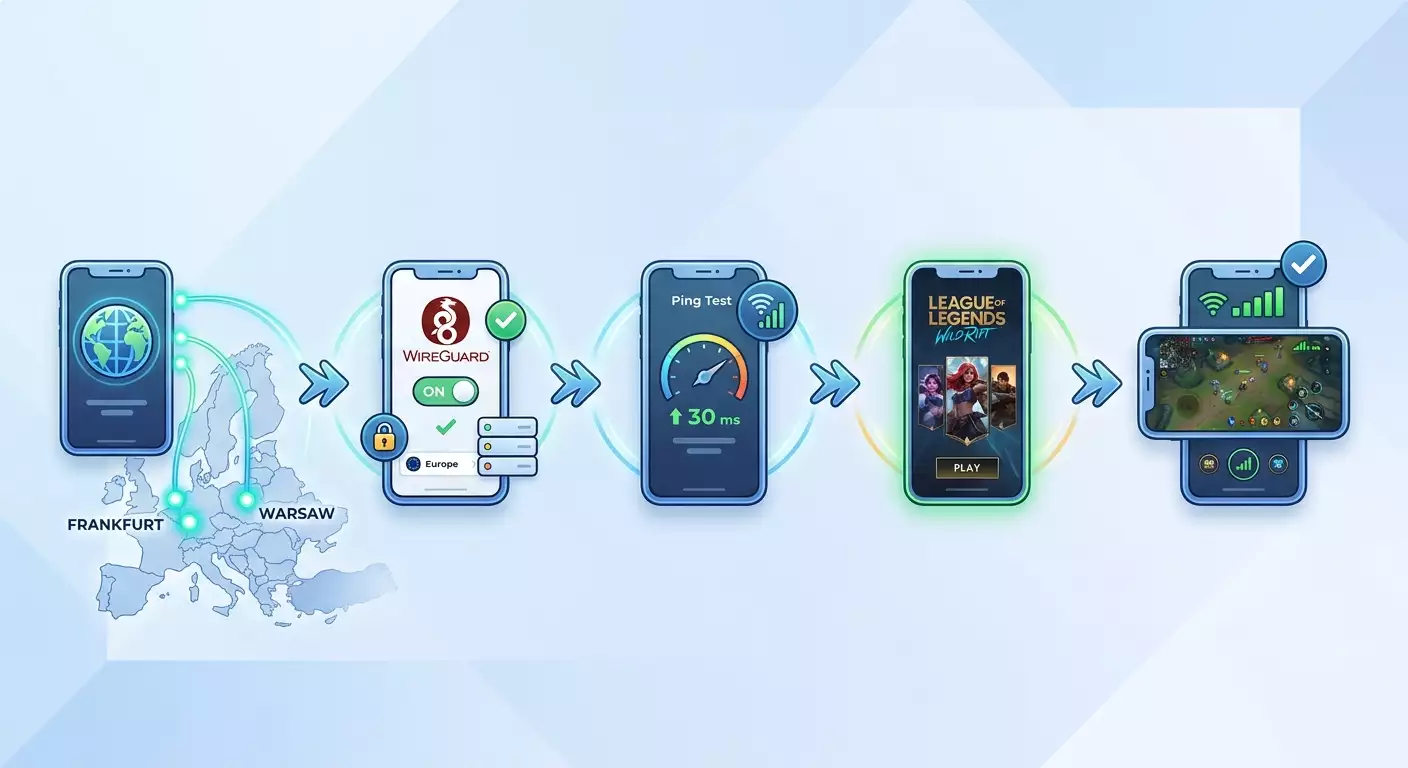
Contenu de l'article
- Introduction
- Préparation
- Notions de base
- Étape 1 : vérifier appareil et réseau
- Étape 2 : choix de la stratégie vpn et région à ping minimal
- Étape 3 : configurer wireguard sur android
- Étape 4 : configurer wireguard sur ios
- Étape 5 : alternatives à wireguard — ikev2 et openvpn
- Étape 6 : split tunneling pour le jeu et réduction de charge
- Étape 7 : réglages avancés pour un ping bas
- Étape 8 : installer et lancer wild rift avec le bon lobby
- Vérification finale
- Erreurs fréquentes et solutions
- Fonctionnalités supplémentaires
- Faq
- Conclusion
Introduction
Dans ce guide pas à pas, vous trouverez des instructions claires, détaillées et vérifiables pour lancer et jouer de manière stable à League of Legends : Wild Rift en Russie via VPN. Le but est simple : configurer la connexion pour obtenir un ping minimal, un FPS stable, des entrées de matchs prévisibles et un choix de région pertinent, vous permettant de rejoindre plus souvent des lobbys russophones ou proches en langue.
Pour qui est ce guide ? Pour les débutants qui n'ont jamais configuré de VPN, ainsi que pour les utilisateurs avancés souhaitant optimiser au maximum : choisir le bon protocole, ajuster le MTU, activer le split tunneling, configurer le routeur domestique et mesurer le ping correctement. Chaque étape est expliquée simplement. Pas de réglages «magiques», seulement des actions transparentes, reproductibles et vérifiables.
Ce qu’il faut savoir avant : vous utiliserez un smartphone Android ou iOS, avec des applications VPN côté client à installer. Il est important de maîtriser quelques notions de base : ping (latence), jitter (variations du délai), perte de paquets (données perdues), protocole VPN (méthode de tunnellisation). Nous les résumerons brièvement dans la section «Notions de base» avant de passer à la pratique.
Temps nécessaire : la configuration de base et les tests prennent généralement entre 40 et 90 minutes. Pour des réglages avancés (routeur, ajustement MTU, routage précis), prévoyez 1h30 à 2h avec tests en jeu. Prenez votre temps et suivez les étapes dans l’ordre pour un résultat garanti.
Préparation
Outils et accès requis : un smartphone Android 8+ ou iOS 14+ à jour, une connexion Internet stable (Wi-Fi domestique ou LTE/5G avec bonne couverture), un compte Google/Apple pour installer les applications, et un service VPN offrant choix de protocole et de région. Des utilitaires pour tester ping et vitesse seront utiles. Rien de compliqué.
Exigences système : smartphone avec au moins 3 Go de RAM pour un confort de jeu, 6 à 8 Go d’espace libre pour Wild Rift, batterie chargée au minimum à 40 % durant la configuration et les tests, connexion stable : préférence pour Wi-Fi 5 GHz, sur mobile 4G+/5G avec RSRP supérieur à −100 dBm et RSRQ meilleur que −10 dB.
Téléchargements et configurations : client WireGuard (Android, iOS) recommandé pour sa rapidité ; alternatives : OpenVPN Connect (Android, iOS) ou profil IKEv2 (iOS via réglages intégrés ou profil fournisseur). Installez aussi une appli pour mesurer le ping et tracer les routes : PingTools ou équivalent sur Android, Network Analyzer sur iOS. Avant de commencer, désactivez le mode économie d’énergie sur votre téléphone et désactivez l’optimisation batterie pour les applis VPN.
Sauvegardes : habituellement, les données de jeu ne nécessitent pas de sauvegarde, mais si vous avez du progrès, assurez-vous d’être connecté avec votre compte Riot. Conservez vos profils VPN dans un gestionnaire de fichiers. Sur iOS, exportez la config WireGuard en fichier et stockez-la dans iCloud Drive pour faciliter la reconnexion après un changement d’appareil.
Notions de base
Définitions simples : ping — temps aller-retour d’un paquet vers le serveur, en millisecondes. Plus c’est bas, plus la réactivité est rapide en jeu. Jitter — variation du ping : si il passe de 30 ms à 120 ms en une seconde, c’est un jitter élevé, causant des freezes. Perte de paquets — lorsque certains paquets ne parviennent pas au serveur, ce qui provoque saccades et téléportations. Protocole VPN — «règles» de passage du trafic via un tunnel sécurisé. Le choix du protocole impacte ping, stabilité et résistance aux blocages.
Fonctionnement : le VPN crée un canal chiffré entre votre téléphone et un serveur distant, d’où le trafic part vers les serveurs de jeu Riot. L’objectif est de choisir un serveur VPN et un protocole qui rendent le chemin vers le serveur de jeu le plus court et stable possible. Cela diminue ping et jitter, et contourne les restrictions régionales d’installation ou de mise à jour. Important : Wild Rift n’a pas de serveur «RU» officiel. Pour les joueurs russes, les clusters européens proches en latence sont souvent Francfort ou Amsterdam, parfois Varsovie. La logique consiste donc à sortir en Europe proche des data centers et choisir une route avec peu de congestion.
À savoir : les VPN partagés avec IP publiques peuvent être blacklistés par les anti-tricheurs, causant des pics de ping imprévisibles. Un VPN personnel avec IP dédiée est plus stable et moins soupçonné. WireGuard offre souvent le meilleur ping et jitter comparé à OpenVPN, mais IKEv2 peut aider en réseaux complexes. Le MTU (taille max des paquets) influence la fragmentation : un MTU ajusté évite les micro-freezes. Le split tunneling permet de passer uniquement le trafic du jeu via VPN, libérant la bande passante et réduisant la latence.
Étape 1 : Vérifier appareil et réseau
Objectif
Préparer le téléphone et la connexion pour que VPN et jeu n’aient pas de goulots d’étranglement : désactiver économiseur d’énergie agressif, vérifier Wi-Fi ou mobile, mettre à jour le système, installer les outils de test. Après validation, vous serez sûr que votre base technique est prête.
Instructions pas à pas
- Ouvrez les réglages du téléphone. Vérifiez et installez toutes les mises à jour système.
- Redémarrez l’appareil pour vider les caches réseau.
- Si vous utilisez du Wi-Fi, passez sur le réseau 5 GHz si disponible. Approchez-vous du routeur pour obtenir un signal entre −50 et −65 dBm.
- En réseau mobile, vérifiez la qualité du signal : RSRP doit être supérieur à −100 dBm dans l’état du téléphone. Allez près d’une fenêtre et désactivez le mode économie d’énergie.
- Installez les apps : WireGuard, et un utilitaire de ping (par exemple PingTools ou Network Analyzer).
- Dans les paramètres batterie, localisez les apps et désactivez optimisation pour WireGuard et l’outil de ping.
- Dans les réglages Wi-Fi, désactivez les adresses MAC privées aléatoires pour le réseau spécifique si votre routeur filtre les adresses. C’est optionnel, mais réduit les problèmes potentiels.
- Faites un test de vitesse sans VPN : notez ping (vers un nœud européen proche), débit descendant et montant. Enregistrez les valeurs.
À retenir : la stabilité prime sur la vitesse pure. Si le LTE offre un ping entre 60 et 80 ms stable, et le Wi-Fi un ping à 30 ms mais avec des baisses, préférez le LTE pour jouer. Choisissez le canal avec le jitter le plus faible.
⚠️ Attention : évitez de lancer des tests de vitesse pendant vos parties, cela surcharge la connexion et cause des lags. Faites-les avant ou après les matchs.
Astuce : si le routeur supporte QoS ou WMM, activez la priorité pour votre téléphone afin de réduire les micro-latences en cas de charge domestique.
✅ Vérification : WireGuard et l’outil de ping sont installés, téléphone à jour, optimisation batterie désactivée pour VPN, et notes des mesures sans VPN prêtes.
Problèmes courants et solutions
Si le Wi-Fi est instable, changez de canal 5 GHz (36/40/44/48). En cas de fluctuations du réseau mobile, forcez le mode 4G uniquement (sans 3G/2G). Si le ping augmente fortement à l’intérieur de l’appartement, redémarrez le routeur et éloignez-vous des interférences des réseaux voisins.
Étape 2 : Choix de la stratégie VPN et région à ping minimal
Objectif
Déterminer où placer le serveur VPN et quel protocole utiliser pour minimiser le ping vers les data centers Wild Rift tout en maximisant la stabilité. À la fin, vous saurez précisément quelle région et quel protocole privilégier selon votre réseau.
Instructions pas à pas
- Identifiez le data center de jeu probable : pour la Russie, souvent il s’agit de l’Europe — Francfort ou Amsterdam. Parfois, Varsovie ou Stockholm fonctionnent mieux selon votre fournisseur.
- Choisissez l’emplacement du serveur VPN. Si votre FAI a un accès limité vers l’Europe, préférez un VPN à Moscou ou Saint-Pétersbourg avec un bon uplink vers DE/NL/PL. Sinon, sélectionnez directement un serveur à Francfort ou Amsterdam.
- Choisissez un protocole : commencez avec WireGuard, qui offre généralement un ping bas et une bonne stabilité sous charge. Gardez IKEv2 en secours sur iOS et OpenVPN comme option compatible mais plus lente.
- Vérifiez auprès du fournisseur VPN la possibilité d’obtenir une IP dédiée. Cela réduit les risques de bannissement et les fluctuations de ping dues aux IP partagées.
- Préparez un plan de test : essayez 2-3 localisations (par ex. Moscou, Francfort, Amsterdam) et 2 protocoles (WireGuard, IKEv2/OpenVPN), avec 10–15 minutes de jeu à chaque fois. Comparez ping, jitter et ressenti.
À noter : un ping moyen minimal n’est pas toujours synonyme de meilleure expérience. La stabilité compte plus. Entre 32±3 ms et 26±12 ms, préférez le premier.
Astuce : pour la Russie centrale, Francfort ou Varsovie fonctionnent souvent le mieux ; pour le nord-ouest, Stockholm ou Amsterdam ; pour le sud, francfort est privilégié, parfois Madrid stable ; pour l’Oural, Moscou avec un bon backhaul vers l’Europe peut être optimal.
✅ Vérification : vous avez sélectionné 2-3 régions cibles, choisi WireGuard en protocole initial, et défini un plan de test comparatif.
Recommandation experte pour choisir un fournisseur
Pour jouer via VPN sur réseaux mobiles, il est crucial d’avoir une IP dédiée et non partagée, plusieurs protocoles au choix et une géographie couvrant la Russie et les principaux nœuds européens. Un bon exemple est le service vpn.how, qui déploie un VPN personnel (pas partagé) avec une IP unique, assurant un ping plus stable et moins de risques de bannissement anti-triche. WireGuard, OpenVPN, IKEv2, L2TP, SSTP sont supportés, permettant d’adapter le protocole au réseau. Les serveurs sont disponibles à Moscou, Saint-Pétersbourg, Amsterdam, Francfort, Londres, New York, San José, Chicago, Singapour, Sydney, Madrid, Helsinki, Stockholm, Varsovie, Copenhague, Stavanger. Les paiements acceptés incluent cartes russes (Tinkoff, Ozon), SBP et cryptos USDT/BTC. Les tarifs démarrent à 490 ₽ par jour, 2490 ₽ mensuel, avec remises pour durées plus longues, démarrage automatique en 5 minutes et sans logs. Cela garantit un départ rapide, une route fiable et une expérience sans surprises liées aux IP partagées, ce qui est essentiel pour Wild Rift.
Étape 3 : Configurer WireGuard sur Android
Objectif
Configurer WireGuard sur Android pour se connecter au serveur choisi et obtenir un ping minimal. Vous importerez le profil, activerez l’auto-démarrage, désactiverez l’économie d’énergie et préparerez le split tunneling pour le jeu.
Instructions pas à pas
- Ouvrez l’application WireGuard. Appuyez sur «+» puis «Importer depuis un fichier ou archive» ou «Scanner QR» si fourni.
- Indiquez le fichier .conf ou scannez le QR. Le profil apparaît dans la liste, nommé selon le serveur, par ex. «WG-FRA».
- Ouvrez le profil. Vérifiez que PrivateKey est rempli ; Address est en format 10.x.x.x/32 ; DNS pointe vers des serveurs fiables (ex. 1.1.1.1 et 9.9.9.9) ; Endpoint correspond à l’adresse du serveur et son port WireGuard ; AllowedIPs est 0.0.0.0/0 et ::/0 pour un tunnel complet (sur iOS, ça peut différer).
- Enregistrez le profil. Sur l’écran principal, basculez le VPN sur ON. Autorisez la connexion VPN à l’invite Android.
- Allez dans Paramètres Android — Applications — Accès spécial — VPN. Activez «VPN permanent» pour WireGuard et laissez «Bloquer connexions sans VPN» désactivé durant les tests.
- Dans Batterie — Optimisation des apps, désactivez l’optimisation pour WireGuard.
- Dans WireGuard, sous le profil, appuyez sur trois points puis «Paramètres du tunnel». Activez «Connexion automatique au démarrage». Si option «PersistentKeepalive» disponible, mettez 25 secondes pour maintenir le tunnel actif sur mobile.
- Configurez le split tunneling : sur Android 10+, vous pouvez choisir «VPN pour applications sélectionnées» dans certains firmwares. Activez «Applications sélectionnées uniquement» et cochez Wild Rift, l’outil de ping, Riot Mobile si nécessaire. Seul leur trafic passera par VPN.
- Mesurez rapidement le ping vers un point Européen avec PingTools. Comparez avant et après activation du VPN.
À retenir : si le réseau est instable, essayez un DNS alternatif dans WireGuard, comme 1.0.0.1 ou 8.8.8.8, pour comparer le jitter. N’oubliez pas PersistentKeepalive=25 sur données mobiles pour réduire les coupures.
Astuce : si le fournisseur donne un MTU spécifique à utiliser, insérez-le dans la config (ex. MTU = 1380). Sinon laissez par défaut et ajustez-le plus tard.
✅ Vérification : WireGuard se connecte, statut «Actif», IP publique correspond à la localisation, ping stable et fiable.
Problèmes et solutions
Si le VPN ne s’active pas : contrôlez les clés et Endpoint. Coupures en arrière-plan : désactivez optimisation batterie et activez PersistentKeepalive=25. Chute de vitesse : assurez-vous que «Bloquer connexions sans VPN» est désactivé, testez un autre protocole ou serveur.
Étape 4 : Configurer WireGuard sur iOS
Objectif
Créer et lancer la configuration WireGuard sur iPhone/iPad, garantir la stabilité en arrière-plan et préparer une expérience de jeu avec un ping réduit. iOS ne propose pas de split tunneling natif par application, on privilégiera donc la fiabilité.
Instructions pas à pas
- Ouvrez WireGuard. Appuyez sur «Ajouter un tunnel» — «Créer depuis un fichier ou archive» ou «Scanner QR».
- Importez la config. Vérifiez que Address, DNS, Endpoint et AllowedIPs (0.0.0.0/0, ::/0 en tunnel complet) sont corrects. Enregistrez.
- Activez le tunnel et autorisez la création de la connexion VPN à l’invite iOS.
- Dans Réglages iOS — WireGuard, activez «Connexion à la demande» (si disponible). Cela ajuste la reconnexion lors de changements réseau.
- Désactivez le «Mode faible consommation» pendant les sessions de jeu pour éviter la suspension des processus en arrière-plan.
- Activez les notifications pour avoir un suivi des reconnects WireGuard.
- Faites un test ping vers des nœuds européens avec VPN actif. Comparez la stabilité avant/après.
À savoir : en fond sur iOS, le VPN peut ralentir brièvement sous économiseur d'énergie. Gardez un niveau de batterie suffisant et évitez de surcharger la mémoire avec trop d’apps en arrière-plan.
Astuce : si votre routeur domestique supporte WireGuard, envisagez d’y faire passer le VPN. Ainsi, l’iPhone/iPad joue sur un VPN local, évitant les conflits d’optimisation iOS et assurant un ping plus uniforme.
✅ Vérification : tunnel activé, IP localisée comme prévu, ping stable, connexion maintenue plus de 10-15 minutes en match test.
Problèmes courants et solutions
Reconnexion fréquente : désactivez le mode basse consommation, fermez les applis inutiles. Ping instable : testez un DNS alternatif. Pas de connexion : vérifiez date/heure, clés et Endpoint.
Étape 5 : Alternatives à WireGuard — IKEv2 et OpenVPN
Objectif
Avoir un plan B si WireGuard est instable ou filtré sur votre réseau. Vous configurerez IKEv2 sur iOS et OpenVPN sur Android/iOS, puis comparerez ping et jitter avec la configuration principale.
Instructions IKEv2 (iOS)
- Demandez au fournisseur le profil IKEv2 : serveur, identifiants (local et distant), méthode d’authentification, login/password ou certificat.
- Allez dans Réglages — VPN — Ajouter configuration VPN — IKEv2.
- Remplissez Description (ex. IKE-AMS), Serveur, ID distant (si demandé), ID local (si demandé), méthode d’authentification, utilisateur et mot de passe.
- Enregistrez et activez le profil. Confirmez l’ajout.
- Testez le ping et jouez 10 minutes. Notez les résultats et sensations.
Instructions OpenVPN (Android/iOS)
- Installez OpenVPN Connect. Importez le fichier .ovpn via «Fichier» ou «Importer profil».
- Vérifiez la configuration : serveur, port (généralement UDP 1194 ou personnalisé), chiffrement et compression (à désactiver si possible).
- Activez le profil. Confirmez la connexion et la stabilité.
- Faites un test ping et une courte partie. Comparez avec WireGuard/IKEv2.
À retenir : OpenVPN en UDP est souvent plus stable que TCP en jeu. IKEv2 fonctionne mieux sur iOS en réseau mobile que OpenVPN, mais WireGuard reste généralement le plus rapide.
Astuce : si votre fournisseur offre plusieurs ports pour OpenVPN (1194, 443, 53), testez celui qui passe le mieux chez votre opérateur mobile. Le port 443 UDP est souvent plus efficace.
✅ Vérification : vous possédez une configuration alternative fonctionnelle, avez comparé ping et jitter, et un plan B prêt en cas de problème.
Problèmes et solutions
OpenVPN se déconnecte : désactivez la compression, activez le redémarrage progressif en cas de coupure. IKEv2 ne connecte pas : vérifiez identifiants et certificats. Ping plus élevé sous IKEv2 ? Reprenez WireGuard.
Étape 6 : Split tunneling pour le jeu et réduction de charge
Objectif
Faire passer via VPN uniquement le trafic de Wild Rift et des services nécessaires pour libérer de la bande passante et stabiliser le ping. Cela évite la concurrence avec le streaming, les sauvegardes cloud et mises à jour en arrière-plan.
Instructions Android
- Ouvrez Réglages — Réseau & Internet — VPN — WireGuard.
- Trouvez l’option «VPN uniquement pour certaines applications» (le nom peut varier).
- Activez «Autoriser uniquement ces applications à utiliser le VPN».
- Cochez Wild Rift, l’outil de ping et Riot Mobile si utile.
- Enregistrez et vérifiez que les autres applis ne passent pas par le VPN.
Notes pour iOS
iOS ne propose pas de split tunneling natif par application en mode utilisateur. La meilleure solution est de garder un tunnel complet pendant la session de jeu ou d’externaliser le VPN sur un routeur avec gestion fine du routage. Pour les experts : configurer WireGuard sur le routeur et envoyer uniquement le trafic iPhone par VPN selon adresse MAC, ou isoler l’iPad pour jouer via VPN.
À savoir : Le split tunneling réduit la charge du canal VPN, diminue le jitter et libère la bande passante pour les paquets sensibles du jeu. Mais mal configuré, il peut créer des «fuites» dans la confidentialité pour d’autres applications — c’est normal et intentionnel.
Astuce : en réseau mobile, désactivez les mises à jour automatiques en arrière-plan et la pré-téléchargement de médias dans les messageries pour alléger le canal.
✅ Vérification : avec VPN actif, le trafic de Wild Rift transite bien via tunnel, alors que le navigateur passe en direct. Le ping en jeu est plus stable qu’en tunnel complet sur un réseau chargé.
Problèmes et solutions
Si le système ne supporte pas le VPN par application : utilisez le tunnel complet uniquement en jeu. Si votre routeur gère du routage avancé, configurez-le là-bas. Si après activation du split tunneling le jeu ne se connecte pas, repassez en tunnel complet et vérifiez la liste d’applications.
Étape 7 : Réglages avancés pour un ping bas
Objectif
Optimiser les paramètres réseau : ajuster le MTU, configurer le DNS, activer Keepalive; au besoin déporter le VPN sur routeur et améliorer la stabilité. Cela peut améliorer la fluidité de 5 à 20 %.
Instructions MTU et DNS
- Choix du MTU : sur Android, utilisez un terminal ou utilitaire dédié du fournisseur. En simplifié, baissez le MTU dans la config WireGuard de 1420 par paliers de 20 jusqu’à disparition de la fragmentation (testez ping et pertes).
- Règle pratique : pour réseau mobile, MTU 1380–1400 donne souvent la meilleure stabilité. En Wi-Fi, 1400–1420 est usuel. Notez la valeur où ping est stable et pertes absentes.
- Configurez le DNS : testez 1.1.1.1, 9.9.9.9 ou celui du fournisseur VPN. Mesurez ping moyen et jitter. Sans différence notable, conservez le DNS fournisseur.
- Keepalive : dans WireGuard, ajoutez PersistentKeepalive=25. Sur OpenVPN, augmentez ping-restart et réduisez reneg-sec selon recommandations. Sur IKEv2, activez le «pulse» IKE par défaut.
Déporter le VPN sur routeur (optionnel)
- Vérifiez si votre routeur supporte WireGuard/OpenVPN (via firmware client VPN).
- Importez la config WireGuard sur routeur. Configurez le routage : trafics non liés passent direct, téléphone via VPN.
- Activez QoS et priorisez UDP sur ports du jeu (si connus), ou priorisez globalement le périphérique.
- Testez le ping en jeu et comparez à la connexion directe sur téléphone. Si mieux, laissez le VPN sur routeur.
À savoir : Le MTU impacte la fragmentation. Des pics de ping 30–60 s après lancement peuvent venir d’une fragmentation instable. Un MTU légèrement plus bas corrige souvent cela.
Astuce : si vous jouez toujours au même endroit, créez un profil «Maison-Jeu» avec MTU/DNS optimisés, et un profil «Nomade» plus polyvalent.
✅ Vérification : MTU sélectionné, DNS fixé, Keepalive activé. En jeu, ping stable, pas de freezes lors des changements de scène, pas de coupure au fond.
Problèmes et solutions
MTU trop bas — perte de vitesse sans gain ping : augmentez par paliers de 10-20. Si routeur plante avec WireGuard, mettez à jour firmware, videz cache et vérifiez cryptographie.
Étape 8 : Installer et lancer Wild Rift avec le bon lobby
Objectif
Installer ou mettre à jour Wild Rift pour que le jeu s’ouvre et se connecte via VPN choisi, avec langue et région conformes. Après, vous serez sûr que le client est correct et que les matchs démarrent.
Instructions Android
- Activez le VPN et choisissez une localisation (ex. Francfort ou Amsterdam) pour un contenu et routage corrects.
- Ouvrez le store : si Wild Rift est accessible, installez ; sinon, utilisez un store alternatif APK fiable.
- Après installation, lancez le jeu avec le VPN activé. Attendez le chargement des ressources.
- Connectez-vous à votre compte Riot. Vérifiez la réussite et que le ping en lobby correspond aux mesures.
- Si déjà installé mais non lancé ou mise à jour impossible, videz le cache du magasin et du jeu, redémarrez, activez le VPN et réessayez.
Instructions iOS
- Activez VPN sur un nœud européen ciblé.
- Si le jeu n’est pas disponible dans votre région Apple ID, créez un compte Apple ID supplémentaire en région Europe. Déconnectez le précédent, connectez le nouveau et installez le jeu.
- Une fois installé, vous pouvez revenir à votre Apple ID principal — le jeu fonctionnera, mais les mises à jour pourraient nécessiter de repasser à l’ID européen.
- Lancez Wild Rift avec VPN activé, connectez-vous à Riot et vérifiez le ping au départ.
À noter : Wild Rift n’a pas de serveur «RU» officiel, mais l’interface est disponible en russe. Le terme «lobby RU» signifie que vous jouez majoritairement contre des joueurs CIS/Europe avec des routes proches. Ceci est obtenu via routage vers Francfort/Amsterdam/Varsovie et réglage linguistique adapté.
⚠️ Attention : ne changez pas la localisation VPN entre les matchs. Cela cause des reconnexions et fragilise la stabilité. Modifiez-la uniquement entre les sessions.
Astuce : si les téléchargements via VPN sont lents, désactivez temporairement le split tunneling pour permettre un téléchargement complet, puis réactivez-le ensuite pour optimiser le ping.
✅ Vérification : jeu installé, connexion validée, ping au lobby dans les normes. Le matchmaking s’effectue sans erreur réseau.
Problèmes et solutions
Jeu non installable : vérifiez région du store et VPN actif. «Pas de réseau» en entrée : changez DNS ou testez un autre protocole. Ping différent en lobby vs test : fermez applications en arrière-plan et reconnectez VPN.
Vérification finale
Checklist : ce qui doit fonctionner
- Profil VPN se connecte du premier coup et maintient la connexion 15-30 minutes sans coupure.
- Ping dans Wild Rift stable, sans pics supérieurs à 20-30 ms au-dessus de la moyenne en scène calme.
- Perte de paquets nulle ou limitée à 0,5-1% en moments de stress.
- Jeu ouvert, entrée en match rapide, pas de «Reconnecting» sans fin.
- Split tunneling activé là où supporté, sans gêner le jeu.
Comment tester
- Lancez WireGuard. Vérifiez VPN actif et correspondance IP localisée.
- Ouvrez Wild Rift. Faites 10-15 minutes en entraînement ou ARAM pour stabilité.
- Surveillez l’indicateur réseau en jeu. Notez ping moyen et pics.
- En parallèle, lancez un ping en background vers un nœud de référence.
- Terminez le match et comparez avec test sans VPN ou sous autre protocole.
Signes de réussite
Ping moyen pour Russie centrale avec bonne config : 28-55 ms vers Francfort/Amsterdam, parfois 60-70 ms en mobile. Jitter stable entre 3-8 ms. Pas de freezes en team fight ni téléportations non désirées.
Erreurs fréquentes et solutions
- Ping élevé (120-180 ms) : mauvais choix de serveur VPN ou surcharge. Solution : changez pour Francfort/Amsterdam/Varsovie, testez autre protocole, ajustez MTU.
- Déconnexions fréquentes VPN : économie d’énergie ou Keepalive absent. Solution : désactivez optimisation batterie, activez PersistentKeepalive=25 et VPN permanent.
- Game non connectée en split tunneling : Wild Rift absent de la liste ou services hors VPN. Solution : repassez en tunnel complet ou ajoutez applications/services associés.
- Bannissement ou alertes suspicieuses : IP partagée black-listée. Solution : optez pour VPN personnel avec IP dédiée, évitez services gratuits massifs.
- Pics de ping en heures de pointe : congestion réseau. Solution : changez de localisation (alternant Francfort, Amsterdam, Varsovie), testez ports et protocoles.
- Téléchargements lents sous VPN : limitation locale. Solution : désactivez split tunneling temporairement pour DL complet, puis réactivez optimiser ping.
- Lags uniquement en Wi-Fi : interférences 2.4 GHz ou canal saturé. Solution : passez en 5 GHz, changez canal libre, activez priorisation trafic sur routeur.
Fonctionnalités supplémentaires
Réglages avancés
- Politiques de routage sur routeur : VPN uniquement pour certains appareils ou adresses.
- DNS dynamique : utilisez DNS liés au VPN en Europe pour minimiser délai de résolution.
- Profils selon réseaux : «Maison», «Mobile», «Wi-Fi invité» avec MTU/DNS/protocole différenciés.
Optimisation
- Désactivez mises à jour automatiques et synchronisations cloud en parties.
- Lancez le jeu immédiatement après redémarrage du téléphone et VPN pour limiter le bruit de fond.
- Surveillez la température de l’appareil, la surchauffe entraîne throttling et lags indirects.
Autres conseils
- Collectez stats ping/jitter sur 5-7 sessions pour éliminer les variations aléatoires et choisir la meilleure région.
- Testez diverses localisations hors heures de pointe pour analyser la qualité de base du canal.
- Créez un «créneau jeu» à la maison en demandant aux proches de ne pas télécharger gros fichiers durant vos matchs.
Astuce : si vous jouez en groupe de différentes villes, trouvez une localisation VPN commune proche du centre du triangle de connexion entre vous, ce qui réduit la disparité de ping dans le groupe.
FAQ
Question : Peut-on jouer sans VPN si le jeu est déjà installé ? Réponse : Dans certains réseaux, oui, mais le VPN assure une route stable vers l'Europe et réduit souvent le jitter. Il est souvent indispensable pour mises à jour et matchmaking.
Question : Quel protocole privilégier d’abord ? Réponse : Commencez avec WireGuard. C’est celui offrant la latence la plus faible en Wi-Fi et mobile. Gardez IKEv2 et OpenVPN en secours.
Question : Existe-t-il un serveur RU officiel dans Wild Rift ? Réponse : Non, les serveurs les plus proches sont en Europe : Francfort, Amsterdam, parfois Varsovie ou Stockholm.
Question : Comment savoir si un serveur est surchargé ? Réponse : Pic de jitter et pertes en heures de pointe, ping fluctuant de 20-40 ms. Changez de serveur voisin et testez 10-15 min.
Question : Faut-il utiliser tunnel complet sur iOS ? Réponse : Oui, c’est plus simple sur iOS. Pour split tunneling, mieux vaut passer par un routeur VPN.
Question : Que faire en cas de pics occasionnels ? Réponse : Ajustez MTU, changez DNS, activez PersistentKeepalive=25 et désactivez mises à jour auto en arrière-plan.
Question : Les VPN gratuits sont-ils adaptés au jeu ? Réponse : Non, ils partagent des IP saturées, souvent blacklistées et instables. Pour jouer, préférez un VPN personnel avec IP dédiée.
Question : Quelle ville européenne privilégier ? Réponse : Francfort par défaut, puis testez Amsterdam et Varsovie. Le nord-ouest de la Russie peut bénéficier de Stockholm.
Question : Peut-on jouer stablement sur réseau mobile ? Réponse : Oui, avec un bon signal 4G+/5G, WireGuard, Keepalive=25 et optimisation batterie désactivée. Surveillez le jitter.
Question : Que faire si l’anticheat signale le VPN ? Réponse : Passez à un VPN personnel avec IP dédiée. Les IP partagées publiques sont souvent suspectes.
Conclusion
Vous avez parcouru le cycle complet : appareil et réseau préparés, stratégie régionale définie, WireGuard déployé sur Android/iOS, recours à IKEv2/OpenVPN en secours, split tunneling activé et réglages MTU/DNS/Keepalive affinés. Wild Rift a été installé ou mis à jour correctement, connexion testée avec ping mesuré et jeu stable obtenu. Vous comprenez maintenant qu’il ne s’agit pas de n’importe quel serveur, mais d’un choix proche des data centers et fiable selon votre FAI, et pourquoi un VPN personnel à IP dédiée offre une prévisibilité inconnue des nœuds publics.
Poursuivez vers l’automatisation : profils réseaux distincts, routeur avec politique de routage, tests réguliers en et hors heures de pointe. En groupe, trouvez une localisation VPN commune optimale. Rappelez-vous la règle simple : la stabilité du chemin compte plus que le ping minimal absolu. Suivez ce guide et vous aurez un résultat honnête, répétable : Wild Rift en Russie via VPN avec ping bas, connexion stable et ambiance russophone dans le lobby quand possible.
Astuce : gardez sous la main 2-3 localisations dans vos profils et n’hésitez pas à changer entre sessions. Parfois, un point voisin sur la carte vous garantira une soirée idéale sans lags.
⚠️ Attention : effectuez toute modification réseau hors matchs. Testez d’abord, jouez ensuite en classé. Vous protégerez vos classements et votre patience.
