PUBG Mobile avec VPN : serveur global et ping bas — guide pas à pas pour débutants
Apprenez à configurer votre VPN pour PUBG Mobile en toute sécurité, choisir la région optimale du serveur, réduire le ping et stabiliser la connexion. Un guide pas à pas pour débutants avec des conseils avancés. Durée : 30–90 minutes pour une expérience de jeu fluide.
Contenu de l'article
- Introduction
- Préparation initiale
- Concepts de base
- Étape 1 : préparer l’appareil et le réseau
- Étape 2 : choisir la région serveur et stratégie de ping
- Étape 3 : installer et préparer le client vpn
- Étape 4 : configurer vpn sur android et ios
- Étape 5 : configurer vpn sur windows et éventuellement sur routeur
- Étape 6 : tester route, régler mtu et stabiliser ping
- Étape 7 : optimiser pubg mobile et paramètres jeu vpn
- Étape 8 : optimiser réseau mobile et domestique pour jeu
- Étape 9 : scénarios de test et débogage pour fiabiliser
- Vérification finale
- Erreurs typiques et corrections
- Fonctionnalités avancées
- Faq
- Conclusion
Ce guide étape par étape vous aidera à configurer légalement et en toute sécurité un VPN pour PUBG Mobile, choisir la région serveur optimale et obtenir un ping bas stable en 2026. Nous détaillerons la préparation, le choix du protocole, l’installation du client sur Android, iOS et Windows, la configuration du routeur, les tests de ping et de route, ainsi que l’optimisation du jeu et du réseau. Important : utilisez le VPN dans le respect des lois de votre pays et des règles du jeu. Ce guide ne vise pas à contourner des restrictions légales ni à promouvoir des actions contraires aux conditions d’utilisation.
Introduction
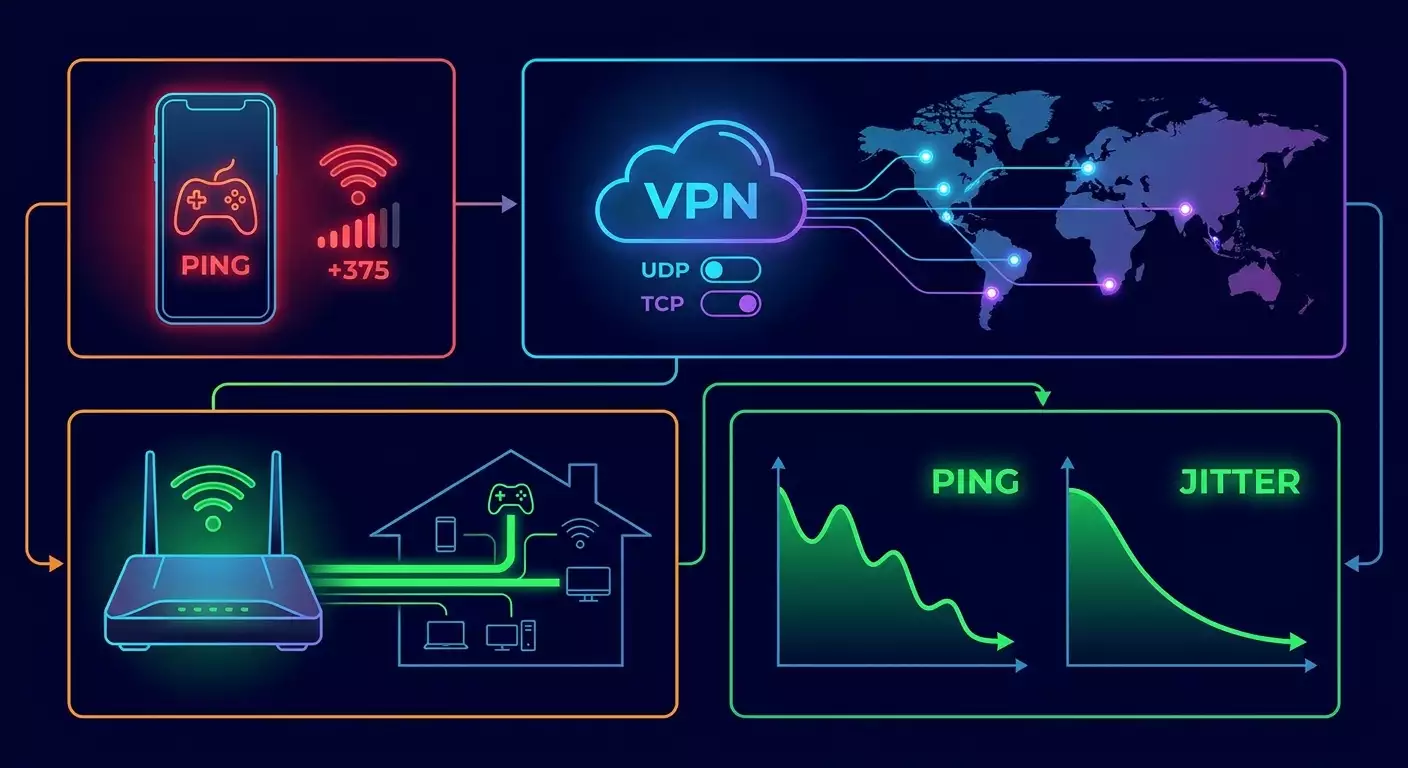
Ce que vous allez obtenir : vous configurerez une connexion VPN pour PUBG Mobile, choisirez la bonne région et le protocole, vérifierez la stabilité du réseau, réduirez le ping, la perte de paquets et le jitter, et optimiserez les paramètres du jeu. Résultat final : un schéma fonctionnel « connecté — lancé — joue sans lag ».
Pour qui est ce guide : les joueurs débutants qui souhaitent un tutoriel clair sans jargon, et les plus avancés qui veulent des détails sur MTU, protocoles, traçage, NAT et gestion du trafic. Nous progressons du simple au complexe.
Pré-requis : des compétences de base avec smartphone ou PC. Comprendre que le VPN peut à la fois diminuer ou augmenter la latence selon l’itinéraire ; nous testerons et comparerons donc.
Durée estimée : 30–90 minutes incluant l’installation des apps, l’import des configurations et les tests. Pour une configuration avancée du routeur, comptez 1 à 2 heures.
Préparation initiale
Outils nécessaires :
- Un smartphone avec PUBG Mobile (Android ou iOS) ou un PC avec émulateur.
- Accès à un fournisseur VPN fiable supportant les protocoles gaming (WireGuard, OpenVPN, IKEv2).
- Outils de mesure du ping et de la bande passante : indicateurs système natifs et en jeu.
- Le cas échéant, accès aux réglages du routeur ou du point d’accès mobile.
Configuration requise :
- Android 8.0+ ou iOS 14+ pour les clients VPN à jour en 2026.
- Windows 10/11 pour installer WireGuard/OpenVPN sur PC.
- Réseau mobile 4G/5G stable ou Wi‑Fi domestique à partir de 10 Mbps.
À télécharger et installer :
- Client WireGuard (Android, iOS, Windows) ou OpenVPN (OpenVPN for Android/OpenVPN Connect pour Android; OpenVPN Connect pour iOS; OpenVPN GUI pour Windows).
- Alternative : profil IKEv2 (iOS/Windows) ou strongSwan (Android) si besoin.
Sauvegardes : faites des captures d’écran des paramètres réseau actuels sur iOS et Android. Sous Windows, créez un point de restauration avant l’installation des drivers VPN. Sur le routeur, exportez une sauvegarde de la config avant toute modification.
⚠️ Attention : respectez toujours les lois locales et les règles de PUBG Mobile. N’utilisez pas le VPN pour accéder à des contenus interdits. Ce guide se concentre sur une optimisation légale du ping et de la route réseau.
Concepts de base
Termes clés expliqués simplement :
- Ping (latency) : temps en millisecondes que met un paquet pour aller au serveur et revenir.
- Jitter : variations du délai. Un jitter élevé cause micro-coupures et « téléportations ».
- Perte de paquets : pourcentage de paquets perdus. Dès 1-2 %, c’est perceptible dans les shooters.
- MTU/MSS : taille maximale du paquet. Un MTU mal réglé provoque fragmentation et latences accrues.
- CGNAT : IP partagée chez les abonnés réseau mobile. Peut dégrader la connectivité P2P et augmenter le délai.
- Protocole VPN : méthode de chiffrement et tunnel. WireGuard est rapide et simple ; OpenVPN flexible ; IKEv2 résiste bien aux coupures mobiles.
Fonctionnement : le VPN crée un tunnel chiffré vers un serveur choisi, le trafic passe ensuite de ce serveur au serveur de jeu. Si le serveur VPN est proche du data center de jeu et possède un bon uplink, la route peut être plus courte et stable que votre itinéraire direct via votre fournisseur.
Important à retenir : tous les VPN ne diminuent pas le ping. Le résultat dépend de la géographie, du protocole, de la charge du fournisseur, de la qualité du réseau et des réglages. Nous comparerons les situations « avant » et « après » pour trouver la meilleure option.
Étape 1 : Préparer l’appareil et le réseau
Objectif
Mettre smartphone/PC et réseau dans un état optimal où le VPN révélera son potentiel : minimiser les interférences de fond, stabiliser le Wi‑Fi/réseau mobile, relever les valeurs initiales (ping/jitter/pertes).
Actions
- Redémarrez le smartphone ou PC pour éliminer les bugs temporaires.
- Connectez-vous au canal le plus stable : Wi‑Fi 5 GHz domestique près du routeur ou 5G/4G avec bon signal.
- Sur smartphone, désactivez l’économie d’énergie pour PUBG Mobile et le client VPN : Paramètres — Batterie — Exceptions — ajoutez les deux applications.
- Désactivez la synchronisation en arrière-plan et les mises à jour automatiques durant les tests pour éviter les pics de ping.
- Sur PC, fermez torrents, cloud et streaming. Vérifiez dans le Gestionnaire des tâches que la charge réseau est inférieure à 5 %.
- Sur routeur, désactivez temporairement QoS/Smart Queue si mal configurés afin d’éviter fausses lectures.
- Effectuez des mesures de base : lancez PUBG Mobile sans VPN, notez le ping en lobby et en partie. Calculez moyenne et amplitude.
Astuce : si le Wi‑Fi est instable, passez au câble sur PC ou placez-vous à 2–3 mètres en ligne directe du routeur sur 5 GHz, sur un canal libre (36/40/44/48 ou 100+).
✅ Vérification : vous disposez d’une « base » — ping moyen, variation du jitter et ressenti avant activation du VPN.
Problèmes & solutions
- Ping élevé sans VPN : vérifiez l’heure. La saturation des fournisseurs le soir est normale. Privilégiez les sessions en heures creuses ou un canal alternatif (mobile/maison).
- Wi‑Fi instable : fixez la largeur de bande à 40 MHz sur 5 GHz et n’activez que les bandes nécessaires (pas de 2.4 GHz pour le jeu).
Étape 2 : Choisir la région serveur et stratégie de ping
Objectif
Déterminer où se connecter via VPN pour raccourcir et stabiliser la route vers les serveurs PUBG Mobile. Choisir ville/région et protocole.
Principes de choix de région
- Près du data center de jeu : pour les pools européens, les meilleurs sont souvent Francfort, Amsterdam, Varsovie, Londres. Pour l’Asie : Singapour. Amérique du Nord : New York/Chicago/San Jose. Océanie : Sydney.
- Près de vous, mais avec un meilleur uplink : depuis l’Europe de l’Est, bon compromis Varsovie ou Francfort. Nord-Ouest de la Russie : Saint-Pétersbourg/Helsinki/Stockholm. Sud : Madrid/Francfort selon route.
- Réseaux stables : souvent, les gros points d’échange (IX) comme DE‑CIX (Francfort), AMS‑IX (Amsterdam), LINX (Londres) sont plus fiables que les sites moins chargés.
Choix du protocole
- WireGuard : overhead minimal, meilleur choix pour mobile et desktop en jeu.
- IKEv2 : stable lors de changement réseau (Wi‑Fi/4G), souvent fiable sur iOS.
- OpenVPN (UDP) : option alternative si le fournisseur bloque ou route mal WireGuard/IKEv2.
- OpenVPN (TCP) : dernier recours en cas de fortes pertes, mais ping plus élevé. Peu recommandé pour shooters.
Conseil : commencez par WireGuard sur 51820/UDP. Si l’opérateur bloque UDP, essayez IKEv2. Pour déconnexions fréquentes, testez OpenVPN UDP sur port non standard (ex. 1194 → 443/UDP).
⚠️ Important : ne changez pas la région du jeu si cela contrevient aux règles du service. Ce guide ne vise pas à contourner les restrictions géographiques, seulement à optimiser la connexion légalement.
✅ Vérification : sélection de 2–3 villes cibles à tester et protocole initial (ex. WireGuard) pour comparer ping avant/après.
Étape 3 : Installer et préparer le client VPN
Objectif
Installer le client du protocole choisi, importer les configs et préparer le profil pour le trafic de jeu.
Actions générales
- Téléchargez le client WireGuard ou OpenVPN depuis le store officiel de votre appareil. Sous Windows, installez la version desktop.
- Obtenez le fichier de configuration ou les paramètres de connexion auprès de votre fournisseur VPN. Pour WireGuard : fichier .conf avec clés et adresse du serveur. Pour OpenVPN : profil .ovpn.
- Importez la config : dans WireGuard, cliquez sur « Ajouter un tunnel » — « Importer depuis un fichier » ; dans OpenVPN, « Importer un profil ».
- Autorisez la création de la connexion VPN (demande système). Cliquez sur « Autoriser ».
- Désactivez l’option de lancement automatique si vous préférez gérer manuellement lors des sessions de jeu.
- Activez « Tunnel permanent » uniquement après les tests de stabilité.
Recommandation experte (option) : pour un ping bas stable sans risque de blocage IP partagées, envisagez un serveur VPN personnel avec IP dédiée. Par exemple, vpn.how propose des serveurs personnels non partagés, compatibles WireGuard, OpenVPN, IKEv2, L2TP, SSTP, adaptés à votre réseau. Localisations : Moscou, Saint-Pétersbourg, Amsterdam, Francfort, Londres, New York, San Jose, Chicago, Singapour, Sydney, Madrid, Helsinki, Stockholm, Varsovie, Copenhague, Stavanger. Acceptation des cartes RF (dont Tinkoff, Ozon), SBP et cryptos USDT/BTC. Tarifs à partir de 490 ₽ par jour, 2490 ₽ par mois avec réductions, démarrage automatique en 5 min après paiement, sans logs. Un VPN personnel offre un ping plus stable et moins de détections anti-triche qu’un pool public. Utilisez en respectant la loi et les règles de jeu.
Astuce : si vous pouvez choisir port/protocole sur le panneau fournisseur, préparez 2–3 variantes du même lieu : WireGuard:51820/UDP, IKEv2 et OpenVPN:443/UDP en secours.
✅ Vérification : profil importé, client détecte le serveur, connexion sans erreur, interface VPN obtient une IP lors de la session.
Problèmes & solutions
- Profil non importé : fichier corrompu. Demandez-en un nouveau ou ouvrez .conf/.ovpn en texte pour contrôler intégrité.
- Connexion établie mais pas d'internet : mauvais DNS ou route. Activez temporairement « utiliser le DNS du fournisseur VPN » ou définissez un DNS public, puis retestez.
Étape 4 : Configurer VPN sur Android et iOS
Objectif
Créer un profil mobile, l’assigner à PUBG Mobile si besoin, activer Always‑on et tester les routes.
Android : WireGuard
- Ouvrez WireGuard et cliquez « + » — « Importer depuis fichier/archivé ».
- Sélectionnez le .conf correspondant (ex. Frankfurt-WG.conf).
- Vérifiez MTU dans le profil. S’il manque, laissez la valeur par défaut. En cas de fragmentation, ajustez entre 1280 et 1380 plus tard.
- Activez le bouton. Attendez le statut « Actif » et l’indicateur vert.
- Ouvrez PUBG Mobile, vérifiez le ping au lobby et comparez à votre base.
Android : OpenVPN (UDP)
- Ouvrez OpenVPN for Android ou OpenVPN Connect.
- Importez le profil .ovpn. Assurez-vous que le protocole UDP est activé et que les paramètres « remote » et « cipher » sont définis.
- Activez « Seamless Tunnel » si disponible, pour éviter les fuites lors du changement de réseau.
- Connectez-vous et contrôlez le ping en jeu.
Android : IKEv2 (via strongSwan)
- Installez strongSwan VPN Client.
- Ajoutez un profil IKEv2 : serveur, identifiant, méthode d’authentification (EAP/certificat) selon les données du fournisseur.
- Enregistrez et connectez-vous. Testez la stabilité entre Wi‑Fi et LTE.
iOS : WireGuard
- Ouvrez l’app WireGuard.
- Cliquez sur « Add a tunnel » — « Create/Import from file ».
- Importez le .conf. Autorisez l’ajout du profil VPN sur iOS.
- Activez le tunnel et vérifiez le ping en jeu.
iOS : IKEv2 (profil natif)
- Allez dans Réglages — Général — VPN et gestion de l’appareil — VPN.
- Ajoutez la configuration IKEv2 : serveur, ID distant/local, identifiants (login/mot de passe ou certificat).
- Enregistrez et activez. Testez la transition LTE/Wi‑Fi en match.
Astuce : sur Android, activez « VPN toujours actif » pour le profil choisi et « Bloquer sans VPN » si vous jouez exclusivement via VPN. Cela évite les fuites et variations de route en arrière-plan.
✅ Vérification : sur Android/iOS, connexion établie en 1–3 s, IP modifiée, ping au lobby stable ou idéalement 5–30 ms plus bas ou avec moins de jitter.
Problèmes & solutions
- Ping plus élevé : changez de ville vers un pool proche ou changez de protocole (WG vers IKEv2). Contrôlez la charge réseau domestique.
- Coupures à l’écran verrouillé : désactivez la gestion agressive d’énergie pour le client VPN. Ajoutez-le en « Activité non contrôlée ».
Étape 5 : Configurer VPN sur Windows et éventuellement sur routeur
Objectif
Assurer une connexion stable pour émulateur PUBG Mobile sur PC ou toute la maison via routeur afin de réduire la latence.
Windows : WireGuard
- Installez WireGuard pour Windows et lancez-le.
- Importez le .conf. Vérifiez que l’interface apparaît dans les connexions réseau.
- Cliquez sur « Activer ». Assurez-vous d’un échange de trafic et d’une nouvelle IP.
- Lancez l’émulateur PUBG Mobile officiel, contrôlez le ping.
Windows : OpenVPN GUI
- Installez OpenVPN GUI, importez .ovpn dans le dossier des profils.
- Lancez en administrateur, connectez-vous au profil voulu.
- Vérifiez le routage via l’interface VPN dans la trace réseau.
Routeur : principe général
- Sauvegardez la configuration avant modifications.
- Vérifiez la prise en charge des protocoles : primes pour OpenVPN et IKEv2 ; WireGuard souvent supporté sur firmwares récents.
- Importez le profil VPN dans le routeur via son interface : serveur, port, clés, chiffrement. Sauvegardez et appliquez.
- Créez règles de routage pour n’envoyer que le trafic des appareils PUBG via VPN (Policy Routing) afin de ne pas surcharger la connexion.
- Redémarrez le routeur et vérifiez l’IP des appareils de jeu.
Conseil : utilisez le routage par politique : activez VPN uniquement pour le smartphone/PC de jeu, le reste du réseau garde la route habituelle. Cela réduit la charge CPU/SoC du routeur et la latence.
⚠️ Attention : une mauvaise config routeur peut couper l’accès internet. Maintenez une connexion filaire prête pour accéder à l’interface et restaurer la sauvegarde.
✅ Vérification : émulateur ou smartphone utilise bien la connexion VPN, IP changée, ping conforme aux attentes, autres appareils fonctionnent normalement si policy routing activé.
Problèmes & solutions
- Routeur ne supporte pas la vitesse VPN : baissez chiffrement OpenVPN ou passez à WireGuard/IKEv2. Routez un seul appareil.
- Pas d’accès aux ressources locales : activez split-tunneling ou excluez le LAN du tunnel.
Étape 6 : Tester route, régler MTU et stabiliser ping
Objectif
Vérifier si le serveur et protocole choisis offrent la meilleure route. Ajuster MTU et DNS pour éliminer fragmentation et latences inutiles.
Actions
- Avec VPN actif, lancez PUBG Mobile et notez ping en lobby et en partie. Effectuez 3–5 mesures de 60 s : moyenne, min, max.
- Comparez à la « base » sans VPN. Une stabilité accrue (jitter réduit de 20–50 %) est un succès même si la moyenne ne baisse que de 5–10 ms.
- Surveillez la perte : pas de saccades en tir et déplacement. Sinon, testez une autre ville du même secteur.
- Ajustez MTU : si vous suspectez fragmentation (pics de ping brusques hors baisse de débit), baissez MTU dans WireGuard entre 1280 et 1380, retestez.
- Configurez DNS : utilisez celui du VPN ou un DNS public stable. Un DNS lent peut engendrer des lenteurs au lancement.
Astuce : réalisez ces tests aux mêmes heures pendant 2–3 jours. Certaines voies se dégradent en heures de pointe ; comparer permet de choisir la plus stable.
✅ Vérification : vous avez une combinaison ville+protocole avec jitter minimal, pertes nulles, ping moyen égal ou inférieur de 5–30 ms à la base.
Problèmes & solutions
- Ping parfait en lobby, mais instable en partie : probablement serveur match dans un autre hébergement. Jouez plusieurs parties, si persistant, changez de ville vers lieu du pool match.
- Jitter élevé malgré ping moyen bon : activez IKEv2 au lieu de WireGuard sur mobile, ou inversement laissez WG sur Wi‑Fi.
Étape 7 : Optimiser PUBG Mobile et paramètres jeu VPN
Objectif
Faire en sorte que réseau et graphismes soient synchrones : le jeu ne doit pas surcharger l’appareil et perturber le réseau, et inversement.
Actions
- Allez dans Paramètres — Graphismes. Choisissez un framerate stable (par exemple 60 fps en « élevé » ou 90 fps si appareil performant). L’essentiel est d’éviter le throttle thermique.
- Dans Paramètres — Contrôles — Indicateurs réseau, activez l’affichage du ping/perte si disponible.
- Activez « Optimisation réseau » si existant pour lisser les micro-pertes.
- Ajoutez le jeu à la liste des applications « toujours actives » afin que le système ne le mette pas en veille ni ne bride le trafic.
- Si vous changez de serveur VPN ou protocole, relancez l’application avant chaque match pour éviter le cache obsolète.
Astuce : si le ping augmente après 20–30 minutes, cela peut venir d’une surchauffe. Réduisez la luminosité, baissez la fréquence d’une marche et activez le mode « performance » sur le téléphone.
✅ Vérification : ping stable en jeu, pics ponctuels ne dépassant pas +10–20 ms, hits enregistrés de manière prévisible, pas d’effet « élastique » en déplacement.
Problèmes & solutions
- Perte de frames malgré ping normal : lié au GPU/CPU. Réduisez ombres, draw distance, effets. Le réseau n’est pas en cause.
- Gelées intermittentes de 1–2 secondes : vérifiez notifications/appels en arrière-plan, désactivez VoWiFi, ajustez la priorité trafic (QoS) sur smartphone via le routeur.
Étape 8 : Optimiser réseau mobile et domestique pour jeu
Objectif
Préparer l’infrastructure pour qu’elle supporte le trafic jeu en heures de pointe avec latence et pertes minimales.
Wi‑Fi domestique
- Assurez-vous d’être en zone de réception stable 5 GHz. Sinon, déplacez le routeur vers un point central sur une surface élevée (placard, étagère).
- Attribuez un canal 5 GHz fixe après analyse du spectre (avec app scanner). Choisissez le moins encombré.
- Désactivez le band steering (changement automatique entre 2,4 et 5 GHz) pour éviter les sauts en pleine partie.
- Activez QoS/Smart Queue avec priorité « Gaming » pour l’appareil. Limitez le débit montant/descendant à 85–90 % du maximum mesuré pour éviter le bufferbloat.
Réseau mobile
- Forgez un mode 5G ou 4G uniquement si votre téléphone le permet. Évitez la bascule dynamique 3G/2G.
- Fixez les bandes préférées si accessible dans le menu ingénieur pour ne pas changer de cellule en jeu.
- Désactivez VoLTE/VoWiFi pendant les matchs s’ils causent interruptions.
- En cas de CGNAT important et saturation le soir, utilisez un protocole VPN mieux routé par votre opérateur (souvent IKEv2).
Astuce : si plusieurs streamers ou gros téléchargeurs à la maison, créez un réseau invité limité en débit. Gardez l’appareil de jeu en réseau principal avec priorité.
✅ Vérification : avec plusieurs appareils actifs, votre ping reste stable, sans pics prolongés de plus de 20–30 ms.
Problèmes & solutions
- Ping élevé le soir uniquement : saturation des trunk. Changez ville/protocole pour les sessions du soir.
- Perte de paquets fluctuante de 0 à 5 % : réduisez utilisation montant, activez QoS, désactivez mises à jour en arrière-plan.
Étape 9 : Scénarios de test et débogage pour fiabiliser
Objectif
Réaliser des tests répétables pour distinguer un coup de chance d’une amélioration stable et documenter le profil VPN « gagnant ».
Actions
- Faites trois sessions de jeu à différents moments (matin, midi, soir) de 20–30 minutes avec le même profil VPN.
- Notez pour chaque session : ping moyen (lobby/match), min/max, fluidité ressentie, nombre de micro-lags.
- Refaites la même chose avec une autre ville ou un autre protocole.
- Comparez, privilégiez le profil avec le jitter et pertes les plus faibles même si le ping moyen est un peu plus élevé. La stabilité prime dans les shooters.
- Enregistrez le profil « de référence » comme principal et renommez les autres clairement (ex. EU-FRA-WG, EU-AMS-IKEv2).
Astuce : tenez une note ou tableau des résultats. Après une semaine, vous saurez précisément ce qui marche le mieux selon vos conditions réseau.
✅ Vérification : vous avez un profil « opérationnel » stable à tout moment, et 1–2 profils alternatives pour les pics en soirée.
Problèmes & solutions
- Aucune différence entre profils : probablement un goulot d’étranglement sur le réseau local ou mobile. Reprenez l’étape 8 pour améliorer localement.
- Mieux sans VPN : ça arrive. Utilisez le VPN en « profil soirée » lors de saturation, et connexion directe plus rapide en journée.
Vérification finale
Checklist : ce qui doit fonctionner
- VPN se connecte vite et sans coupure.
- Dans PUBG Mobile, ping stable, pas d’effet « élastique », tirs reconnus avec précision.
- Jitter inférieur à la base sans VPN.
- Pas de pertes significatives en partie.
- Réseau domestique et mobile non saturés, QoS ou routage policy actif.
Comment tester
- Jouez 2–3 parties d’affilée en heure de pointe et hors pointe. Notez la différence de ressenti.
- Consultez les graphes de ping/perte en jeu si disponibles, vérifiez pics rares et faibles.
Critères de succès
- Réduction du ping moyen de 5–30 ms ou diminution nette du jitter (1,5–2 fois moins).
- Pics rares en dessous de +20–30 ms, pas plus souvent qu’une fois toutes les 2–3 minutes.
- Absence de déconnexions ou gels.
Erreurs typiques et corrections
- Problème : VPN activé mais ping plus élevé. Cause : ville éloignée ou protocole lourd. Solution : passez à une ville proche du pool de jeu et WireGuard/IKEv2. Testez 2–3 localisations.
- Problème : ping instable malgré une moyenne basse. Cause : jitter lié aux interférences Wi‑Fi ou MTU mal réglé. Solution : stabilisez Wi‑Fi (5 GHz, canal libre), diminuez MTU à 1280–1380.
- Problème : coupures durant les matchs. Cause : économie d’énergie éliminant VPN/jeu. Solution : ajoutez exceptions, activez Always-on, désactivez optimisation batterie agressive.
- Problème : pertes de paquets 1–3 %. Cause : saturation uplink ou fournisseur. Solution : activez QoS, limitez upload à 85–90 %, changez ville/protocole le soir.
- Problème : pas d’internet avec VPN actif. Cause : conflit DNS/route. Solution : activez DNS fournisseur VPN, vérifiez « redirect-gateway » dans profil, redémarrez client.
- Problème : sous Windows, VPN actif mais émulateur accède à internet direct. Cause : split tunneling ou priorisation de l’adaptateur réseau. Solution : activez tunnel complet ou forcez passage adaptateur émulateur via VPN.
- Problème : ping stable en lobby et oscillant en match. Cause : serveur de match dans une autre région/hébergeur. Solution : sélectionnez une ville plus proche de la zone réelle des matchs après analyse.
Fonctionnalités avancées
Réglages avancés
- Priorité par paquet (DSCP) : si supporté par le routeur, marquez le trafic jeu avec valeurs CS6/EF et activez la priorisation.
- Ajustement fin du MTU : par recherche binaire, trouvez le MTU max sans fragmentation et fixez-le dans le profil.
- MSS Clamping : activez sur routeur pour corriger automatiquement MSS et éviter fragmentation TCP.
Optimisation appareil
- Contrôle thermique : baissez luminosité, utilisez coque dissipatrice, pause entre matchs.
- Profil épuré : limitez notifications, bloquez popups au-dessus du jeu.
Autres pratiques
- Canal de secours : gardez un hotspot mobile en réserve en cas de coupure internet domestique. Testez-le à l’avance.
- Profils régionaux : préparez des profils jour/soir (ex. Francfort le jour, Varsovie le soir) selon variations réseau.
Astuce : revisitez vos profils tous les 1–2 mois. Les pings et charges évoluent, un chemin autrefois idéal peut devenir obsolète.
FAQ
1. Est-ce légal ? L’usage du VPN est généralement légal, à condition de respecter la loi locale et les règles PUBG Mobile. Ce guide ne recommande pas de contourner les restrictions légales.
2. Comment choisir la ville pour un ping minimal ? Commencez par la plus proche géographiquement du pool de jeu : en Europe, Francfort/Amsterdam/Varsovie/Londres ; en Asie, Singapour ; Amérique du Nord, New York/Chicago/San Jose. Testez à différents moments.
3. Quel protocole est le meilleur pour PUBG Mobile ? Souvent WireGuard. Si instable sur mobile, tentez IKEv2. OpenVPN UDP comme secours, TCP seulement en cas de fortes pertes en acceptant un ping plus haut.
4. J’ai CGNAT mobile. Le VPN aide-t-il ? Oui, parfois le VPN offre une route plus directe et réduit le jitter. Essayez IKEv2 ou WireGuard sur un port atypique si filtrage.
5. Que faire si le ping fluctue sans cause apparente ? Vérifiez surchauffe, charge Wi‑Fi, synchronisations. Testez 2–3 villes et protocoles. Notez les résultats.
6. Le VPN sur routeur est-il utile ? Oui, si la machine de jeu en profite et si le routeur est puissant. Activez policy routing pour ne pas charger tous les appareils.
7. Comment savoir si MTU est bien réglé ? Disparition des pics de ping sans baisse de débit, chargement plus rapide des cartes/sessions, pas de fragmentation dans les logs si visibles.
8. Faut-il laisser le VPN toujours actif ? Non, activez-le uniquement en jeu. Si Always-on stabilise sans impact, gardez-le mais surveillez la batterie.
9. Serveur partagé ou dédié, que choisir ? Pour le jeu, un serveur personnel avec IP dédiée est préférable : ping prévisible, moins de blocage anti-triche, route stable.
10. Ping sans VPN : 40 ms, avec VPN : 35 ms, est-ce utile ? Si en plus le jitter tombe de 10–15 ms à 3–5 ms, oui, vous gagnerez en stabilité dans les gunfights.
Conclusion
Résumé : vous avez préparé l’appareil et réseau, choisi la région et protocole, installé et configuré le client VPN, testé les routes, ajusté MTU/DNS, optimisé PUBG Mobile et l’infrastructure domestique. Résultat : route stable et comportement réseau prévisible en match.
Prochaines étapes : conservez votre profil principal, gardez 1–2 profils de secours pour le soir, révisez régulièrement emplacements et protocoles. Restez à jour sur le jeu et client VPN.
Pour aller plus loin : explorez fonctions avancées routeur (QoS, SQM, DSCP), configurez policy-based routing et canal de secours. Pour une stabilité critique, pensez à un serveur VPN personnel chez un fournisseur fiable. Jouez toujours de manière responsable : respectez lois et règles.
Conseil : sauvegardez vos profils et paramètres dans une note dédiée pour une restauration rapide après réinstallation ou changement d’appareil.
⚠️ Attention : évitez les VPN « gratuits » douteux : risques de vie privée, sécurité et stabilité du ping. Pour le jeu, misez sur la prévisibilité et le contrôle de la route.
