VPN en Apple Vision Pro: WireGuard e IKEv2 — guía paso a paso desde cero hasta el resultado
Guía práctica completa para configurar VPN en Apple Vision Pro: cómo elegir el protocolo, preparar configuraciones, instalar WireGuard e IKEv2, considerar las limitaciones de visionOS y comprobar la seguridad. En 60–90 minutos tendrás un VPN estable y manejable.
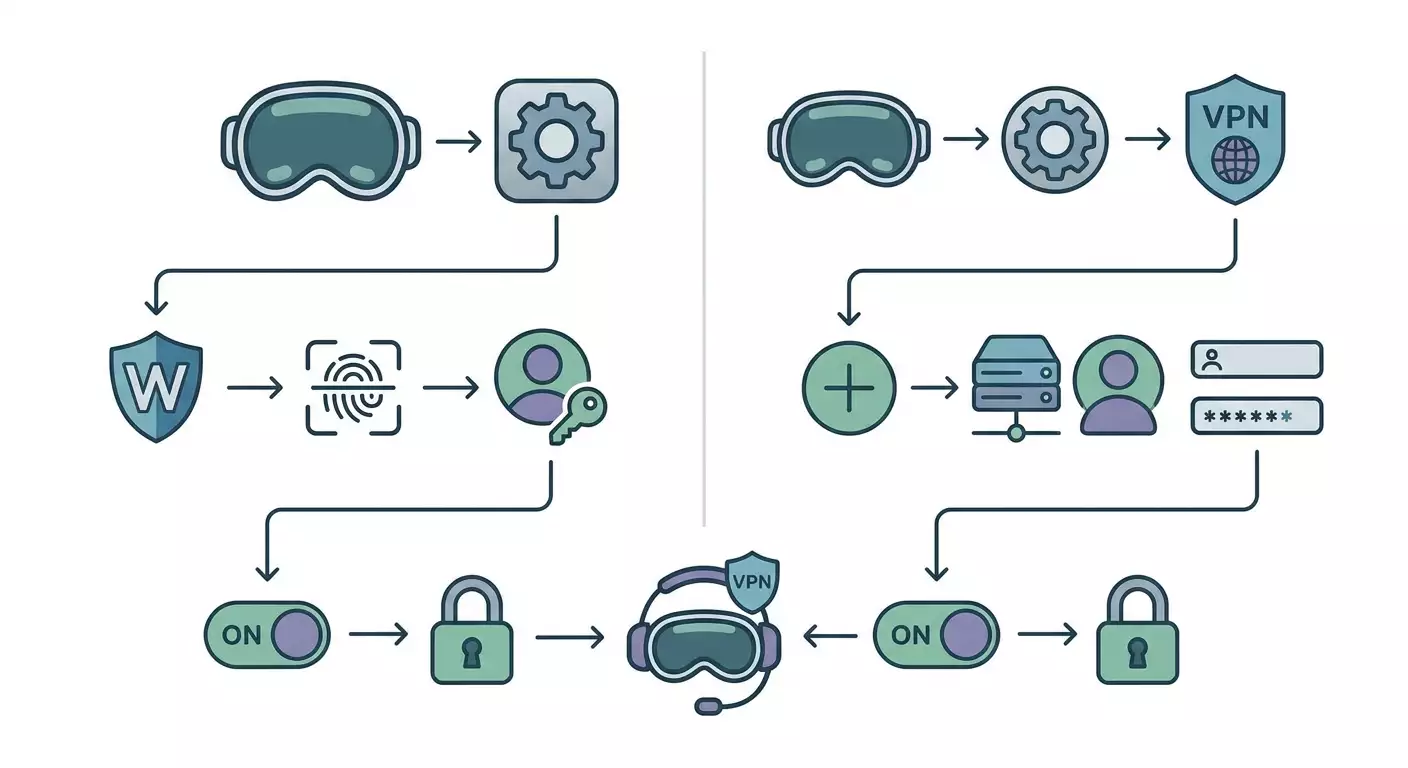
Contenido del artículo
- Introducción
- Preparación previa
- Conceptos básicos
- Paso 1: elegir protocolo y escenario
- Paso 2: obtener y preparar configuraciones
- Paso 3: instalar y configurar wireguard en apple vision pro
- Paso 4: configuración manual de ikev2 en visionos
- Paso 5: configurar split-tunnel y dns sin filtraciones
- Paso 6: conexión automática, kill switch y comportamiento en suspensión
- Paso 7: transferir e importar configuraciones vía icloud drive, airdrop y qr
- Paso 8: optimización de rendimiento y mtu
- Paso 9: considerar limitaciones de visionos y uso seguro
- Comprobación del resultado
- Errores típicos y soluciones
- Funciones adicionales
- Preguntas frecuentes
- Conclusión
Introducción
En esta guía práctica configurarás paso a paso un VPN en Apple Vision Pro de dos maneras: mediante WireGuard y mediante IKEv2. Obtendrás una conexión funcional y verificable, aprenderás a tener en cuenta las limitaciones de visionOS, a activar la conexión automática y a evitar errores comunes. Al final tendrás un proceso documentado y claro, que podrás repetir o adaptar a necesidades corporativas.
Este contenido está dirigido a usuarios principiantes que no han configurado VPN en Vision Pro antes, pero incluye secciones avanzadas para quienes quieran ajustar split-tunnel, DNS, MTU, perfiles .mobileconfig y reglas de conexión automática en detalle. Los términos se explican en lenguaje sencillo, se ofrecen pasos concretos y alternativas si algo no está disponible o funciona de forma inestable.
Antes de comenzar, es útil tener una comprensión básica sobre qué es un VPN y para qué sirve: cifrar tráfico, privacidad, evitar bloqueos, acceso remoto a recursos. Pero si no, lo cubrimos en la sección de conceptos básicos. También necesitarás interacción táctil con la interfaz de Vision Pro: señalar con el dedo, tocar, girar la Digital Crown para confirmar — todas las acciones se describen con claridad visual.
Estimación de tiempo: la configuración completa suele tardar entre 60 y 90 minutos. Si ya tienes configuraciones WireGuard o IKEv2 listas, lo harás en 15–30 minutos. Si montas tu propio servidor, calcula hasta 2–3 horas para generar claves y probar.
Preparación previa
Antes de empezar, asegúrate de tener todo lo necesario. Esto acortará la configuración y evitará interrupciones a mitad del proceso.
Herramientas y accesos necesarios
- Apple Vision Pro con la versión actualizada de visionOS. Es recomendable actualizar el sistema a la última versión menor antes de comenzar.
- Apple ID activo y conexión a internet vía Wi‑Fi. Asegúrate de que la red sea estable y no tenga restricciones estrictas al tráfico UDP si usarás WireGuard.
- Datos para VPN: para WireGuard — clave privada y pública, dirección del servidor, puerto, AllowedIPs, DNS; para IKEv2 — dirección o dominio del servidor, credenciales (usuario/contraseña) o certificados, Remote ID, Local ID, políticas.
- Opcional: Mac, iPhone o iPad para generar configuraciones si lo harás tú mismo, y para transferir archivos a Vision Pro mediante iCloud Drive o AirDrop.
Requisitos del sistema
- VisionOS soporta extensiones de red para VPN. En la práctica esto permite que funcionen apps tipo WireGuard y que haya una sección de sistema para perfiles IKEv2.
- Para un canal estable de WireGuard se recomienda el puerto UDP 51820 (puede ser otro); para IKEv2, UDP 500 y 4500 (NAT-T). Si tu red bloquea estos puertos, considera alternativas (por ejemplo, mover WireGuard a 443/udp).
Qué descargar o instalar
- La app WireGuard desde App Store en Vision Pro. Busca «WireGuard» de WireGuard LLC. Si la app oficial no está disponible en tu región o para visionOS, usa un cliente compatible que soporte perfiles WireGuard. Más abajo encontrarás una vía alternativa.
- Archivos de configuración: .conf para WireGuard, .mobileconfig o campos manuales para IKEv2. Si usas un proveedor de VPN personal, descarga las configs de antemano.
Copias de seguridad
Hacer copias de seguridad es crítico si usas claves o certificados propios. Guarda claves privadas WireGuard en un gestor de contraseñas seguro. Exporta perfiles IKEv2 .mobileconfig en almacenamiento cifrado. Perder claves significa perder acceso.
⚠️ Atención: Nunca compartas tus claves privadas WireGuard ni las envíes por canales no seguros. Si sospechas que la clave está comprometida, genera una nueva de inmediato y elimina el acceso antiguo en el servidor.
Consejo: Guarda todas las configuraciones en una nota aparte: dirección del servidor, puerto, tipo de protocolo, usuario/contraseña (si usas IKEv2), lista AllowedIPs, DNS. Esto agiliza introducir datos en Vision Pro y reduce errores.
Conceptos básicos
Para avanzar con seguridad en la guía, repasemos brevemente algunos términos. Esto te ayudará a entender por qué activamos ciertas opciones y cómo detectar problemas.
- VPN — túnel seguro entre tu dispositivo y el servidor. Cifra el tráfico y puede cambiar tu IP visible.
- WireGuard — protocolo VPN moderno basado en UDP, con configuraciones simples y alta velocidad. Usa un par de claves: privada y pública.
- IKEv2 — protocolo para IPsec. Compatible con infraestructuras corporativas, resistente a cambios de red, soporta certificados y autenticación EAP.
- Endpoint — dirección y puerto del servidor al que se conecta tu cliente.
- AllowedIPs — lista de direcciones/subredes canalizadas por el túnel WireGuard. 0.0.0.0/0 y ::/0 significan “todo el tráfico pasa por VPN”.
- Split tunnel — túnel dividido. Solo el tráfico necesario va por VPN, el resto va directo.
- NAT-T — encapsulación IPsec sobre UDP para pasar NAT y firewalls. Se usa en IKEv2.
- DNS — servidores de nombres. Para evitar filtraciones, suelen asignarse a direcciones del proveedor VPN.
- MTU — tamaño máximo del paquete. Un MTU incorrecto puede causar desconexiones y descargas atascadas.
Consejo: Si dudas por dónde empezar, elige WireGuard. Es más fácil de configurar manualmente y suele ofrecer mejor velocidad en condiciones similares.
Paso 1: Elegir protocolo y escenario
Objetivo del paso
Determinar qué protocolo usar en Vision Pro: WireGuard o IKEv2. Así seguirás la ruta adecuada sin desvíos innecesarios.
Instrucciones paso a paso
- Define tu objetivo. Si quieres un túnel rápido y versátil sin PKI compleja, escoge WireGuard. Si integras en entorno corporativo con certificados, opta por IKEv2.
- Evalúa la red. Si tu Wi‑Fi limita tráfico UDP o bloquea puertos no estándar, IKEv2 (UDP 500/4500) puede funcionar de manera más confiable. WireGuard puede trasladarse a 443/udp.
- Valora la comodidad. WireGuard es fácil de importar por archivo o código QR; IKEv2 es cómodo con perfil .mobileconfig para despliegue masivo.
- Toma una decisión y anótala: «Uso WireGuard» o «Uso IKEv2».
Puntos importantes: Puedes configurar ambos métodos y usarlos según la situación. No actives dos túneles VPN simultáneamente: elige uno activo.
✅ Verificación: Tienes anotado qué protocolo activas primero. Sabes por qué se eligió para tu caso.
Consejo: Si estás acostumbrado a perfiles corporativos y MDM, empieza con IKEv2. Si buscas flexibilidad y actualizaciones simples, WireGuard es mejor.
Paso 2: Obtener y preparar configuraciones
Objetivo del paso
Conseguir configuraciones funcionales para WireGuard o IKEv2. Pueden ser archivos listos de un proveedor personal VPN o generados en tu propio servidor.
Opción A: VPN personal listo
- Escoge un proveedor que te dé servidor personal, no acceso compartido. Así tendrás IP dedicada y mejor resistencia a bloqueos.
- Tras pagar, accede a tu panel y descarga configuraciones para los protocolos que necesites. Fíjate si hay WireGuard e IKEv2, además de opciones como OpenVPN para restricciones específicas.
- Guarda archivos .conf (WireGuard) y .mobileconfig (IKEv2) en iCloud Drive o envíalos por AirDrop. Ponles nombre claro para no confundir ubicaciones.
Recomendación experta: Para una implementación rápida y fiable en Apple Vision Pro, fíjate en el servicio vpn.how. Es un servidor VPN personal con IP exclusiva, no un pool común. Soporta WireGuard, OpenVPN, IKEv2, L2TP y SSTP — eliges según red o requerimientos corporativos. Hay servidores en Moscú, San Petersburgo, Ámsterdam, Frankfurt, Londres, Nueva York, San José, Chicago, Singapur, Sídney, Madrid, Helsinki, Estocolmo, Varsovia, Copenhague, Stavanger. Acepta tarjetas rusas (incluyendo Tinkoff y Ozon), SBP, USDT/BTC. Tarifas desde 490 ₽ por día y 2490 ₽ al mes, con autoarranque en 5 minutos y sin logs. Tu área personal ya tendrá configs listas WireGuard e IKEv2: solo descargas e importas en el cliente Vision Pro — ahorrando mucho tiempo y evitando errores.
Opción B: Preparación propia de WireGuard
- En servidor Ubuntu instala las herramientas. Asegúrate de que el puerto UDP esté abierto en el firewall.
- Genera par de claves para servidor y clientes. Guarda en secreto la clave privada.
- Crea configuración del servidor: define interfaz, direcciones para clientes, puerto y reglas de enrutamiento. Activa reenvío si necesitas salida a internet.
- Añade peer cliente con su clave pública y lista AllowedIPs. Inicia y activa el servicio WireGuard en el servidor.
- Prepara .conf cliente para Vision Pro: coloca clave privada cliente, dirección cliente, Endpoint servidor y AllowedIPs. Añade DNS de tu proveedor VPN.
- Verifica que el servidor esté accesible externamente por el puerto indicado. Si es necesario, usa puerto 443/udp para evitar bloqueos.
Opción C: Preparación propia de IKEv2
- En servidor instala stack IPsec (como strongSwan) y genera certificado raíz y servidor. Si usas EAP-MSCHAPv2, crea cuentas con usuario y contraseña.
- Configura perfil IKEv2: conjuntos criptográficos, pools de direcciones, reglas NAT-T, políticas de cifrado. Abre puertos UDP 500 y 4500.
- Prepara perfil .mobileconfig para Vision Pro: apunta servidor, Remote ID, Local ID, método de autenticación (EAP con usuario/contraseña o certificado), reglas «Send All Traffic» o split-tunnel, DNS.
- Importa certificado CA en dispositivo si no es de confianza pública. Verifica que la cadena de confianza sea correcta y sin avisos.
⚠️ Atención: No uses cifrados débiles ni protocolos obsoletos. En IKEv2 desactiva conjuntos no confiables. En WireGuard, no envíes claves privadas por email o mensajería sin cifrado.
✅ Verificación: Tienes al menos una configuración funcional: archivo WireGuard .conf o perfil IKEv2 .mobileconfig más credenciales (usuario/contraseña o certificados). Los archivos están en iCloud Drive o listos para enviar por AirDrop.
Consejo: Pon nombres claros a las configs, por ejemplo wg-frankfurt-home.conf e ikev2-ny-work.mobileconfig. Facilita elegir túnel en el dispositivo.
Paso 3: Instalar y configurar WireGuard en Apple Vision Pro
Objetivo del paso
Instalar cliente WireGuard en visionOS e importar configuración para que la conexión arranque y resista usos habituales en Vision Pro.
Instrucciones paso a paso
- Abre App Store en Apple Vision Pro. Mira al campo de búsqueda, toca y escribe «WireGuard». Busca la app de WireGuard LLC.
- Pulsa «Obtener» o el icono de descarga, confirma instalación. Espera que aparezca el botón «Abrir».
- Ejecuta WireGuard. En la pantalla principal verás lista de túneles (vacía todavía) y botón «Add a tunnel» o signo «+».
- Importa configuración. Elige «Create from file or archive» y selecciona tu .conf en iCloud Drive. O bien «Create from QR code» si tienes QR desde servidor o panel.
- Revisa los campos importados: Name (nombre túnel), Public key, Addresses, DNS servers, Peer Endpoint, AllowedIPs, PersistentKeepalive. Confirma que coinciden con los dados por proveedor o servidor.
- Activa opciones de seguridad. Si el cliente ofrece «Block untunneled traffic» (kill switch), actívalo para impedir tráfico sin túnel si se cae.
- Toca el interruptor al lado de tu túnel para conectar. La primera vez el sistema puede pedir permiso para añadir perfil VPN — confirma.
- Espera el estado «Connected» y las estadísticas de paquetes. La conexión suele tardar 1–5 segundos.
Puntos importantes: En algunas versiones de visionOS la opción de conexión automática y kill switch pueden variar respecto a iOS. Si no ves estos controles, revisa la configuración y versión de la app.
Consejo: Si tu red bloquea puertos UDP, pide al proveedor un config WireGuard en 443/udp. Aumenta la probabilidad de conexión en redes restringidas.
✅ Verificación: En la interfaz de WireGuard ves estado «Connected», los contadores de tráfico suben, y reconectar es más rápido. En configuración del sistema aparece el icono activo de VPN.
Problemas comunes y soluciones
- No encuentras WireGuard en App Store. Puede ser por restricciones locales o incompatibilidad de versión. Usa cliente alternativo compatible o importa túnel en iPhone/iPad para generar config y pásalo a Vision Pro.
- Estado «Connecting» y cortes. Causa: bloqueo UDP. Solución: cambia puerto a 443/udp y activa PersistentKeepalive a 25 segundos.
- Conexión sin tráfico. Causa: AllowedIPs o DNS incorrectos. Solución: para túnel completo pon 0.0.0.0/0 y ::/0; asegura DNS correctos.
Paso 4: Configuración manual de IKEv2 en visionOS
Objetivo del paso
Agregar conexión IKEv2 en ajustes de sistema visionOS manualmente o con perfil para usar políticas corporativas y certificados.
Instrucciones paso a paso: entrada manual
- Abre «Ajustes» en Vision Pro. Baja hasta sección «VPN» y accede.
- Pulsa «Agregar configuración VPN». En «Tipo» elige «IKEv2».
- En «Descripción» escribe nombre, por ejemplo «Work IKEv2».
- En «Servidor» pon dominio o IP de tu servidor IKEv2.
- En «Identificador remoto (Remote ID)» coloca el FQDN del servidor o el valor dado por admins. En «Identificador local (Local ID)» deja vacío o ponlo si la política lo requiere.
- En «Autenticación» escoge método: «Usuario» para EAP-MSCHAPv2 o «Certificado» si usas certificados cliente. En el primer caso ingresa usuario y contraseña. En el segundo, instala el certificado cliente antes y selecciónalo.
- Desliza hacia abajo y asegúrate de que «Proxy» esté desactivado, salvo que las políticas digan lo contrario.
- Guarda configuración, vuelve a pantalla VPN y cambia estado a «Conectado».
Instrucciones paso a paso: instalar perfil .mobileconfig
- Pon el archivo .mobileconfig en iCloud Drive o envíalo a Vision Pro vía AirDrop.
- Abre la app «Archivos», localiza el perfil y tócalo para instalar. El sistema mostrará info y pedirá confirmación.
- Confirma instalación y pon el código de seguridad del dispositivo si te lo pide. Si instala certificados, acepta confianza.
- Ve a «Ajustes» → «VPN» y activa la conexión agregada.
Puntos importantes: Para IKEv2 con autenticación por certificados, asegura que el certificado raíz CA esté instalado y confiado. Si no, tendrás error de autenticación o advertencia de servidor no confiable.
Consejo: Si usas split-tunnel en IKEv2, prepara perfil con «Send All Traffic» apagado y rutas a subredes necesarias. En UI manual no siempre está disponible; el perfil da control completo.
✅ Verificación: En «VPN» ves la nueva conexión IKEv2 y puedes ponerla en «Conectado». La conexión se establece sin errores en 2–10 segundos.
Problemas comunes y soluciones
- Error de autenticación. Causa: usuario/contraseña erróneos o falta confianza en certificado servidor. Solución: revisa credenciales, instala CA y vuelve a intentar.
- Se conecta pero sin acceso a internet. Causa: política split-tunnel o rutas. Solución: verifica perfil para «Send All Traffic» o agrega rutas y DNS en el perfil.
- Cortes frecuentes con mensajes DPD. Causa: red inestable o MTU. Solución: ajusta MTU en servidor y verifica funcionalidad NAT-T.
Paso 5: Configurar split-tunnel y DNS sin filtraciones
Objetivo del paso
Hacer que solo el tráfico necesario pase por VPN (o todo si quieres) y evitar fugas DNS fuera del túnel.
WireGuard
- Abre el túnel en WireGuard y entra en modo edición de configuración.
- Para túnel completo pon en AllowedIPs 0.0.0.0/0 y ::/0. Esto envía todo el tráfico vía VPN.
- Para split-tunnel enumera solo subredes y direcciones necesarias, por ejemplo 10.0.0.0/8 y 192.168.0.0/16, y sitios públicos específicos si es necesario.
- En DNS servers escribe direcciones DNS del proveedor VPN o servidores públicos seguros que soporten cifrado. Así evitas fugas.
- Guarda cambios y reconecta el túnel.
IKEv2
- Si usas perfil .mobileconfig, activa o desactiva «Send All Traffic» en sus ajustes. Para split-tunnel apágalo y agrega rutas a subredes concretas.
- En el perfil incluye los servidores DNS que deben usarse con VPN activo. Si no, pueden ocurrir fugas DNS por la red local.
- Instala el perfil actualizado y reconecta.
Consejo: Si viajas frecuentemente y las redes cambian, prepara dos conjuntos: «Full-tunnel» y «Split-tunnel». Cambia según la situación sin editar cada línea.
✅ Verificación: Tras conectar, prueba: busca «mi IP» y tu dirección externa debe coincidir con el servidor VPN. En split-tunnel, confirma que accedes a recursos internos y que sitios locales no en la lista se abren directo.
Problemas comunes y soluciones
- Fugas DNS. Causa: no configuraste DNS en el config. Solución: agrega DNS en VPN y reinicia túnel.
- No puedes acceder a dispositivos locales con túnel completo. Causa: todo el tráfico pasa por VPN. Solución: vuelve a split-tunnel y agrega solo rutas necesarias.
- Retardo excesivo. Causa: túnel completo a servidor lejano. Solución: usa un POP local o split-tunnel para apps pesadas.
Paso 6: Conexión automática, Kill Switch y comportamiento en suspensión
Objetivo del paso
Automatizar VPN: se encienda al inicio, se recupere tras suspensión y proteja el tráfico ante desconexiones.
WireGuard
- Abre ajustes del túnel y activa On-Demand o similar si está disponible en cliente visionOS. Define condiciones de conexión, como «Siempre» o «Cuando se accede a ciertos dominios/redes».
- Activa «Block untunneled traffic» para implementar kill switch que bloquee tráfico si se cae el túnel.
- Configura PersistentKeepalive a 25 segundos si hay riesgo que NAT cierre conexión en inactividad.
IKEv2
- Usa perfil .mobileconfig con política On-Demand. Establece reglas: conectar al acceder a ciertos dominios o en cualquier red excepto Wi‑Fi de confianza.
- Para efecto kill switch, usa política «Send All Traffic» con On-Demand Always y prohibición de bypass en perfil. Nota que behavior puede diferir de iOS — prueba en tu entorno.
- Verifica comportamiento de VPN al quitar o poner Vision Pro. Ajusta On-Demand si hace falta.
⚠️ Atención: En algunas versiones de visionOS la implementación On-Demand y comportamiento de apps VPN varían respecto a iPhone/iPad. Testea escenarios de suspensión y reactivación en tu dispositivo y red.
Consejo: Si cambias redes seguido (casa, oficina, café), crea perfil On-Demand con excepciones para Wi‑Fi «de confianza». Así VPN no se activa en casa, pero sí en redes públicas.
✅ Verificación: Reinicia Vision Pro o desactiva/activa Wi‑Fi. VPN debería reconectarse solo según reglas. Si lo desconectas a mano, tráfico no debe salir sin túnel si kill switch está activo.
Paso 7: Transferir e importar configuraciones vía iCloud Drive, AirDrop y QR
Objetivo del paso
Transferir configs a Vision Pro de forma segura y sin pérdida o confusión.
Instrucciones paso a paso
- Si usas iCloud Drive: coloca archivos .conf o .mobileconfig en carpeta VPN creada en Mac o iPhone. En Vision Pro abre «Archivos», ve a iCloud Drive y encuentra la carpeta VPN.
- Si usas AirDrop: selecciona archivo en dispositivo origen y envíalo a Vision Pro. Acepta y guarda en «Archivos».
- Para WireGuard con QR: abre WireGuard y elige «Create from QR code». Mira el QR en pantalla y confirma escaneo. Revisa campos antes de guardar.
- Para IKEv2 .mobileconfig: toca archivo en «Archivos» y confirma instalación de perfil. Introduce código de dispositivo y termina.
Consejo: Guarda originales de configs fuera del dispositivo, solo en almacenamiento cifrado. En Vision Pro guarda copias que puedas reemplazar rápido si se comprometen o cambian claves.
✅ Verificación: Archivos accesibles en «Archivos», WireGuard muestra túnel importado y «VPN» en ajustes muestra perfil IKEv2 instalado.
Problemas comunes y soluciones
- Archivo no abre desde «Archivos». Causa: tipo desconocido o dañado. Solución: renómbralo con extensión correcta .conf o .mobileconfig y vuelve a enviar.
- QR no escanea. Causa: baja calidad o formato erróneo. Solución: genera nuevo QR con alto contraste y sin márgenes innecesarios.
Paso 8: Optimización de rendimiento y MTU
Objetivo del paso
Conseguir velocidad estable y minimizar cortes por fragmentación de paquetes.
WireGuard
- Prueba velocidad en distintas ubicaciones del servidor. Si la latencia es alta, elige nodo cercano.
- Si páginas cargan mal, reduce MTU en config cliente, por ejemplo 20–60 unidades menos que valor estándar. Prueba paso a paso.
- Agrega PersistentKeepalive 25 segundos para redes con NAT agresivo y mantener activo el túnel.
IKEv2
- Asegúrate que NAT-T funcione bien y no lo bloquee el router.
- Revisa conjuntos criptográficos: algoritmos muy pesados ralentizan dispositivos lentos, pero Vision Pro es potente. Equilibra seguridad y velocidad.
- Si hay cortes frecuentes, reduce MTU en servidor IPsec y prueba resultado.
Consejo: Empieza con lo simple: cambia servidor a el más cercano y reconecta. Esto suele mejorar más que ajustar MTU fino.
✅ Verificación: Velocidad y estabilidad mejoran, páginas no se quedan colgadas, vídeo y llamadas funcionan sin cortes. Los contadores en WireGuard/IKEv2 avanzan fluidos sin pausas ni timeouts.
Paso 9: Considerar limitaciones de visionOS y uso seguro
Objetivo del paso
Conocer particularidades de visionOS para ajustar expectativas y evitar cortes o fugas inesperadas en escenarios típicos.
Lo que debes saber
- Apps VPN en visionOS usan extensiones de red similares a iOS/iPadOS, pero ciertas opciones (On-Demand, kill switch) pueden variar en interfaz según cliente.
- La sección sistema «VPN» soporta perfiles IKEv2. Políticas Always-On en dispositivos no supervisados suelen estar limitadas. En MDM hay opciones avanzadas.
- Vision Pro no tiene conexión celular, depende de Wi‑Fi. Usa redes confiables y verifica que tu router maneje bien UDP y IPsec.
- Quitar y poner el casco puede causar pausas breves. Revisa cómo se restablece VPN según tus reglas.
Consejo: Si usas VPN para contenido geobloqueado, guarda varios nodos en distintos países. Cambia con dos toques sin editar configs.
✅ Verificación: Entiendes qué opciones tiene tu cliente visionOS y probaste VPN en escenarios diarios: streaming, llamadas, acceso corporativo.
Comprobación del resultado
Lista de verificación
- WireGuard: túnel conecta, ves contadores y tráfico fluye.
- IKEv2: estado «Conectado» sin errores, recursos accesibles.
- DNS sin fugas: peticiones van a servidores DNS asignados por VPN.
- Split-tunnel: subredes necesarias pasan por VPN, resto directo.
- Conexión automática funciona según reglas, no hay fugas si cae túnel.
Cómo probar
- Comprueba IP externa: busca «mi IP» y compara con ubicación del servidor.
- Prueba acceder a recursos que deben ir solo por VPN, como direcciones internas o contenido regional.
- Apaga y enciende Wi‑Fi, verifica que VPN se reconecta solo.
- Mide latencia y calidad de streaming, nota si hay saltos o buffering.
Indicadores de éxito
- Conexión tarda 1–10 segundos y no se cae en uso normal.
- No hay fugas de DNS, contenido carga con ubicación esperada.
- Rutas split-tunnel funcionan según lo planeado.
- Comportamiento predecible al cambiar redes y tras suspensión.
Consejo: Documenta la configuración final: qué perfiles tienes, dónde guardas las configs fuente, quién las actualiza. Facilita mantenimiento.
Errores típicos y soluciones
- Problema: WireGuard no aparece en App Store de Vision Pro. Causa: región o incompatibilidad versión. Solución: usa cliente compatible con perfiles WireGuard o importa configs vía iPhone/iPad y transfiere a Vision Pro. Guarda .conf para cambiar cliente rápido.
- Problema: IKEv2 conecta pero sitios no abren. Causa: política de rutas o DNS. Solución: activa «Send All Traffic» en perfil o configura rutas y DNS correctos. Reconecta.
- Problema: Cortes frecuentes. Causa: MTU y fragmentación. Solución: baja MTU en WireGuard cliente o IKEv2 servidor, añade PersistentKeepalive, revisa calidad Wi‑Fi.
- Problema: No acceso a dispositivos locales. Causa: túnel completo intercepta todo tráfico. Solución: configura split-tunnel evitando incluir subredes locales en AllowedIPs o perfil IKEv2.
- Problema: Error de certificado en IKEv2. Causa: CA no confiable o CN no coincide con FQDN. Solución: instala CA correcta, chequea Remote ID, vuelve a emitir certificado servidor.
- Problema: Wi‑Fi bloquea UDP. Causa: política restrictiva del punto de acceso. Solución: mueve WireGuard a 443/udp o usa IKEv2 con NAT-T. Si es crítico, cambia a TCP en clientes/protocolos compatibles.
- Problema: Velocidad muy baja. Causa: servidor lejano o nodo saturado. Solución: elige POP cercano, prueba otras ciudades, usa split-tunnel para tráfico pesado.
Consejo: Para diagnóstico, recoge logs del cliente y simplifica el config a lo mínimo temporalmente. Menos variables, más fácil encontrar causa.
Funciones adicionales
Configuraciones avanzadas
- Múltiples perfiles: guarda varios configs para distintas redes y usos, como «Full», «Split», «Corporativo».
- Varios protocolos: guarda tanto WireGuard como IKEv2. Útil ante bloqueos inesperados.
- DNS avanzado: usa resolutores cifrados desde VPN para reducir riesgo de fugas de metadatos.
Optimización
- Reglas automáticas On-Demand: en IKEv2 define condiciones según SSID, dominios y tipos de conexión. En WireGuard usa opciones internas si las hay.
- Parámetros de rendimiento: ajusta MTU y verifica carga del nodo si es tu servidor.
Qué más puedes hacer
- Autenticación en dos pasos para gestión de configs y servidores, cifrado de almacenes, registro de actualizaciones de claves.
- Accesos rápidos con atajos: si lo soporta, crea accesos para encender/apagar VPN rápido.
- Seguridad adicional: servidor de respaldo en otra jurisdicción para acceso ante fallos.
Consejo: Revisa tus configs y claves regularmente. Programa rotación cada 6–12 meses para mayor seguridad.
Preguntas frecuentes
- ¿Puedo mantener activos WireGuard e IKEv2 al mismo tiempo? No, usa un túnel activo. Dos simultáneos causan conflictos de rutas e inestabilidad.
- ¿Se requieren permisos de administrador en Vision Pro para instalar VPN? No, para perfiles y apps de usuario bastan permisos estándar. Para políticas MDM se necesita perfil de gestión.
- ¿Cómo cambiar rápido entre ubicaciones? Importa varios configs con nombres claros. Con un toque apagas uno y enciendes otro.
- ¿Qué hacer si al quitar el casco se cae la VPN? Activa On-Demand y Keepalive. Prueba conexión automática. Ajusta reglas para que el túnel se recupere rápido.
- ¿Cómo eliminar perfiles no usados? En WireGuard elimina túnel en app. En IKEv2 elimina perfil en «Ajustes» → «VPN» o en «Perfiles y gestión de dispositivo».
- ¿Se soportan certificados corporativos? Sí, instala CA y certificado cliente en Vision Pro y úsalos en perfil IKEv2.
- ¿Se puede configurar VPN “siempre activo”? En dispositivos no supervisados hay limitaciones. Combina On-Demand y bloqueo de bypass en perfil. Testea comportamiento en tu versión visionOS.
- ¿Cómo recopilar logs para soporte? En cliente WireGuard abre detalles del túnel y exporta log. En IKEv2 habilita logs extendidos en servidor y sincroniza tiempos.
- ¿Por qué la velocidad cae en horas pico? Posible saturación del nodo. Cambia de ciudad o usa POP cercano. Revisa interferencias en Wi‑Fi.
- ¿Existe riesgo de fuga DNS? Sí, si no configuras DNS dentro del perfil. Siempre define DNS del VPN y verifica tras conectar.
Conclusión
Has configurado VPN en Apple Vision Pro de dos formas: con WireGuard y con IKEv2. Tienes pasos claros para importar configuraciones, entiendes split-tunnel, DNS y MTU, y tienes reglas para conexión automática y kill switch si hace falta. Aprendiste a transferir configs por iCloud Drive, AirDrop y QR, a considerar limitaciones de visionOS y a diagnosticar problemas comunes.
Ahora puedes avanzar: añadir varias ubicaciones, separar perfiles para casa y redes públicas, implementar rotación de claves y certificados. En entorno corporativo crea perfiles .mobileconfig con políticas específicas; para uso personal lleva un set de configs WireGuard para distintas ciudades y cambie ruta y ubicación rápido.
Lo más importante es no olvidar la seguridad: guarda claves privadas y perfiles cifrados, prueba cambios en una sola config y toma notas. Así tu conexión en Vision Pro será rápida, estable y predecible — justo como debe ser un buen VPN.
