VPN на Apple Vision Pro: WireGuard и IKEv2 — пошаговая инструкция от нуля до результата
Полный практический гайд по настройке VPN на Apple Vision Pro: как выбрать протокол, подготовить конфиги, установить WireGuard и IKEv2, учесть ограничения visionOS и проверить безопасность. За 60–90 минут вы получите стабильный и управляемый VPN.
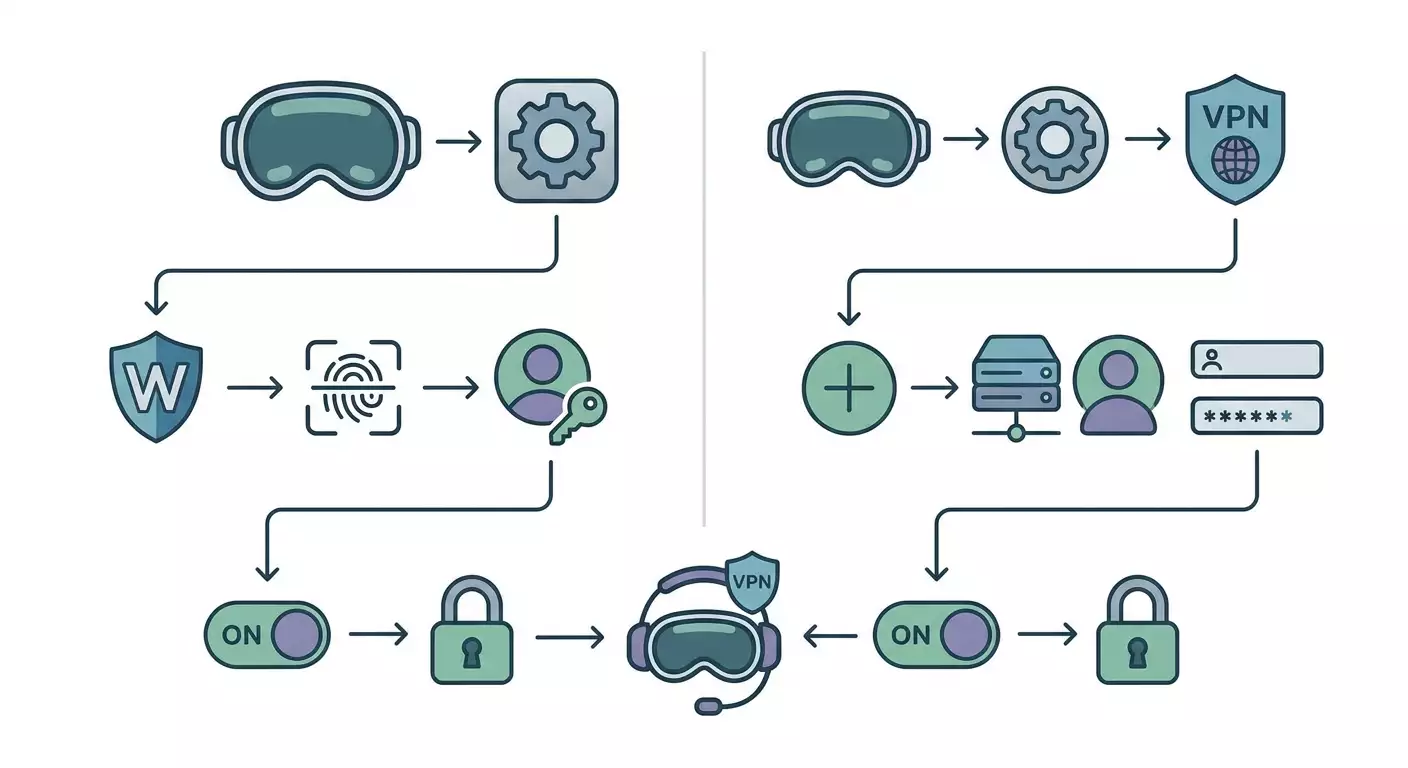
Содержание статьи
- Введение
- Предварительная подготовка
- Базовые понятия
- Шаг 1: выбираем протокол и сценарий
- Шаг 2: получаем и готовим конфигурации
- Шаг 3: устанавливаем и настраиваем wireguard на apple vision pro
- Шаг 4: ручная настройка ikev2 в visionos
- Шаг 5: настраиваем split-tunnel и dns без утечек
- Шаг 6: автоподключение, kill switch и поведение при засыпании
- Шаг 7: перенос и импорт конфигов через icloud drive, airdrop и qr
- Шаг 8: оптимизация производительности и mtu
- Шаг 9: учёт ограничений visionos и безопасная эксплуатация
- Проверка результата
- Типичные ошибки и решения
- Дополнительные возможности
- Faq
- Заключение
Введение
В этом практическом гайде вы шаг за шагом настроите VPN на Apple Vision Pro двумя способами: через WireGuard и через IKEv2. Вы получите рабочее, проверяемое соединение, узнаете как учесть ограничения visionOS, как сделать автоподключение и как избежать типичных ошибок. В конце у вас будет чётко задокументированный процесс, который можно повторять или адаптировать под корпоративные требования.
Этот материал ориентирован на начинающих пользователей, которые ранее не настраивали VPN на Vision Pro, но содержит продвинутые блоки для тех, кто хочет тонко настроить split-tunnel, DNS, MTU, профили .mobileconfig и правила автоподключения. В гайде объясняются термины простым языком, приводятся готовые шаги, а также альтернативы, если что-то недоступно или работает нестабильно.
Перед стартом полезно иметь базовое понимание, что такое VPN и зачем он нужен: шифрование трафика, приватность, обход блокировок, удалённый доступ к ресурсам. Но даже если этого нет — мы всё разберём в разделе с базовыми понятиями. Также вам понадобится сенсорное взаимодействие с интерфейсом Vision Pro: указание пальцем, касание, кручение Digital Crown для подтверждений — все действия будут описаны максимально наглядно.
Оценка времени: в среднем на полную настройку уходит 60–90 минут. Если у вас уже есть готовые конфигурации WireGuard или IKEv2, вы справитесь за 15–30 минут. Если будете разворачивать свой сервер — закладывайте до 2–3 часов, учитывая генерацию ключей и тестирование.
Предварительная подготовка
Перед тем как начинать, убедитесь, что у вас есть всё необходимое. Это сократит время настройки и поможет избежать прерываний посреди процесса.
Необходимые инструменты и доступы
- Apple Vision Pro с актуальной версией visionOS. Желательно обновить систему до последней минорной версии перед началом.
- Активный Apple ID и доступ в интернет по Wi‑Fi. Убедитесь, что сеть стабильна и без строгих ограничений UDP-трафика, если будете использовать WireGuard.
- Данные VPN: для WireGuard — приватный и публичный ключ, адрес сервера, порт, AllowedIPs, DNS; для IKEv2 — адрес сервера или домен, учетные данные (логин/пароль) или сертификаты, Remote ID, Local ID, политики.
- Опционально: Mac, iPhone или iPad для генерации конфигураций, если будете делать это самостоятельно, и для переноса файлов на Vision Pro через iCloud Drive или AirDrop.
Системные требования
- VisionOS поддерживает сетевые расширения для VPN. На практике это означает возможность работы приложений WireGuard-класса и наличие системной секции для профилей IKEv2.
- Для стабильного канала WireGuard рекомендуется порт UDP 51820 (можно и другой), для IKEv2 — UDP 500 и 4500 (NAT-T). Если в вашей сети эти порты блокируются, учитывайте альтернативы (например, перенос WireGuard на 443/udp).
Что нужно скачать или установить
- Приложение WireGuard из App Store на Vision Pro. Ищите «WireGuard» от WireGuard LLC. Если официальное приложение недоступно в вашем регионе или для visionOS, используйте совместимый клиент с поддержкой WireGuard-профилей. Ниже дан альтернативный путь.
- Файлы конфигураций: .conf для WireGuard, .mobileconfig или ручные поля для IKEv2. Если вы используете провайдера персональных VPN, скачайте готовые конфиги заранее.
Резервные копии
Резервное копирование критично, если вы используете собственные ключи или сертификаты. Храните приватные ключи WireGuard в надёжном менеджере паролей. Экспорт профилей IKEv2 .mobileconfig держите в зашифрованном хранилище. При утере ключей вы потеряете доступ.
⚠️ Внимание: Никогда не делитесь приватными ключами WireGuard и не отправляйте их по незащищённым каналам. Если вы подозреваете компрометацию ключа, немедленно сгенерируйте новый и удалите старый доступ на сервере.
Совет: Сохраните все настройки в отдельной заметке: адрес сервера, порт, тип протокола, логин/пароль (если IKEv2), список AllowedIPs, DNS. Это ускорит ввод данных на Vision Pro и снизит риск ошибок.
Базовые понятия
Чтобы уверенно двигаться по инструкции, кратко разберёмся в терминах. Это поможет понимать, почему мы включаем те или иные опции и как диагностировать проблемы.
- VPN — защищённый туннель между вашим устройством и сервером. Шифрует трафик и может менять ваш внешний IP-адрес.
- WireGuard — современный VPN-протокол на базе UDP с простыми конфигами и высокой скоростью. Использует пару ключей: приватный и публичный.
- IKEv2 — протокол для IPsec. Хорошо дружит с корпоративной инфраструктурой, устойчив к смене сетей, поддерживает сертификаты и EAP-аутентификацию.
- Endpoint — адрес и порт сервера, куда подключается ваш клиент.
- AllowedIPs — список адресов/подсетей, которые идут в туннель WireGuard. Запись 0.0.0.0/0 и ::/0 означает «весь трафик через VPN».
- Split tunnel — разделённый туннель. В VPN уходит только нужный трафик, остальное идёт напрямую.
- NAT-T — обёртка IPsec поверх UDP для проходимости через NAT и файрволы. Используется IKEv2.
- DNS — серверы имён. Чтобы исключить утечки, их часто переводят на адреса провайдера VPN.
- MTU — максимальный размер пакета. Неверный MTU может вызывать обрывы и «висящие» загрузки.
Совет: Если вы сомневаетесь, с чего начать, стартуйте с WireGuard. Он проще в ручной настройке и обычно даёт лучшую скорость при одинаковых условиях.
Шаг 1: Выбираем протокол и сценарий
Цель этапа
Определить, какой протокол использовать на Vision Pro: WireGuard или IKEv2. После этого вы будете двигаться по нужной ветке шагов без лишних отклонений.
Пошаговая инструкция
- Сформулируйте задачу. Если вам нужен быстрый универсальный туннель без сложной PKI — выбирайте WireGuard. Если вы встраиваетесь в корпоративную среду с сертификатами — выбирайте IKEv2.
- Оцените сеть. Если ваш Wi‑Fi ограничивает UDP-трафик или блокирует нестандартные порты, IKEv2 (UDP 500/4500) может проходить надёжнее. WireGuard можно перенести на 443/udp.
- Оцените удобство. WireGuard проще импортировать через файл или QR-код, IKEv2 удобен через профиль .mobileconfig для массового развёртывания.
- Примите решение и зафиксируйте его в заметке: «Использую WireGuard» или «Использую IKEv2».
Важные моменты: Вы всегда можете настроить оба способа и включать по ситуации. Не запускайте одновременно два VPN-туннеля — выбирайте один активный.
✅ Проверка: У вас есть запись, какой протокол вы запускаете первым. Вы понимаете, зачем он выбран именно под ваш сценарий.
Совет: Если привыкли к корпоративным профилям и MDM, начните с IKEv2. Если нужна гибкость и простые обновления конфигов — WireGuard.
Шаг 2: Получаем и готовим конфигурации
Цель этапа
Добыть рабочие конфигурации для WireGuard или IKEv2. Это могут быть готовые файлы от провайдера персональных VPN, либо собственноручно созданные на вашем сервере.
Вариант A: Готовый персональный VPN
- Выберите провайдера, который выдаёт персональный сервер, а не общий shared-доступ. Это обеспечивает отдельный IP и устойчивость к блокировкам, на которые попали «шареные» узлы.
- После оплаты получите доступ к личному кабинету и скачайте готовые конфиги для нужных протоколов. Обратите внимание на наличие WireGuard и IKEv2, а также вспомогательных опций вроде OpenVPN на случай сетевых ограничений.
- Сохраните файлы .conf (WireGuard) и .mobileconfig (IKEv2) в iCloud Drive или отправьте себе через AirDrop. Подпишите их в названии, чтобы не путать несколько локаций.
vpn.how предоставляет персональные VPN-серверы с выделенным IP. Доступные локации, протоколы и актуальная стоимость указаны на сайте и в кабинете. Способы оплаты и итоговая сумма отображаются при оформлении платежа. Выбрать сервер
Вариант B: Самостоятельная подготовка WireGuard
- На сервере с Ubuntu установите инструменты: выполните установку пакетов для WireGuard. Убедитесь, что порт UDP открыт в файрволе.
- Сгенерируйте пару ключей для сервера и клиентов. Приватный ключ храните в секрете.
- Создайте серверный конфиг: задайте интерфейс, адресация для клиентов, порт и правила маршрутизации. Включите переадресацию, если нужен выход в интернет.
- Добавьте пира клиента с его публичным ключом и списком AllowedIPs. Запустите и активируйте сервис WireGuard на сервере.
- Сформируйте клиентский .conf для Vision Pro: укажите приватный ключ клиента, адрес клиента из подсети, Endpoint сервера и AllowedIPs. Добавьте DNS вашего провайдера VPN.
- Проверьте, что сервер доступен снаружи по указанному порту. При необходимости используйте альтернативный порт 443/udp для обхода фильтрации.
Вариант C: Самостоятельная подготовка IKEv2
- На сервере установите стек IPsec (например, strongSwan) и сгенерируйте корневой и серверный сертификат. При использовании EAP-MSCHAPv2 создайте учетные записи с логинами и паролями.
- Сконфигурируйте IKEv2-профиль: криптографические наборы, пулы адресов для клиентов, правила NAT-T, политики шифрования. Откройте порты UDP 500 и 4500.
- Подготовьте профиль .mobileconfig для Vision Pro: укажите адрес сервера, Remote ID, Local ID, метод аутентификации (EAP с логином/паролем или сертификат), правила «Send All Traffic» или split-tunnel, DNS.
- Импортируйте сертификат CA на устройство, если он не доверенный публично. Убедитесь, что цепочка доверия корректна и не вызывает предупреждений.
⚠️ Внимание: Не используйте слабые шифры и устаревшие протоколы. Для IKEv2 отключайте ненадёжные наборы шифров и аутентификации. Для WireGuard не передавайте приватные ключи по почте или мессенджерам без шифрования.
✅ Проверка: У вас на руках есть как минимум один рабочий набор: файл WireGuard .conf или профиль IKEv2 .mobileconfig плюс сопутствующие данные (логин/пароль или сертификаты). Файлы лежат в iCloud Drive либо готовы к отправке через AirDrop.
Совет: Дайте конфигам осмысленные имена, например wg-frankfurt-home.conf и ikev2-ny-work.mobileconfig. Это упростит выбор туннеля на устройстве.
Шаг 3: Устанавливаем и настраиваем WireGuard на Apple Vision Pro
Цель этапа
Установить клиент WireGuard на visionOS и импортировать конфиг так, чтобы подключение запускалось и выдерживало типовые сценарии использования Vision Pro.
Пошаговая инструкция
- Откройте App Store на Apple Vision Pro. Наведите взгляд на поле поиска, коснитесь и введите «WireGuard». Найдите приложение WireGuard от WireGuard LLC.
- Нажмите «Получить» или значок загрузки, подтвердите установку. Дождитесь появления кнопки «Открыть».
- Запустите WireGuard. На главном экране вы увидите список туннелей (пока пусто) и кнопку «Add a tunnel» или значок «+».
- Импортируйте конфигурацию. Выберите «Create from file or archive», затем укажите ваш .conf в iCloud Drive. Либо выберите «Create from QR code», если у вас есть QR со стороны сервера или панели управления.
- Проверьте импортированные поля: Name (имя туннеля), Public key, Addresses, DNS servers, Peer Endpoint, AllowedIPs, PersistentKeepalive. Убедитесь, что значения совпадают с выданными провайдером или вашим сервером.
- Активируйте опции безопасности. Если клиент поддерживает «Block untunneled traffic» (kill switch), включите её, чтобы трафик не уходил в обход при падении туннеля.
- Нажмите на переключатель напротив вашего туннеля, чтобы подключиться. Впервые система может запросить разрешение на добавление VPN-профиля — подтвердите.
- Дождитесь статуса «Connected» и появления статистики переданных пакетов. Обычно подключение занимает 1–5 секунд.
Важные моменты: На некоторых сборках visionOS возможно, что опции автоподключения и kill switch в клиенте могут отличаться от iOS. Если не видите нужных переключателей, проверьте настройки туннеля и версию приложения.
Совет: Если в вашей сети блокируются UDP-порты, попросите у провайдера конфиг WireGuard на 443/udp. Это повышает шанс прохождения через ограниченные Wi‑Fi.
✅ Проверка: В интерфейсе WireGuard вы видите статус «Connected», счётчики трафика растут, а при повторном подключении туннель активируется быстрее. В системной панели настроек появился активный VPN-значок.
Возможные проблемы и решения
- Не удаётся найти WireGuard в App Store. Возможная причина — региональные ограничения или несовместимость текущей версии. Решение: используйте альтернативный клиент с поддержкой WireGuard или импортируйте туннель на iPhone/iPad для генерации нового конфига и переносите файл на Vision Pro.
- Статус «Connecting» и обрыв. Причина — блокировка UDP. Решение: поменяйте порт на 443/udp и включите PersistentKeepalive 25 секунд.
- Есть подключение, но нет трафика. Причина — неверные AllowedIPs или DNS. Решение: для полного туннеля укажите 0.0.0.0/0 и ::/0, пропишите корректные DNS.
Шаг 4: Ручная настройка IKEv2 в visionOS
Цель этапа
Добавить IKEv2-подключение через системные настройки visionOS вручную или с помощью профиля, чтобы использовать корпоративные политики и сертификаты.
Пошаговая инструкция: ручной ввод
- Откройте «Настройки» на Vision Pro. Пролистайте разделы до пункта «VPN» и откройте его.
- Нажмите «Добавить конфигурацию VPN». В поле «Тип» выберите «IKEv2».
- В поле «Описание» введите имя подключения, например «Work IKEv2».
- В поле «Сервер» укажите доменное имя или IP вашего IKEv2-сервера.
- В «Удалённый идентификатор (Remote ID)» укажите FQDN сервера или значение, заданное администратором. В «Локальный идентификатор (Local ID)» оставьте пустым или укажите, если это требуется политикой.
- В разделе «Аутентификация» выберите метод: «Имя пользователя» для EAP-MSCHAPv2 или «Сертификат», если используются клиентские сертификаты. В первом случае введите логин и пароль. Во втором — предварительно установите клиентский сертификат и выберите его.
- Прокрутите вниз и убедитесь, что «Прокси» отключен, если это не оговорено политиками.
- Сохраните конфигурацию, затем вернитесь на экран VPN и переключите статус в «Подключено».
Пошаговая инструкция: установка профиля .mobileconfig
- Поместите файл .mobileconfig в iCloud Drive или отправьте его на Vision Pro через AirDrop.
- Откройте «Файлы», найдите профиль и коснитесь для установки. Система отобразит информацию о профиле и запросит подтверждение.
- Подтвердите установку, введите код-пароль устройства при запросе. Если профиль устанавливает сертификаты, подтвердите доверие.
- Перейдите в «Настройки» → «VPN» и активируйте добавленное подключение.
Важные моменты: Для IKEv2 c проверкой по сертификатам убедитесь, что корневой сертификат CA установлен и доверен устройством. Иначе вы получите ошибку аутентификации или предупреждение о недоверенном сервере.
Совет: Если вы используете split-tunnel на IKEv2, заранее подготовьте профиль, где «Send All Traffic» выключен, а маршруты заданы на нужные подсети. Вручную в UI это не всегда доступно — профиль даёт полный контроль.
✅ Проверка: В разделе «VPN» вы видите новое подключение IKEv2 и можете установить его в «Подключено». Подключение проходит без ошибок за 2–10 секунд.
Возможные проблемы и решения
- Ошибка аутентификации. Причина — неверный логин/пароль или отсутствует доверие к сертификату сервера. Решение: проверьте учётные данные, установите CA и перезапустите попытку.
- Подключается, но нет доступа в интернет. Причина — политика split-tunnel или маршрутизация. Решение: проверьте профиль на предмет «Send All Traffic» или добавьте маршруты и DNS в профиль.
- Частые разрывы с сообщениями о DPD. Причина — нестабильная сеть/MTU. Решение: оптимизируйте MTU на сервере и убедитесь, что NAT-T корректно работает.
Шаг 5: Настраиваем split-tunnel и DNS без утечек
Цель этапа
Сделать так, чтобы через VPN шёл только нужный трафик (или весь трафик, если так задумано) и чтобы DNS-запросы не утекали вне туннеля.
WireGuard
- Откройте туннель в приложении WireGuard и войдите в режим редактирования конфигурации.
- Для полного туннеля укажите в AllowedIPs значения 0.0.0.0/0 и ::/0. Это направит весь трафик в VPN.
- Для split-tunnel перечислите только нужные подсети и адреса, например 10.0.0.0/8 и 192.168.0.0/16, а также при необходимости адреса нужных публичных ресурсов.
- В разделе DNS servers укажите адреса DNS провайдера VPN или публичные безопасные серверы, поддерживающие шифрование. Это исключит утечки.
- Сохраните изменения и переподключите туннель.
IKEv2
- Если вы используете профиль .mobileconfig, включите или выключите «Send All Traffic» в его параметрах. Для split-tunnel выключите и добавьте маршруты на конкретные подсети.
- В профиле пропишите DNS-серверы, которые должны применяться в ходе активного туннеля. Без этого возможны DNS-утечки через локальную сеть.
- Установите обновлённый профиль и переподключитесь.
Совет: Если вы часто ездите и условия сетей меняются, подготовьте два набора: «Full-tunnel» и «Split-tunnel». Переключайтесь по ситуации, не редактируя каждую строчку на лету.
✅ Проверка: После подключения выполните тест: откройте поиск и введите «мой IP». Ваш внешний адрес должен соответствовать серверу VPN. Для split-tunnel проверьте доступ к ресурсам внутри подсетей, заданных в маршрутах, и одновременно убедитесь, что локальные сайты вне списка открываются напрямую.
Возможные проблемы и решения
- DNS-утечки. Причина — не указали DNS в конфиге. Решение: добавьте DNS на сторону VPN и перезапустите туннель.
- Недоступны локальные устройства при полном туннеле. Причина — весь трафик уходит в VPN. Решение: вернитесь к split-tunnel и добавьте только нужные маршруты.
- Чрезмерная задержка. Причина — полный туннель на дальний сервер. Решение: используйте локальный POP ближе к вам или split-tunnel для тяжёлых приложений.
Шаг 6: Автоподключение, Kill Switch и поведение при засыпании
Цель этапа
Сделать VPN максимально автономным: включение при старте, восстановление после сна и защита трафика при обрыве.
WireGuard
- Откройте настройки туннеля и включите On-Demand или аналогичную опцию, если она доступна в клиенте на visionOS. Назначьте условия подключения, например «Всегда» или «При доступе к доменам/сетям».
- Включите «Block untunneled traffic», чтобы реализовать эффект kill switch. Это перекроет трафик при падении туннеля.
- Установите PersistentKeepalive 25 секунд, если есть риск, что NAT закроет соединение при простое.
IKEv2
- Используйте профиль .mobileconfig с политикой On-Demand. Задайте правила: подключаться при обращении к определенным доменам или в любых сетях, кроме доверенных Wi‑Fi.
- Если нужна близость к эффекту kill switch, используйте политику «Send All Traffic» с On-Demand Always и запретом обхода в политике профиля. Помните, что поведение может отличаться от iOS — тестируйте в своей среде.
- Проверьте, как VPN ведёт себя при снятии и повторном надевании Vision Pro. При необходимости скорректируйте On-Demand.
⚠️ Внимание: На некоторых версиях visionOS системная реализация On-Demand и поведение приложений VPN могут отличаться от iPhone/iPad. Обязательно протестируйте сценарии сна и пробуждения именно на вашем устройстве в вашей сети.
Совет: Если вы часто меняете сети (дом, офис, кафе), сделайте отдельный профиль On-Demand с исключениями для «доверенных» Wi‑Fi. Тогда VPN не будет включаться дома, но автоматически активируется в публичных сетях.
✅ Проверка: Перезагрузите Vision Pro или деактивируйте и активируйте Wi‑Fi. VPN должен сам вернуться в состояние «Подключено» согласно правилам. При принудительном разрыве трафик не утекает в обход туннеля, если включён kill switch.
Шаг 7: Перенос и импорт конфигов через iCloud Drive, AirDrop и QR
Цель этапа
Надёжно и безопасно перенести конфиги на Vision Pro без потери данных и путаницы.
Пошаговая инструкция
- Если используете iCloud Drive: поместите .conf или .mobileconfig в заранее созданную папку VPN на вашем Mac или iPhone. На Vision Pro откройте «Файлы», перейдите в iCloud Drive и найдите папку VPN.
- Если используете AirDrop: на отправляющем устройстве выберите файл и отправьте на Vision Pro. Примите файл и сохраните в «Файлы».
- Для WireGuard через QR: откройте приложение WireGuard и выберите «Create from QR code». Наведите взгляд на экран с QR и подтвердите скан. Проверьте распознанные поля перед сохранением.
- Для IKEv2 .mobileconfig: коснитесь файла в «Файлы» и подтвердите установку профиля. Введите код-пароль устройства и завершите установку.
Совет: Держите оригиналы конфигов вне устройства, только в зашифрованном хранилище. На Vision Pro храните копии, которые можно быстро заменить при компрометации или изменении ключей.
✅ Проверка: Файлы доступны в «Файлы», WireGuard видит импортированный туннель, а раздел «VPN» в «Настройках» показывает установленный IKEv2-профиль.
Возможные проблемы и решения
- Файл не открывается из «Файлы». Причина — неизвестный тип или повреждение. Решение: переименуйте с корректным расширением .conf или .mobileconfig и переотправьте.
- QR не сканируется. Причина — низкое качество или неверный формат. Решение: сгенерируйте новый QR с высокой контрастностью и без лишних отступов.
Шаг 8: Оптимизация производительности и MTU
Цель этапа
Добиться стабильной скорости и уменьшить вероятность обрывов из-за фрагментации пакетов.
WireGuard
- Проверьте скорость в разных локациях сервера. Если latency высока, выберите ближний узел.
- При проблемах с загрузкой страниц сократите MTU в клиентском конфиге туннеля, например на 20–60 единиц от стандартного значения. Тестируйте пошагово.
- Добавьте PersistentKeepalive 25 секунд для сетей с агрессивным NAT, чтобы поддерживать «живость» туннеля.
IKEv2
- Убедитесь, что NAT-T работает корректно и не обрезается на маршрутизаторе.
- Проверьте криптографические наборы: слишком тяжёлые алгоритмы могут замедлить слабые устройства, но Vision Pro обычно справится. Балансируйте безопасность и скорость.
- При систематических обрывах уменьшите MTU на серверной стороне IPsec и протестируйте результаты.
Совет: Начинайте с простого: смените сервер на ближайший и переподключитесь. Это часто даёт больший прирост, чем тонкая правка MTU.
✅ Проверка: Ваша скорость и стабильность выросли, страницы больше не «висят», а потоковое видео и звонки работают без разрывов. Счётчики пакетов в WireGuard/IKEv2 идут ровно, без «плато» и таймаутов.
Шаг 9: Учёт ограничений visionOS и безопасная эксплуатация
Цель этапа
Понять особенности visionOS, чтобы настроить ожидания и исключить неожиданные разрывы или утечки в типовых сценариях.
Что важно знать
- Приложения VPN на visionOS используют сетевые расширения, сходные с iOS/iPadOS. Однако точные опции (On-Demand, kill switch) могут отличаться по доступности в UI конкретного клиента.
- Системный раздел «VPN» поддерживает профили IKEv2. Политики Always-On для несупервизированных устройств обычно ограничены. Для MDM могут быть доступны расширенные параметры.
- Vision Pro не имеет сотовой связи, вы зависите от Wi‑Fi. Используйте надёжные сети и убедитесь, что ваш роутер корректно обрабатывает UDP и IPsec.
- Поведение при снятии/надевании гарнитуры может приводить к кратковременным паузам. Проверьте, как VPN восстанавливается по вашим правилам.
Совет: Если вы используете VPN для доступа к геозависимому контенту, сохраняйте несколько узлов в разных странах. Переключайтесь в два тапа, не редактируя конфиги.
✅ Проверка: Вы понимаете, какие опции доступны в вашем клиенте на visionOS, и протестировали работу VPN в ваших повседневных сценариях: просмотр, звонки, доступ к корпоративным ресурсам.
Проверка результата
Чек‑лист
- WireGuard: туннель подключается, видны счётчики, трафик идёт.
- IKEv2: статус «Подключено» без ошибок, ресурсы доступны.
- DNS без утечек: запросы уходят на назначенные DNS-серверы VPN.
- Split-tunnel: нужные подсети ходят через VPN, остальное — напрямую.
- Автоподключение работает по правилам, трафик не утекает при падении туннеля.
Как протестировать
- Проверьте внешний IP: введите в поиске «мой IP» и сравните результат с локацией сервера.
- Проверьте доступ к ресурсам, которые должны быть только через VPN, например внутренние адреса или региональный контент.
- Отключите и включите Wi‑Fi, оцените, восстановился ли VPN автоматически.
- Проверьте задержку и скорость потокового видео, заметите ли рывки или буферизацию.
Показатели успеха
- Подключение занимает 1–10 секунд и не обрывается при обычном использовании.
- Нет DNS-утечек, контент открывается с ожидаемой геолокацией.
- Split-tunnel маршруты работают согласно плану.
- Поведение предсказуемое при смене сетей и после сна.
Совет: Зафиксируйте итоговые настройки в документе: какие профили установлены, где хранятся исходники конфигов, кто их обновляет. Это облегчает поддержку.
Типичные ошибки и решения
- Проблема: WireGuard не появляется в App Store на Vision Pro. Причина: Регион или несовместимость версии. Решение: Используйте совместимый клиент с поддержкой WireGuard-профилей или импортируйте конфиги через iPhone/iPad и перенесите на Vision Pro. Храните .conf, чтобы быстро сменить клиент.
- Проблема: IKEv2 подключается, но сайты не открываются. Причина: Политика маршрутов или DNS. Решение: Включите «Send All Traffic» в профиле или задайте корректные маршруты и DNS. Переподключитесь.
- Проблема: Постоянные обрывы. Причина: MTU и фрагментация. Решение: Уменьшите MTU в клиенте WireGuard или на сервере IKEv2, добавьте PersistentKeepalive, проверьте качество Wi‑Fi.
- Проблема: Нет доступа к локальным устройствам в сети. Причина: Полный туннель перехватывает трафик. Решение: Настройте split-tunnel: оставьте локальные подсети вне AllowedIPs или профиля IKEv2.
- Проблема: Ошибка сертификата в IKEv2. Причина: Недоверенный CA или CN не совпадает с FQDN. Решение: Установите правильный CA, проверьте Remote ID, перевыпустите серверный сертификат.
- Проблема: Сеть Wi‑Fi блокирует UDP. Причина: Ограничительная политика точки доступа. Решение: Перенесите WireGuard на 443/udp или используйте IKEv2 с NAT-T. При крайней необходимости переключайтесь на TCP‑сум совместимых клиентов/протоколов.
- Проблема: Сильная просадка скорости. Причина: Далёкая локация сервера, перегрузка узла. Решение: Выберите ближайший POP, проверьте альтернативные города, включите split-tunnel для тяжёлых задач.
Совет: При диагностике снимайте логи клиента и временно упростите конфиг до минимума. Чем меньше переменных, тем быстрее нащупать причину.
Дополнительные возможности
Продвинутые настройки
- Мульти‑профили: держите на устройстве несколько конфигов под разные сети и задачи, например «Full», «Split», «Корпоративный».
- Несколько протоколов: храните и WireGuard, и IKEv2. Это помогает при непредвиденной фильтрации.
- Расширенный DNS: используйте шифрованные резолверы на стороне VPN. Это снижает риск утечек метаданных.
Оптимизация
- Автоправила On-Demand: для IKEv2 опишите условия включения по SSID, доменам и типам соединений. Для WireGuard используйте встроенные опции клиента, если доступны.
- Параметры производительности: подбирайте MTU и проверяйте, не перегружен ли узел. Следите за нагрузкой, если сервер ваш.
Что ещё можно сделать
- Двухфакторная аутентификация к управлению конфигами и серверам, шифрование хранилищ, журнал обновлений ключей.
- Сценарии через сокращения: если поддерживается, создайте ярлыки для быстрого включения/выключения VPN.
- Резерв: держите запасной сервер в другой юрисдикции для аварийного доступа.
Совет: Регулярно ревизуйте конфиги и ключи. Запланируйте ротацию ключей раз в 6–12 месяцев для повышения безопасности.
FAQ
- Можно ли держать активными одновременно WireGuard и IKEv2? Нет, используйте один активный туннель. Одновременная работа приведёт к конфликтам маршрутов и нестабильности.
- Нужны ли права администратора на Vision Pro для установки VPN? Нет, для пользовательских профилей и приложений достаточно стандартных прав. Для MDM-политик потребуется управляющий профиль.
- Как быстро переключаться между локациями? Импортируйте несколько конфигов и давайте им понятные имена. В один тап выключайте один туннель и включайте другой.
- Что делать, если при снятии гарнитуры VPN рвётся? Включите On-Demand и Keepalive. Протестируйте автоподключение. При необходимости ослабьте правила, чтобы туннель восстанавливался чаще.
- Как удалить неиспользуемые профили? Для WireGuard — удалите туннель в приложении. Для IKEv2 — удалите профиль в «Настройки» → «VPN» или в «Профили и управление устройством».
- Поддерживаются ли корпоративные сертификаты? Да, установите CA и клиентский сертификат на Vision Pro и используйте их в IKEv2-профиле.
- Можно ли сделать «всегда включённый» VPN? На несупервизированных устройствах есть ограничения. Комбинируйте On-Demand и запрет обхода в профиле. Тщательно тестируйте поведение на вашей версии visionOS.
- Как собрать логи для поддержки? В клиенте WireGuard откройте детали туннеля и экспортируйте лог. В IKEv2 включите расширенные логи на сервере и сопоставьте время событий.
- Почему падает скорость в час пик? Возможна перегрузка узла. Переключитесь на другой город или используйте ближайший POP. Проверьте Wi‑Fi на предмет помех.
- Есть ли риск утечки DNS? Да, если не настроить DNS внутри профиля. Всегда указывайте DNS сервера VPN и проверяйте после подключения.
Заключение
Вы настроили VPN на Apple Vision Pro двумя способами: через WireGuard и через IKEv2. У вас есть отработанные шаги импорта конфигураций, понимание split-tunnel, DNS и MTU, работающие правила автоподключения и, при необходимости, эффекта kill switch. Вы научились переносить конфиги через iCloud Drive, AirDrop и QR, учитывать ограничения visionOS и диагностировать типичные проблемы.
Дальше вы можете развивать конфигурации: добавить несколько локаций, разделить профили под домашнюю и публичные сети, внедрить ротацию ключей и сертификатов. Для корпоративной среды подготовьте профили .mobileconfig с нужными политиками, а для личного использования держите под рукой набор WireGuard-конфигов для разных городов, чтобы быстро менять маршрут и локацию.
Главное — не забывайте о безопасности: храните приватные ключи и профили в зашифрованном виде, тестируйте любые изменения на одной конфигурации и ведите заметки. Тогда ваше подключение на Vision Pro будет быстрым, стабильным и предсказуемым — ровно таким, каким должен быть хороший VPN.
Издатель: vpn.how