Настройка TrustTunnel для Windows
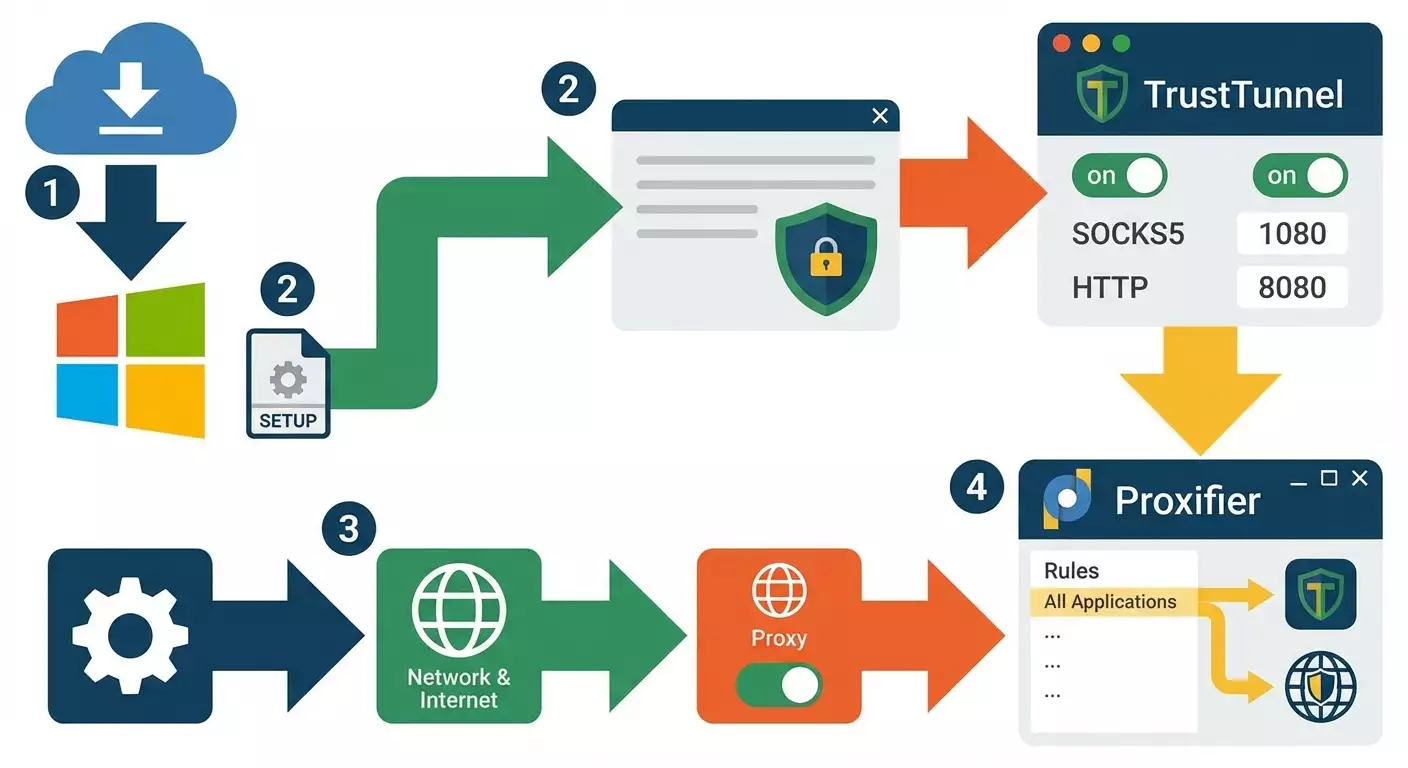
Полная инструкция по настройке TrustTunnel для Windows: от скачивания клиента и получения TOML-конфига в личном кабинете vpn.how до запуска через URI, настройки системного прокси и полного туннелирования. За 20–40 минут вы получите стабильное подключение.
Содержание статьи
- Введение
- Предварительная подготовка
- Базовые понятия
- Шаг 1: скачивание trusttunnel cli client
- Шаг 2: получение toml-конфига в vpn.how
- Шаг 3: запуск trusttunnel через toml-конфиг
- Шаг 4: запуск trusttunnel через uri
- Шаг 5: настройка системного прокси в windows
- Шаг 6: полное туннелирование с proxifier или tun2socks
- Проверка результата
- Типичные ошибки и решения
- Дополнительные возможности
- Faq
- Заключение
Введение
Вы держите в руках практическую инструкцию, которая проведет вас шаг за шагом по настройке TrustTunnel для Windows с использованием данных из личного кабинета vpn.how. В конце вы получите рабочее подключение через локальные прокси SOCKS5 и HTTP, сможете настроить браузеры и приложения на безопасный выход в интернет, а при необходимости включите полное туннелирование всего трафика через Proxifier или tun2socks. Этот пошаговый гайд создан для начинающих и опытных пользователей, которые хотят быстро и без ошибок запустить TrustTunnel на Windows 10 или Windows 11. Мы подробно разберем, где скачать клиент, как получить конфиг TOML из личного кабинета vpn.how, как запустить клиент через TOML или через URI, как на уровне системы включить прокси, и как проверить, что всё работает.
Кому подойдет этот гайд: пользователям Windows, которым нужен VPN/прокси-доступ через сервис vpn.how, а также тем, кто хочет прозрачное туннелирование для всех приложений. Предварительные знания не требуются: мы объясним базовые термины и каждое действие.
Что нужно знать заранее: вы должны иметь доступ к личному кабинету vpn.how, где находятся TOML конфиг и все ваши данные для TrustTunnel (вкладка TrustTunnel). Также вам понадобится базовое умение работать с файлами и консольным окном.
Сколько времени потребуется: от 20 до 40 минут для базовой настройки с проверкой. Дополнительно 10–20 минут на интеграцию с Proxifier или tun2socks при необходимости полного туннелирования.
Предварительная подготовка
Перед тем как приступить к настройке, убедитесь, что у вас есть все необходимое. Мы собрали это в краткий список.
Необходимые инструменты и доступы
- Доступ к личному кабинету vpn.how. В нем вы получите конфиг TOML и URI. Все нужные данные доступны во вкладке TrustTunnel.
- Windows 10 или Windows 11 с правами пользователя, который может запускать программы из каталога пользователя.
- Клиент TrustTunnel CLI (trusttunnel_client.exe) для Windows.
Системные требования
- Свободное место на диске: минимум 50 МБ для клиента и конфигов.
- Подключение к интернету без строгих блокировок на исходящие TCP-подключения. При жестких ограничениях используйте режимы обхода и альтернативные порты из личного кабинета vpn.how.
- Антивирус и брандмауэр не должны блокировать запуск trusttunnel_client.exe. При первом запуске разрешите соединения в появляющемся уведомлении Защитника Windows.
Что скачать и установить
- Клиент TrustTunnel CLI с GitHub. Адрес страницы релизов: https://github.com/AliMersin/TrustTunnelClient/releases. Вам нужен бинарный файл для Windows: trusttunnel_client.exe.
- Опционально: Proxifier для полного туннелирования (платный, есть пробный период) или tun2socks (бесплатный инструмент). Выберите один вариант позже по инструкции.
Резервные копии и подготовка окружения
- Создайте папку для конфигураций, например C:\trusttunnel. В нее мы сохраним config.toml и сам клиент для удобства. Это проще для поддержки и обновления.
- Сделайте фото или заметку с вашими текущими системными настройками прокси, если они уже есть. Так вы сможете быстро вернуть всё назад.
Совет: Имя папки без пробелов (например, C:\trusttunnel) упрощает запуск из командной строки и снижает риск опечаток в путях.
Базовые понятия
Прежде чем приступить, давайте уточним несколько терминов простым языком, чтобы в процессе у вас не возникло вопросов.
- TrustTunnel CLI Client — это консольная программа (без графического интерфейса), которая поднимает локальные прокси на вашем компьютере и шифрует трафик к серверам сервиса через параметры, указанные в конфиге TOML или в URI.
- TOML-конфиг — текстовый файл формата .toml с настройками. Его вы скачиваете в личном кабинете vpn.how во вкладке TrustTunnel. Он содержит все параметры, необходимые для подключения.
- URI tt:// — специальная короткая строка-подключение, которую тоже можно получить в личном кабинете vpn.how. Она позволяет запустить TrustTunnel без отдельного файла конфига.
- SOCKS5 и HTTP-прокси — локальные прокси, которые запускает клиент после старта. По умолчанию SOCKS5 поднимается на 127.0.0.1:1080, HTTP — на 127.0.0.1:8080. Вы укажете их в настройках браузеров и программ.
- Полное туннелирование — когда весь системный трафик, в том числе от программ без поддержки прокси, отправляется в TrustTunnel. Для этого используется Proxifier или tun2socks.
Совет: Если вы сомневаетесь, что выбрать — TOML или URI, начните с TOML. Его проще хранить, версионировать и переиспользовать.
Шаг 1: Скачивание TrustTunnel CLI Client
Цель этапа
Скачать актуальную версию trusttunnel_client.exe для Windows и разместить ее в удобной папке.
Инструкция
- Откройте браузер Microsoft Edge или любой другой, которым вы пользуетесь.
- Перейдите на страницу релизов GitHub: https://github.com/AliMersin/TrustTunnelClient/releases. Это официальный источник бинарников клиента.
- Найдите последнюю версию (обычно вверху списка). В названии релиза увидите номер версии и список вложений (Assets).
- В разделе Assets кликните по файлу для Windows: trusttunnel_client.exe. Начнется скачивание.
- Создайте папку C:\trusttunnel, если еще не сделали. Откройте Проводник, зайдите на диск C:, кликните правой кнопкой мыши По пустому месту, выберите Создать → Папку и назовите trusttunnel.
- Переместите скачанный trusttunnel_client.exe в C:\trusttunnel. Для этого перетащите файл из папки Загрузки в C:\trusttunnel.
- Проверьте цифровую подпись файла в Свойствах, если ваш ИТ-отдел требует. Обычно достаточно убедиться, что файл получен именно со страницы релизов проекта.
⚠️ Внимание: Не запускайте файлы, скачанные со сторонних сайтов. Используйте только официальный репозиторий релизов. Это снижает риск подмены и вредоносного кода.
Совет: Сохраните версию файла в имени (например, trusttunnel_client_1.2.3.exe), если храните несколько вариантов для тестов. Но для удобства оставьте основной файл под именем trusttunnel_client.exe.
✅ Проверка: В папке C:\trusttunnel должен лежать файл trusttunnel_client.exe. Откройте окно Командной строки: нажмите Win+R, введите cmd и нажмите Enter. Введите cd C:\trusttunnel и затем dir. Убедитесь, что видите trusttunnel_client.exe в списке.
Возможные проблемы и решения
- Браузер блокирует скачивание. Причина: политика безопасности. Решение: нажмите Сохранить все равно или Разрешить, добавьте файл в исключения антивируса при необходимости.
- Нет прав для записи в C:\. Причина: ограничения учетной записи. Решение: используйте папку пользователя, например C:\Users\Имя\trusttunnel, или запустите Проводник от имени администратора.
- Файл отсутствует в релизе. Причина: вы открыли неправильный релиз. Решение: вернитесь на страницу релизов и выберите последнюю стабильную версию.
Шаг 2: Получение TOML-конфига в vpn.how
Цель этапа
Скачать конфигурационный файл TOML из личного кабинета vpn.how и сохранить его в удобном месте, например в C:\trusttunnel\config.toml.
Инструкция
- Войдите в личный кабинет vpn.how в вашем браузере.
- Откройте раздел TrustTunnel. На этой странице вы увидите ваши параметры подключения.
- Нажмите кнопку TrustTunnel → Скачать конфиг TOML. Браузер начнет скачивание файла с расширением .toml.
- Сохраните файл как C:\trusttunnel\config.toml. Если браузер спросит путь, укажите папку C:\trusttunnel и имя файла config.toml.
- Откройте файл config.toml в Блокноте, чтобы убедиться, что внутри есть параметры. Закрывайте без изменений, если не уверены, что делаете.
⚠️ Внимание: Не редактируйте строку ключей и чувствительные параметры в TOML вручную без необходимости. Любая ошибка в символе может привести к неудачному подключению.
Совет: Храните резервную копию TOML в безопасном месте (например, в зашифрованном архиве). Это поможет быстро восстановиться при случайном удалении.
✅ Проверка: В папке C:\trusttunnel должен лежать config.toml. Откройте PowerShell и введите Get-Content C:\trusttunnel\config.toml | Select-Object -First 5. Вы должны увидеть первые строки файла с параметрами.
Возможные проблемы и решения
- Файл не скачивается. Причина: вы не авторизованы. Решение: заново войдите в личный кабинет vpn.how и повторите попытку.
- Файл сохранился в Загрузки. Причина: браузер сохранил по умолчанию. Решение: переместите файл в C:\trusttunnel и переименуйте в config.toml.
- TOML поврежден. Причина: обрыв соединения. Решение: скачайте заново из личного кабинета.
Шаг 3: Запуск TrustTunnel через TOML-конфиг
Цель этапа
Запустить клиент с использованием файла config.toml и убедиться, что локальные прокси работают.
Инструкция
- Откройте Командную строку: нажмите Win+R, введите cmd, нажмите Enter.
- Перейдите в папку с клиентом: введите cd C:\trusttunnel и нажмите Enter.
- Запустите клиент с конфигом: введите trusttunnel_client.exe config.toml и нажмите Enter.
- Если Windows спросит разрешение в брандмауэре, нажмите Разрешить доступ для Частных сетей. Это позволит клиенту устанавливать соединения.
- В окне появятся логи запуска. Дождитесь сообщений об успешном старте локальных прокси. По умолчанию будут подняты SOCKS5 на 127.0.0.1:1080 и HTTP на 127.0.0.1:8080.
- Оставьте окно открытым. Пока программа работает, прокси доступны. Чтобы остановить — нажмите Ctrl+C в этом окне.
Совет: Создайте ярлык BAT для быстрого запуска. Файл C:\trusttunnel\start_tunnel.bat с содержимым: cd /d C:\trusttunnel && trusttunnel_client.exe config.toml. Запускайте двойным кликом.
✅ Проверка: Откройте новую Командную строку и введите netstat -ano | findstr :1080 и netstat -ano | findstr :8080. Вы должны увидеть строки LISTENING на 127.0.0.1:1080 и 127.0.0.1:8080. Это означает, что SOCKS5 и HTTP прокси подняты.
Возможные проблемы и решения
- Ошибка при старте: файл не найден. Причина: запускаете не из папки C:\trusttunnel. Решение: выполните cd C:\trusttunnel и повторите запуск.
- Порты уже заняты. Причина: другую программу слушает 1080 или 8080. Решение: закройте конфликтующее приложение или измените порты в конфиге TOML в личном кабинете vpn.how и скачайте обновленный файл.
- Брандмауэр блокирует. Причина: правила безопасности. Решение: откройте Защитник Windows → Брандмауэр и безопасность сети → Разрешить приложение через брандмауэр → Добавьте trusttunnel_client.exe и разрешите приватные сети.
Шаг 4: Запуск TrustTunnel через URI
Цель этапа
Альтернативный запуск без отдельного файла конфига, используя URI из личного кабинета vpn.how.
Инструкция
- Зайдите в личный кабинет vpn.how во вкладку TrustTunnel. Найдите строку URI (начинается с tt://). Скопируйте ее полностью.
- Откройте Командную строку и перейдите в папку клиента: cd C:\trusttunnel.
- Запустите клиент с URI: введите команду в формате trusttunnel_client.exe --uri "tt://...". Замените многоточие на ваш URI из личного кабинета vpn.how.
- Разрешите доступ в брандмауэре при запросе.
- Дождитесь сообщений о запуске локальных прокси на 127.0.0.1:1080 и 127.0.0.1:8080.
Совет: Если команда не запускается из-за пробелов или специальных символов, убедитесь, что вся строка URI взята в двойные кавычки. Это важно для корректной интерпретации параметров.
✅ Проверка: Повторите проверку netstat -ano | findstr :1080 и :8080. При успешном запуске порты должны быть в состоянии LISTENING. Также выполните короткий тест: PowerShell → iwr https://api.ipify.org?format=json -Proxy http://127.0.0.1:8080. В ответ вы увидите ваш публичный IP через туннель.
Возможные проблемы и решения
- URI не распознается. Причина: неверные кавычки или обрезанная строка. Решение: скопируйте URI заново и возьмите его в ".
- Параметры устарели. Причина: срок действия ключа. Решение: обновите URI в личном кабинете vpn.how и перезапустите.
Шаг 5: Настройка системного прокси в Windows
Цель этапа
Подключить браузеры и приложения к локальным прокси, которые поднял TrustTunnel: SOCKS5 127.0.0.1:1080 и HTTP 127.0.0.1:8080.
Инструкция: системный HTTP-прокси
- Откройте Параметры Windows: нажмите Win+I.
- Перейдите в Сеть и Интернет → Прокси.
- Отключите Автоматическое определение параметров, если включено, чтобы избежать конфликтов во время теста.
- Включите Ручную настройку прокси.
- В поле Адрес прокси-сервера введите 127.0.0.1.
- В поле Порт введите 8080.
- Оставьте исключения пустыми для начала. Нажмите Сохранить.
Инструкция: настройка в браузерах
Microsoft Edge/Google Chrome (используют системный прокси)
- После включения системного прокси перезапустите браузер.
- Откройте сайт проверки IP (например, страница, где отображается ваш IP). Убедитесь, что IP меняется при включенном клиенте.
Mozilla Firefox (умеет напрямую через SOCKS5)
- Откройте Настройки → Сеть → Настроить параметры подключения.
- Выберите Ручная настройка прокси.
- В поле SOCKS Host введите 127.0.0.1 и порт 1080. Выберите SOCKS v5.
- Снимите галочку Прокси для DNS, если вы хотите использовать системный DNS, или включите ее для проксирования DNS через SOCKS.
- Нажмите ОК и перезапустите Firefox.
Совет: Для приложений с собственными настройками прокси указывайте SOCKS5: 127.0.0.1:1080. Если приложение поддерживает только HTTP, указывайте HTTP: 127.0.0.1:8080.
✅ Проверка: Откройте PowerShell и выполните две команды: 1) iwr https://api.ipify.org?format=json -Proxy http://127.0.0.1:8080; 2) curl.exe --socks5 127.0.0.1:1080 https://api.ipify.org?format=json. В обоих случаях вы должны получить ответ с IP через туннель.
Возможные проблемы и решения
- Сайты не открываются. Причина: клиент не запущен. Решение: запустите trusttunnel_client.exe по Шагу 3 или 4.
- Некоторые приложения игнорируют прокси. Причина: используют прямые сокеты. Решение: используйте Proxifier или tun2socks по следующему шагу для полного туннелирования.
- DNS утечки. Причина: DNS резолвится локально. Решение: в Firefox включите Прокси DNS через SOCKS или используйте системную настройку DNS over HTTPS, если требуется.
Шаг 6: Полное туннелирование с Proxifier или tun2socks
Цель этапа
Обеспечить прохождение трафика всех приложений, включая те, что не поддерживают прокси, через TrustTunnel.
Вариант A: Proxifier (простой и наглядный)
- Скачайте и установите Proxifier (доступна тестовая версия). Запустите программу.
- Откройте Profile → Proxy Servers → Add.
- Тип: SOCKS Version 5. Address: 127.0.0.1. Port: 1080. Нажмите Check для проверки соединения и OK.
- Откройте Profile → Proxification Rules.
- Добавьте правило по умолчанию: Action → Proxy SOCKS5 (127.0.0.1:1080). Переместите его в конец, чтобы оно применялось для прочего трафика.
- При необходимости добавьте первые правила-исключения для локальных адресов (например, 127.0.0.1/8, 192.168.0.0/16) → Action: Direct.
- Нажмите OK и убедитесь, что в статусе логов Proxifier соединения устанавливаются через заданный прокси.
Вариант B: tun2socks (для продвинутых)
- Скачайте бинарник tun2socks для Windows из официального репозитория проекта. Расположите рядом с C:\trusttunnel либо в отдельной папке.
- Создайте виртуальный адаптер TUN при помощи инструмента, указанного в документации tun2socks (например, через wintun или tap-драйвер, если поддерживается вашей сборкой).
- Запустите tun2socks с указанием источника SOCKS5: 127.0.0.1:1080 и адреса виртуального интерфейса. Пример команды смотрите в документации вашей сборки tun2socks.
- Пропишите маршруты, чтобы системный трафик шел через виртуальный интерфейс tun2socks. Проверьте, что локальные сети остаются доступными напрямую при необходимости.
Совет: Если вы не уверены, что выбрать, начните с Proxifier. Он проще в настройке и дает прозрачный контроль, какие процессы идут через прокси.
✅ Проверка: Откройте приложение, которое раньше игнорировало прокси (например, игровой лаунчер или мессенджер). Проверьте в логах Proxifier, что трафик идет через ваше правило. Выполните tracert example.com — маршрут должен отличаться от прямого, а IP в браузере через системный прокси — совпадать с туннельным.
Возможные проблемы и решения
- Приложение все еще обходит прокси. Причина: правило не сработало. Решение: в Proxifier поднимите правило выше, добавьте конкретный exe-процесс к принудительному проксированию.
- Падение скорости. Причина: двойное проксирование или шифрование. Решение: используйте только один протокол в Proxifier (SOCKS5) и отключите лишние плагины перехвата трафика.
- tun2socks не запускается. Причина: недостающий драйвер TUN/TAP. Решение: установите нужный драйвер (например, Wintun), перезагрузите, повторите.
Проверка результата
Чек-лист
- trusttunnel_client.exe запущен и слушает 127.0.0.1:1080 (SOCKS5) и 127.0.0.1:8080 (HTTP).
- Системный прокси по HTTP настроен на 127.0.0.1:8080 или приложения используют SOCKS5 на 127.0.0.1:1080.
- IP-адрес в браузере соответствует адресу туннеля.
- При включенном Proxifier все нужные процессы направляются через прокси.
Как протестировать
- Выполните PowerShell-команду: iwr https://api.ipify.org?format=json -Proxy http://127.0.0.1:8080. Должен вернуться JSON с IP.
- Выполните: curl.exe --socks5 127.0.0.1:1080 https://api.ipify.org?format=json. Должен вернуться тот же или соответствующий IP туннеля.
- Откройте несколько сайтов. Скорость загрузки должна быть стабильной, без ошибок соединения.
Совет: Для наглядности сравните IP до и после запуска TrustTunnel: сначала без прокси, затем с включенным клиентом. Так вы убедитесь, что все запросы идут через туннель.
Типичные ошибки и решения
- Проблема: trusttunnel_client.exe завершается сразу. Причина: неверный или пустой конфиг TOML. Решение: скачайте TOML заново в личном кабинете vpn.how (TrustTunnel → Скачать конфиг TOML) и запустите повторно.
- Проблема: Браузер не открывает сайты через системный прокси. Причина: клиент не запущен или порт 8080 заблокирован. Решение: перезапустите trusttunnel_client.exe, проверьте netstat, разрешите доступ в брандмауэре.
- Проблема: Некоторые приложения игнорируют прокси. Причина: прямые сокеты. Решение: настройте Proxifier и добавьте правило принудительного проксирования по процессу.
- Проблема: Нестабильная скорость. Причина: перегруженный узел или конфликт сетевых правил. Решение: обновите конфиг TOML из vpn.how (могут быть альтернативные узлы), перезапустите клиент, временно отключите сторонние перехватчики трафика.
- Проблема: DNS утечки. Причина: резолв локально. Решение: включите Прокси DNS через SOCKS в Firefox или используйте системный DoH, либо на уровне Proxifier укажите резолв через прокси.
- Проблема: Порты 1080/8080 заняты. Причина: конфликтующие сервисы (например, другой локальный прокси). Решение: закройте конфликтующее ПО или получите TOML с другими портами в личном кабинете vpn.how.
- Проблема: Антивирус блокирует клиента. Причина: строгие политики. Решение: добавьте trusttunnel_client.exe в исключения антивируса, подтвердите доверие.
Дополнительные возможности
Продвинутые настройки
- Автозапуск: поместите ярлык BAT в папку автозагрузки Windows (shell:startup) для автоматического старта при входе в систему.
- Логи: перенаправьте вывод в файл, например start_tunnel.bat с trusttunnel_client.exe config.toml ^>^> logs.txt 2^>^&1 для диагностики.
- Изменение портов: если требуется нестандартная схема, получите обновленный TOML в личном кабинете vpn.how с новыми портами или вариантами узлов.
Оптимизация
- Выбор протокола на стороне клиента обычно автоматический, но если в личном кабинете vpn.how доступны несколько вариантов, протестируйте каждый для выбора лучшего по задержке.
- Исключения в Proxifier: добавьте локальные адреса и критичные корпоративные сайты в Direct, чтобы они работали без туннеля.
Также работает на Linux и macOS
- Linux: скачайте соответствующий бинарник TrustTunnelClient для Linux со страницы релизов. Выдайте права на исполнение (chmod +x). Запускайте через ./trusttunnel_client config.toml или ./trusttunnel_client --uri "tt://...". Прокси будут на 127.0.0.1:1080 и 127.0.0.1:8080.
- macOS: скачайте бинарник для macOS. Запустите в Терминале: ./trusttunnel_client config.toml или с URI. Разрешите запуск в Безопасность и конфиденциальность при первом старте, если потребуется.
- Дальнейшие шаги идентичны: укажите прокси в браузерах или используйте системные инструменты маршрутизации. Для полного туннелирования на macOS можно использовать Proxifier для macOS или аналогичные инструменты.
Совет: Если вы планируете мультиплатформенную работу, храните единый TOML и делайте копию под каждую ОС. Так вы избежите путаницы в параметрах.
FAQ
- Какой способ запуска выбрать: TOML или URI? Для стабильной повседневной работы рекомендуем TOML. Для быстрого разового запуска — URI.
- Можно ли менять порты 1080 и 8080? Да. Самый надежный путь — получить TOML с новыми портами в личном кабинете vpn.how. Так клиент и документация будут согласованы.
- Нужно ли запускать от администратора? Обычно нет. Достаточно прав пользователя. Но для некоторых сценариев с брандмауэром или автозапуском может потребоваться повышение привилегий.
- Как быстро проверить, что все работает? Используйте PowerShell-команду iwr с параметром -Proxy для HTTP и curl.exe с --socks5. Сравните IP с и без туннеля.
- Чем Proxifier лучше tun2socks? Proxifier проще для начинающих и дает гибкие правила по приложениям. tun2socks позволяет системное перехватывание на уровне интерфейса, подходит продвинутым.
- Как откатить настройки? Выключите системный прокси в Параметры → Прокси. Закройте клиент Ctrl+C. В Proxifier деактивируйте правила или закройте программу. IP вернется к обычному.
- Почему скорость ниже обычной? Любой туннель добавляет накладные расходы. Попробуйте альтернативный узел в личном кабинете vpn.how, проверьте качество канала и исключите из туннеля трафик, которому шифрование не нужно.
- Работает ли это с корпоративным прокси? Да, но возможны ограничения. Сначала проверьте политику безопасности и настройте каскад: корпоративный прокси → TrustTunnel, если доступно. Или используйте режим, разрешенный ИТ-отделом.
- Можно ли запускать несколько клиентов? Технически да, если выставить разные порты и независимые конфиги. Для большинства сценариев достаточно одного экземпляра.
- Что делать, если URI истек? Зайдите в личный кабинет vpn.how, сгенерируйте новый URI в разделе TrustTunnel и перезапустите клиента.
Заключение
Поздравляем! Вы настроили TrustTunnel для Windows: скачали клиент, получили TOML-конфиг из личного кабинета vpn.how, запустили клиент через TOML или через URI, настроили системный прокси и, при необходимости, включили полное туннелирование через Proxifier или tun2socks. Теперь ваш трафик идет через локальные прокси 127.0.0.1:1080 (SOCKS5) и 127.0.0.1:8080 (HTTP), а приложения используют защищенный канал. Если что-то пойдет не так, вернитесь к разделам Проверка результата и Типичные ошибки — там собраны быстрые решения. Что делать дальше: добавьте автозапуск клиента, оптимизируйте правила в Proxifier, протестируйте производительность на разных узлах из личного кабинета vpn.how и выберите лучший. Для развития: изучите логи, настройте проксирование DNS, добавьте избирательные правила для тонкой политики безопасности. По состоянию на 2026 год эти шаги остаются актуальными и помогают быстро получить надежное и управляемое подключение через TrustTunnel на Windows.
