VPN sul router per PS5 e Xbox: guida passo passo per Mikrotik e Keenetic
Impara a configurare una VPN sul router Mikrotik e Keenetic per PS5 e Xbox: dalla scelta del server e del protocollo fino a instradare solo il traffico della console. Azioni dettagliate, verifica dei risultati, ottimizzazione di ping e NAT in 60–90 minuti.
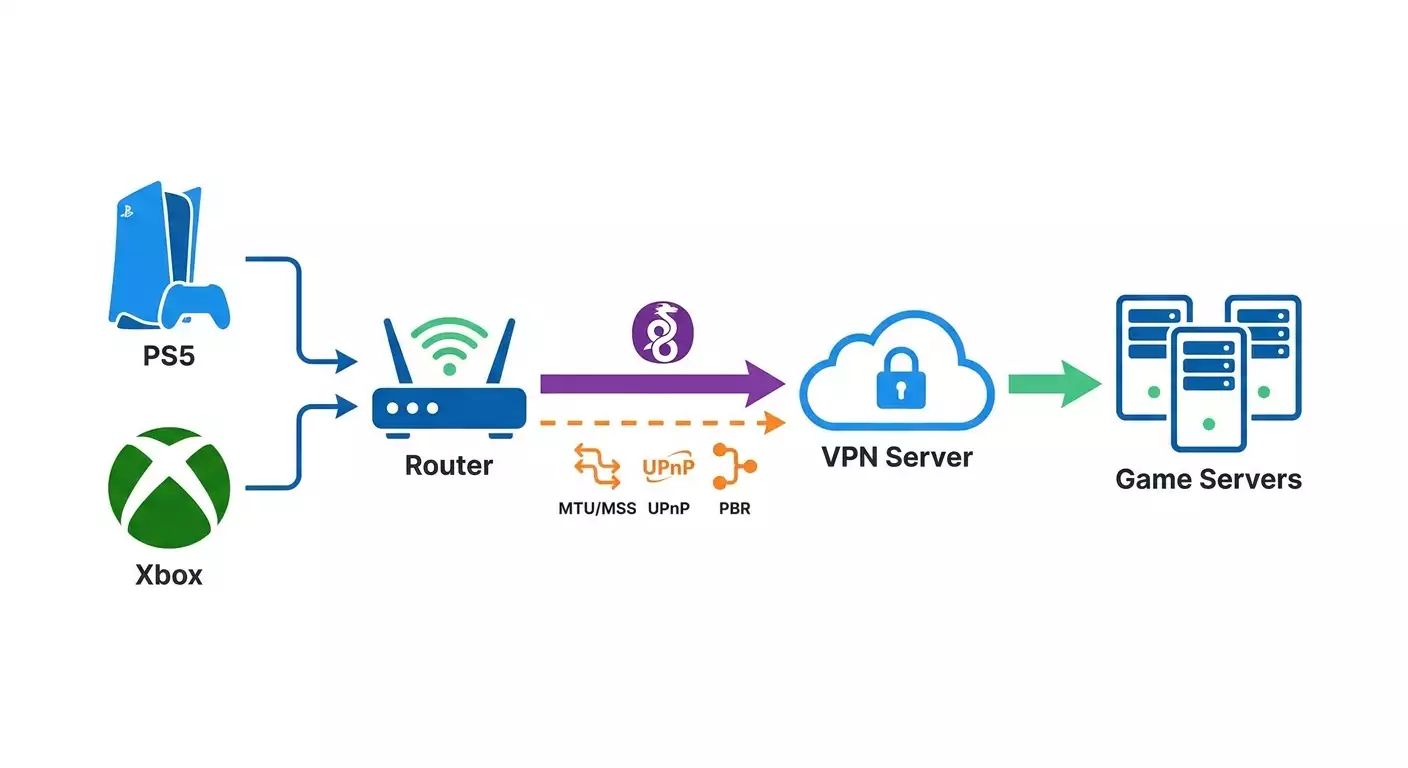
Contenuto dell'articolo
- Introduzione
- Preparazione preliminare
- Concetti base
- Passo 1: scegliere protocollo e regione server, preparare accessi
- Passo 2: configurazione wireguard su mikrotik (routeros 7)
- Passo 3: configurazione wireguard su keenetic
- Passo 4: instradamento solo per console su mikrotik (pbr)
- Passo 5: instradamento solo per console su keenetic
- Passo 6: ottimizzazione ping, nat e stabilità (mtu, upnp, qos)
- Verifica finale
- Errori comuni e soluzioni
- Funzionalità aggiuntive
- Faq
- Conclusione
Introduzione
In questa guida passo passo configurerai la VPN sul router per la tua console di gioco PS5 o Xbox in modo da ottenere una connessione stabile, un ping prevedibile e un NAT corretto. Esamineremo nel dettaglio la configurazione su due piattaforme molto diffuse — Mikrotik (RouterOS 7) e Keenetic (NDMS 4). Ti aiuteremo inoltre a scegliere il protocollo e la regione per minimizzare la latenza. Dopo aver completato tutti i passaggi, avrai una VPN funzionante sul router, con instradamento solo del traffico della console tramite VPN, parametri MTU e MSS correttamente impostati, UPnP attivato e regole ottimizzate, per garantire la migliore esperienza possibile nel gioco online.
La guida è pensata per utenti alle prime armi, ma include sezioni avanzate come le politiche di routing (PBR), la configurazione fine della QoS e le particolarità del NAT per console. Istruzioni dettagliate e chiare. Ogni azione è suddivisa in passaggi: dove cliccare, cosa inserire, quali parametri scegliere. Offriamo anche percorsi alternativi: se hai Mikrotik, puoi usare WinBox o WebFig, se Keenetic, il comodo interfaccia web. Per gli esperti, una sezione dedicata alle ottimizzazioni.
È utile avere una conoscenza di base sul funzionamento delle VPN, ma non è obbligatorio: nella sezione concetti base spiegheremo in modo semplice i termini chiave. Ti serviranno dai 60 ai 90 minuti. Se procederai con calma e controllerai attentamente le checklist, non ci saranno errori. Indicheremo chiaramente i punti critici e come tornare rapidamente alla configurazione originale del router in caso di problemi.
Alla fine otterrai: VPN configurata sul router per giochi con PS5/Xbox, regione ottimale selezionata, instradamento solo per la console, stato NAT verificato e una procedura chiara per la diagnosi in caso di malfunzionamenti. Inoltre, capirai come cambiare autonomamente server o protocollo in base al gioco e alla regione di matchmaking per ottenere ping più basso e maggiore stabilità.
Preparazione preliminare
Prima di iniziare, assicurati di avere tutto il necessario e che siano soddisfatti i requisiti minimi hardware e software. Questo eviterà spiacevoli sorprese durante la configurazione e ridurrà il tempo complessivo.
Strumenti e accessi necessari
- Accesso al router Mikrotik (RouterOS 7.x) o Keenetic (NDMS 4.x) con diritti amministrativi.
- PC o laptop nella stessa rete del router, con un browser moderno.
- Per Mikrotik: WinBox o accesso a WebFig. WinBox è più comodo per modifiche rapide ed esportazione configurazioni.
- Dati del server VPN: indirizzo, chiavi/certificati o login/password, tipo di protocollo (WireGuard, IKEv2, OpenVPN, L2TP/IPsec, SSTP).
- Indirizzo IP della console (statico o riservato via DHCP). Importante per il routing.
Requisiti di sistema
- Mikrotik: si consiglia RouterOS versione 7.7 o superiore (per WireGuard nativo). Verifica che il router abbia la potenza necessaria per cifrare il protocollo scelto.
- Keenetic: versione NDMS 4.x aggiornata. Per i client VPN (WireGuard, OpenVPN, IPsec) servono i componenti corrispondenti. Ti mostreremo come installarli.
- Console di gioco PS5 con firmware aggiornato o Xbox Series/One con aggiornamenti recenti.
- Connessione internet stabile senza perdite significative di pacchetti. Se usi PPPoE, fai attenzione all'MTU.
Cosa scaricare/installare/configurare in anticipo
- WinBox per Mikrotik (se pianifichi di usarlo). Salva un collegamento sul desktop per un accesso veloce.
- Dati di connessione VPN. Per WireGuard: chiavi pubblica/privata, indirizzo server, porta, AllowedIPs. Per OpenVPN: profilo .ovpn. Per IKEv2: parametri di autenticazione e identificatore.
- Piano di indirizzamento IP: annota l’IP attuale della console o crea una prenotazione DHCP per evitare variazioni di IP.
Creazione backup
- Su Mikrotik: apri WinBox, vai su Files, clicca Backup, assegna nome e password al backup. Esegui anche un export: apri New Terminal e digita /export file=pre_vpn_export. Nel folder Files apparirà il file .rsc di export. Scarica entrambi sul PC.
- Su Keenetic: entra nell’interfaccia web, vai su Sistema — Configurazione — Backup. Salva la configurazione su computer per un ripristino veloce.
Consiglio: Dai ai backup un nome con data e breve descrizione, es. pre_vpn_2026-05-26. Così sarà più facile ritrovarli in caso di ripristino.
Concetti base
Un breve ripasso ti farà capire perché adottiamo certi passaggi e come influenzano ping e stabilità.
- VPN — tunnel cifrato tra il tuo router e un server remoto. Il traffico della console passa qui, modificando routing e regione matchmaking.
- WireGuard — moderno e veloce protocollo VPN. Ottimo per gaming: bassa latenza, semplice da configurare, alto rendimento.
- OpenVPN — protocollo flessibile e compatibile ma più pesante. Utile se devi usare profili esistenti o scenari speciali.
- IKEv2/IPsec — solido e rapido, spesso buono per dispositivi mobili. Su router con accelerazione hardware garantisce velocità alta e latenza media.
- L2TP/IPsec — facile da configurare ma spesso inferiore a WireGuard/IKEv2 in prestazioni e stabilità sotto carico.
- SSTP — VPN via TLS, comoda per bypass firewall restrittivi ma non ideale per giochi.
- MTU/MSS — dimensione massima pacchetto e segmento TCP. Per VPN conviene ridurre MTU e abilitare Clamp MSS per evitare frammentazioni, così si riducono lag e perdite.
- UPnP — apertura automatica porte per app. Fondamentale su console per ottenere NAT aperto.
- Tipi di NAT: PS5 ha Tipo 1/2/3, Xbox Open/Moderate/Strict. L’obiettivo è Tipo 2 (PS5) o Open (Xbox). Un IP dedicato sul server VPN migliora le probabilità di NAT corretto.
- Politiche di routing (PBR) — permettono di mandare in VPN solo il traffico di una specifica console, lasciando gli altri dispositivi di casa su Internet normale.
⚠️ Attenzione: Alcuni giochi e anti-cheat evitano VPN pubbliche condivise con IP congestionati. Usare un server personale con IP dedicato è più sicuro e stabile per ping e matchmaking.
Passo 1: Scegliere protocollo e regione server, preparare accessi
Obiettivo
Individuare il protocollo VPN ottimale, selezionare la regione server per i tuoi giochi e raccogliere gli accessi per configurare il router rapidamente e senza errori.
Istruzioni passo passo
- Scopri dove si trovano i server dei giochi a cui giochi di più. Per MMO o sparatutto europei tipi sono Amsterdam, Francoforte, Londra, Varsavia, Stoccolma. Per USA: New York, Chicago, San Jose. Per Asia: Singapore. Per Australia: Sydney. Se giochi spesso su server europei, scegli Francoforte o Amsterdam per il minimo RTT medio.
- Scegli il protocollo: consigliamo WireGuard per giochi. Offre latenza minima e configurazione semplice. Se il tuo router ha CPU debole ma ha accelerazione hardware IPsec, prova IKEv2/IPsec. OpenVPN UDP può essere fallback universale ma aspettati ping leggermente più alto.
- Verifica che il tuo router supporti il protocollo scelto. Mikrotik con RouterOS 7 supporta WireGuard nativamente. Keenetic supporta WireGuard, OpenVPN e IPsec installando i componenti giusti.
- Approfondisci NAT: per NAT aperto spesso serve IP dedicato sul server VPN per ridurre collisioni di porte e blocchi. Se il provider offre server personali o IP dedicati, è un vantaggio.
- Prepara i dati di connessione: indirizzo server (FQDN o IP), porta, tipo autenticazione, chiavi/certificati. Per WireGuard: PublicKey/PrivateKey, Endpoint e AllowedIPs (solitamente 0.0.0.0/0 per instradamento completo o selettivo per PBR).
- Esegui ping velocizzati da PC a varie regioni potenziali. Avvia prompt comandi e pinga indirizzi/host a distanza simile. Scegli quello con RTT stabile e minimo. Differenze di 5–10 ms si sentono negli sparatutto veloci.
- Decidi se mandare tutto il traffico di casa in VPN o solo la console. Raccomandiamo PBR: solo la console. Riduce carico su VPN e mantiene internet normale per gli altri device.
- Annota l’IP locale della console. Sul router imposta prenotazione DHCP: associa IP fisso per MAC della console, es. 192.168.1.50. Così le regole di routing restano fisse.
Consiglio: Se hai due regioni con ping simile (es. Amsterdam e Francoforte), valuta variabilità del percorso e numero di nodi in traccia. Dove il percorso è più corto e jitter minore, il matchmaking tende a essere più stabile.
In pratica, per l’Europa sono ottimali Francoforte o Amsterdam per la concentrazione di data center e nodi di scambio. Per giocatori in Russia a volte Mosca/San Pietroburgo si connettono più velocemente a certi servizi, ma se il gioco è distribuito in UE meglio uscire da Francoforte. Per multiplayer con amici nordici scegli Stoccolma o Copenaghen. Per server americani prova New York contro Chicago: la costa est ha tempi di risposta migliori verso molti server, ma Chicago può essere nodo centrale con ping prevedibile per certi giochi.
✅ Verifica: Hai scelto: regione, protocollo, accessi pronti (chiavi/login), IP fisso locale per la console.
Problemi possibili e soluzioni
- Non sai dov’è il server del gioco. Soluzione: verifica regione matchmaking in gioco o orientati sui centri noti (Francoforte, Amsterdam, Londra, Varsavia).
- Ping uguale in più città. Soluzione: scegli dove jitter (variazione ritardo) e perdita pacchetti sono minori in ping prolungato (1–2 minuti).
- Router non supporta protocollo scelto. Soluzione: aggiorna firmware o usa protocollo alternativo. In ultima istanza OpenVPN UDP.
⚠️ Attenzione: Usare VPN pubbliche condivise con IP "shared" può causare NAT rigido (Strict/Tipo 3) e ban da anti-cheat. IP personale aumenta stabilità e riduce rischi.
vpn.how offre server VPN personali con IP dedicato. Le località, i protocolli e i prezzi disponibili sono indicati sul sito e nel tuo account. I metodi di pagamento e il totale vengono mostrati al pagamento. Scegli un server
Passo 2: Configurazione WireGuard su Mikrotik (RouterOS 7)
Obiettivo
Creare e attivare interfaccia WireGuard su Mikrotik, aggiungere peer, configurare routing e verificare connessione.
Istruzioni passo passo
- Apri WinBox e connettiti al tuo Mikrotik. Assicurati che RouterOS sia versione 7.x. Controlla titolo finestra o System — Packages. Se serve aggiorna in System — Packages — Check For Updates — Install. Il riavvio dura 2–3 minuti.
- Crea interfaccia WireGuard. In WinBox vai su Interfaces — tab WireGuard — clicca + — WireGuard. Dai un nome tipo wg-gaming. Imposta Listen Port, es. 51820 (o quello del provider). MTU iniziale 1420.
- Genera chiavi se necessario. Se il provider fornisce la chiave pubblica e chiede la tua, premi Generate Key (se disponibile) o usa il loro generatore e inserisci la Private Key nell’interfaccia.
- Aggiungi peer (lato remoto). Nella stessa finestra WireGuard vai su Peers — +. Inserisci Public Key server. In Endpoint metti IP/dominio e porta, es. vpn.example.com:51820. In Allowed Address (AllowedIPs) scrivi 0.0.0.0/0 se vuoi instradare tutto tramite tunnel per PBR. Imposta Persistent Keepalive 25 sec per stabilità NAT.
- Assegna indirizzo tunnel. Vai su IP — Addresses — +. Seleziona interfaccia wg-gaming. Inserisci indirizzo es. 10.6.0.2/32 se fornito dal provider, o 10.6.0.2/24 se serve subnet. Usa dati precisi del server VPN.
- Crea route con tag (per PBR). Vai su IP — Routes — +. In DST Address metti 0.0.0.0/0. In Gateway scegli interfaccia wg-gaming o Next Hop specifico se richiesto. Imposta Routing Table o Routing Mark (dipende da interfaccia) come to-wg. Prepariamo così il routing per la tag desiderata.
- Assicurati che DNS funzioni. In IP — DNS metti resolver affidabili tipo 1.1.1.1 e 8.8.8.8. Se la PBR manda anche DNS console in VPN, verifica che il server VPN consenta l’accesso a questi indirizzi.
- Controlla stato tunnel. Vai su Interfaces — WireGuard — seleziona wg-gaming — tab Peers. Il campo Last Handshake deve aggiornarsi ogni 20–30 secondi. Se è vuoto, controlla chiavi, indirizzo Endpoint e porta raggiungibile.
Consiglio: Se il provider ha indicato reti AllowedIPs, mettile al posto di 0.0.0.0/0 per evitare traffico superfluo e risparmiare risorse.
✅ Verifica: In Peers vedi Last Handshake aggiornato, contatori Rx/Tx crescono pingando indirizzo remoto da router. Interfaccia wg-gaming ha indirizzo assegnato.
Punti importanti
Chiavi e sincronizzazione: La public key del router deve essere registrata sul server, altrimenti handshake fallisce. MTU: partire da 1420. Se ci sono frammentazioni o instabilità, diminuisci a step di 20 byte fino a 1380.
Problemi e soluzioni
- Nessun Last Handshake. Motivo: Endpoint/porta errati o chiave pubblica del router non caricata sul server. Soluzione: controlla dati e allinea chiavi con admin server.
- Handshake presente ma nessun traffico. Motivo: AllowedIPs sbagliati o routing errato. Soluzione: imposta AllowedIPs 0.0.0.0/0 per default, aggiungi rotta corretta nella tabella giusta.
- Tunnel cade spesso. Motivo: NAT del provider o CGNAT. Soluzione: aumenta Persistent Keepalive a 25–30 secondi, verifica che porta non sia bloccata.
Passo 3: Configurazione WireGuard su Keenetic
Obiettivo
Installare componente WireGuard, creare connessione, inserire chiavi e parametri, attivare tunnel.
Istruzioni passo passo
- Accedi all’interfaccia web di Keenetic. Inserisci password admin. Assicurati che il dispositivo sia aggiornato all’ultima versione NDMS 4.x: Sistema — Aggiornamenti. Se serve installa update. Riavvio 2–3 min.
- Installa componente WireGuard. Vai su Sistema — Componenti. Cerca “WireGuard VPN” e installa. Attendi installazione e eventuale riavvio.
- Apri Internet — Connessioni — Aggiungi connessione. Scegli tipo “WireGuard”. Inserisci nome, es. wg-gaming.
- Inserisci Private Key, se usi quella del provider, oppure genera localmente (se possibile in interfaccia). Inserisci Public Key server e Endpoint (indirizzo e porta), es. fr1.example.com:51820.
- In Allowed IPs metti 0.0.0.0/0 per usare tunnel come default via PBR. Se il provider indica subnet specifiche, usa quelle. Attiva “Invia tutto tramite VPN” solo se vuoi tutta la casa in VPN; di solito è spento per usare il routing selettivo per dispositivo.
- Inserisci indirizzo interfaccia WireGuard fornito dal provider, es. 10.6.0.3/32. Salva e attiva connessione.
- Controlla stato. In scheda connessione compare “Connesso”. I contatori byte crescono con traffico.
Consiglio: Su Keenetic puoi salvare più connessioni VPN (Amsterdam, Francoforte, ecc.) e passare facilmente tra loro tramite priorità o regole di routing per dispositivo.
✅ Verifica: In Internet — Connessioni per wg-gaming vedi stato “Connesso”. Contatori traffico variano caricando pagine su PC impostando temporaneamente “Tutto via VPN”.
Problemi e soluzioni
- Connessione non si avvia. Motivo: chiavi o Endpoint errati. Soluzione: controlla accuratamente coppia chiavi e assicurati che public key router sia registrata sul server.
- Disconnessioni sporadiche. Motivo: canale instabile o CGNAT. Soluzione: Imposta Keepalive 25–30 sec nelle opzioni avanzate, verifica MTU.
Passo 4: Instradamento solo per console su Mikrotik (PBR)
Obiettivo
Fare in modo che soltanto la console PS5/Xbox usi la VPN, mentre gli altri dispositivi di casa vadano direttamente su internet. Riduce carico e facilita diagnosi.
Istruzioni passo passo
- Accertati che la console abbia IP statico locale. Vai in IP — DHCP Server — Leases, trova MAC della console e crea entry Static, es. 192.168.1.50. Clicca Applica.
- Crea regola mangle per marcare routing. Vai in IP — Firewall — Mangle. Clicca +. Chain: prerouting. Src. Address: 192.168.1.50. Action: mark routing. New Routing Mark: to-wg. Attiva Passthrough se serve. Applica.
- Controlla ordine regole mangle. La nostra deve precedere regole generali per applicare prima la marca. Spostala in alto se serve.
- Verifica che in IP — Routes ci sia rotta 0.0.0.0/0 con Routing Table/Mark to-wg e gateway su wg-gaming. Se manca creala (vedi passo 2). È il legame chiave tra marca mangle e rotta.
- Aggiungi DNS per console. In IP — DHCP Server — Networks imposta DNS 1.1.1.1 e 8.8.8.8 o quello del provider VPN. Aiuta a evitare disallineamenti nella risoluzione matchmaking.
- Attiva Clamp TCP MSS. Vai in IP — Firewall — Mangle — +. Chain: forward. Protocol: tcp. TCP Flags: syn. Out. Interface: wg-gaming. Action: change MSS. New MSS: clamp-to-pmtu. Riduce frammentazioni.
- Salva configurazione: Files — Backup, crea backup fresco dopo regole.
Consiglio: Se usi VLAN o subnet multiple, crea regole mangle specifiche per ogni console o segmento per gestire al meglio il traffico.
✅ Verifica: Da PC pinga un indirizzo e conferma traffico diretto. Poi su console fai test rete. In “Stato rete” vedi IP esterno corrispondente a server VPN. Su Mikrotik in IP — Firewall — Connections trovi traffico console instradato su wg-gaming.
Problemi e soluzioni
- Console non naviga. Motivo: mancanza DNS o rotta errata. Soluzione: imposta DNS in DHCP Network, verifica rotta marcata to-wg.
- Alcuni servizi non si aprono. Motivo: MTU errato. Soluzione: attiva Clamp MSS e riduci MTU su interfaccia WireGuard a 1400–1380.
- Tutti i dispositivi usano VPN. Motivo: rotta default senza marca. Soluzione: verifica tabelle routing e regole mangle, correggi marca.
Passo 5: Instradamento solo per console su Keenetic
Obiettivo
Configura regole su Keenetic per far usare la VPN solo a dispositivi selezionati, gli altri direttamente su internet.
Istruzioni passo passo
- Imposta IP fisso per console. In Rete domestica — Dispositivi, trova PS5/Xbox. Apri scheda dispositivo. Attiva “IP fisso” e assegna, es. 192.168.1.50.
- Vai in Internet — Regole e priorità (o Internet — Connessioni — Regole accesso). Crea nuova regola routing. Indica dispositivo (console) come sorgente.
- Per questa regola scegli come connessione internet il profilo WireGuard (wg-gaming). Salva e sposta regola in cima se serve priorità.
- Assicurati che il flag “Invia tutto tramite questa connessione” dentro la scheda WireGuard sia spento se non vuoi VPN globale per casa.
- Assegna DNS per console. Nella scheda dispositivo puoi inserire DNS (se firmware lo consente). Altrimenti imposta DNS globali in Internet — Impostazioni IP (1.1.1.1 e 8.8.8.8) e controlla che le regole routing includano DNS per console.
- Abilita Clamp MSS. Nella connessione WireGuard vai in Impostazioni avanzate e attiva “Correzione MSS” (se disponibile). Previene frammentazione.
Consiglio: Su Keenetic è semplice creare più regole per diverse console e attivarle/disattivarle rapidamente. Es. PS5 su Francoforte, Xbox su Amsterdam.
✅ Verifica: Nel monitor connessione WireGuard vedi traffico aumentare sotto test rete console. IP esterno console corrisponde a server VPN.
Problemi e soluzioni
- Regola non funziona. Motivo: priorità troppo bassa. Soluzione: alza posizione regola console in elenco.
- Servizi PSN/Xbox Live spariscono. Motivo: MTU. Soluzione: attiva Clamp MSS e abbassa MTU a 1400–1380.
Passo 6: Ottimizzazione ping, NAT e stabilità (MTU, UPnP, QoS)
Obiettivo
Ottenere la massima stabilità e un tipo NAT corretto tramite VPN.
Istruzioni passo passo
- Verifica policy NAT lato server VPN. Per NAT aperto è preferibile IP dedicato senza CGNAT. Se affitti server personale, puoi gestire porte forward su misura.
- Configura UPnP sul router. Mikrotik: IP — UPnP — attiva Enable, imposta WAN come External, LAN come Internal. Keenetic: Sicurezza — UPnP — abilita "Consenti UPnP per i dispositivi domestici". Salva.
- Controlla tipo NAT su console. PS5: Impostazioni — Rete — Test connessione internet. Xbox: Impostazioni — Rete — Verifica connessione e NAT. Mira a Tipo 2 (PS5) o Open (Xbox). Se Moderate/Strict continua ottimizzazione.
- Modifica MTU. Parti da 1420 per WireGuard. Se test console mostrano instabilità o schermi sospesi, riduci MTU a step di 20: 1400, 1380, a volte 1360. Su Mikrotik nel’interfaccia wg-gaming. Su Keenetic nelle opzioni WireGuard o abilita Clamp MSS.
- Abilita QoS/priorità traffico gioco. Mikrotik: in IP — Firewall — Mangle marca traffico console per src-address e protocollo/porte, poi in Queue Tree crea coda alta priorità. Keenetic: Rete domestica — Priorità assegna priorità alta a console. Riduce ritardi nei picchi di traffico.
- Verifica perdite e jitter. Da PC fai ping lungo 60–120s verso nodo regione (es. gateway server). Jitter basso (oscillazioni pochi ms), perdite nulle o quasi.
- Configurazione porte fine (facoltativa). Se hai server personale, imposta DNAT per porte UDP/TCP gioco e forward tunnel verso console. Scenario avanzato, dipende da competenze server.
Consiglio: Se in casa ci sono Smart TV o chi scarica torrent limita banda o priorità bassa per questi. Il traffico gioco è sensibile a latenza, non a banda elevata.
✅ Verifica: Console mostra NAT Tipo 2 (PS5) o Open (Xbox). Ping stabile senza picchi di decine ms. Giochi si connettono rapidamente, chat vocale senza interruzioni.
Problemi e soluzioni
- NAT resta Strict/Tipo 3. Motivo: IP condiviso VPN o impossibilità port forwarding. Soluzione: usa IP dedicato su server o cambia regione con policy di rete diversa.
- Chat vocale gracchia o si interrompe. Motivo: sovraccarico banda casa. Soluzione: abilita QoS e dai priorità alta console; limita download in background.
- Ping alto in qualche gioco. Motivo: matchmaking scelto regione errata. Soluzione: cambia regione VPN vicino a server gioco o riavvia ricerca partite per aggiornare rotta.
⚠️ Attenzione: Alcuni giochi si "bindano" alla regione all’avvio. Se cambi regione VPN, riavvia gioco o console per rifrescare matchmaking.
Verifica finale
Checklist
- Tunnel VPN connesso e stabile (Handshake attivo).
- Instradamento per dispositivo funziona: solo console passa per VPN.
- UPnP attivo e compatibile con firewall.
- MTU/MSS configurati: nessun blocco o freeze schermo connessione.
- NAT sulla console Tipo 2 (PS5) o Open (Xbox), chat vocale stabile.
- Ping giochi stabile, jitter basso, perdite minime o assenti.
Come testare
- Su console esegui test rete standard. Annota ping e tipo NAT.
- Avvia gioco preferito e verifica matchmaking regione scelta. Controlla latenza in HUD se visibile.
- Su PC fai ping parallelo verso nodo server VPN per vedere assenza di picchi nel tunnel.
- Testa chat vocale con un amico. Assenza di lag e distorsioni è segnale positivo.
Indicatori di successo
- Ping vicino ai valori attesi per regione (es. 25–45 ms per Francoforte con buoni backbone).
- NAT corretto, match veloce.
- Chat vocale fluida senza balbuzie.
- Carico router non supera 80% CPU durante sessione gioco.
Errori comuni e soluzioni
- Problema: VPN non si connette. Motivo: chiavi, porta o Endpoint errati. Soluzione: ricontrolla coppia chiavi, allinea con server, verifica porta aperta e dominio corretto.
- Problema: Console ha internet ma nessun match. Motivo: MTU errato/frammentazione. Soluzione: abilita Clamp MSS, abbassa MTU da 1420 verso 1380–1360 testando ogni volta.
- Problema: NAT rimane rigido. Motivo: IP condiviso provider VPN. Soluzione: usa IP dedicato o porta forwarding sul server VPN.
- Problema: Tutti dispositivi vanno in VPN. Motivo: rotta default senza marcatura. Soluzione: configura PBR: regole mangle su Mikrotik o regole dispositivi su Keenetic, verifica flag "Invia tutto via VPN" spento.
- Problema: Cadute chat vocale sporadiche. Motivo: carico di rete casa elevato. Soluzione: abilita QoS, priorità alta a console, limita bandwidth in background.
- Problema: Alcuni servizi PSN/Xbox Live non disponibili. Motivo: perdite DNS o blocchi regionali. Soluzione: indirizza DNS console via VPN, usa resolver pubblici affidabili, svuota cache DNS (riavvia console).
- Problema: Carico CPU router alto. Motivo: protocollo pesante o bitrate alto. Soluzione: passa a WireGuard o IKEv2 con accelerazione hardware, riduci carichi concorrenti, aggiorna router.
Funzionalità aggiuntive
Impostazioni avanzate
- Protocolli alternativi: Se WireGuard non disponibile, su Mikrotik puoi usare IKEv2/IPsec. Configura Peer, Proposal con cifrature moderne, crea Mode Config, imposta Policy. Su Keenetic installa componente IPsec e crea profilo IKEv2 con autenticazione EAP. Per OpenVPN usa profilo .ovpn e preferisci UDP con Cipher consigliato da provider.
- Routing selettivo per prefissi: Invece di 0.0.0.0/0 in AllowedIPs metti subnet server di gioco solo, così solo IP gioco vanno in VPN. Riduci latenza per servizi non gioco. Nota: IP server gioco possono variare.
- Failover/Backup: Su Mikrotik crea secondo collegamento VPN con rotte diverse distance. Su Keenetic imposta priorità connessioni con regole fallback a WAN principale.
- Monitoraggio: Attiva Netwatch su Mikrotik che pinga host remoto e cambia percorso se perde. Su Keenetic usa monitor di sistema o ping periodico tramite Diagnostica.
- Port forwarding su server personale: Se gestisci server, configura nftables/iptables per passare porte UDP/TCP gioco al IP console nel tunnel, favorendo NAT aperto.
Ottimizzazione
- MTU auto: Esegui ping test con flag “Don’t Fragment” da PC verso risorsa internet, riduci pacchetto fino a evitare frammentazione, poi imposta MTU tunnel considerando overhead VPN.
- QoS con DSCP: Marca traffico gioco con valori DSCP (es. CS5/EF per VoIP) e applica priorità nelle code. Utile per chat vocale.
- Log eventi: Monitora log router. Eventuali ripetuti errori indicano problemi linea o blocchi porte ISP.
Consiglio: Tieni due profili VPN per regioni gioco diverse e testa ping prima del raid serale. Cambiare rapidamente server fa risparmiare tempo e stress.
Consiglio: Se hai due provider internet usa multi-WAN: uno per traffico generale, l’altro per VPN gaming. Garantisce stabilità extra.
FAQ
- Posso avere NAT Tipo 1 su PS5 via VPN router? Quasi mai. Tipo 1 è console direttamente su internet senza NAT. Via VPN hai di solito Tipo 2, più che sufficiente per gioco e chat.
- Come scegliere città server? Guarda ping e stabilità verso data center dove gira gioco. Europa: Francoforte/Amsterdam, USA: New York/Chicago, Asia: Singapore. Confronta 2–3 opzioni e scegli ping stabile più basso.
- Rischio ban usando VPN? Raro se usi IP personale e giochi secondo regole. IP pubblici condivisi a volte bannati da anti-cheat. IP personale riduce rischi.
- Perché ping con OpenVPN è più alto di WireGuard? OpenVPN ha overhead maggiore e spesso è più lento su router. WireGuard è più snello e veloce, con latenza minore.
- Devo disattivare VPN per streaming su TV? Non necessariamente. Meglio PBR: solo la console in VPN. TV va diretto e evita limitazioni o rallentamenti geografici.
- VPN aiuta con provider che ha perdita pacchetti? Se perdita è «first mile» VPN non aiuta. Se problema è percorso remoto o peer, VPN da altro nodo può migliorare.
- Cosa fare se di notte va bene e sera ping salta? Probabilmente traffico congestiona backbone provider. Prova regione VPN vicina per fuso orario o provider alternativo/profilo secondario.
- Posso collegare più console a una VPN? Sì, aggiungi regole routing per ogni IP console. Controlla performance router e banda tunnel.
- Come tornare rapidamente indietro? Ripristina backup configurazione: Mikrotik tramite Files — Restore, Keenetic Sistema — Configurazione — Ripristino. Riavvia router.
Conclusione
Hai completato tutto: scelto protocollo e regione, configurato VPN su Mikrotik o Keenetic, attivato routing solo per console, ottimizzato MTU/MSS, abilitato UPnP e impostato priorità. Con questi passaggi hai stabilito una connessione affidabile per PS5/Xbox con ping prevedibile e NAT corretto. In caso di problemi, hai backup e procedure chiare per diagnosticare: verifica Handshake/Connected, rotte, MTU, UPnP e scelta regione corretta.
Ora puoi imparare politiche di routing avanzate, automatizzare failover, gestire profili per giochi e fusi orari diversi, monitorare qualità linea. Ricorda, per il gaming conta più stabilità percorso e basso jitter che solo ping basso su test breve. Esercitati, confronta regioni e protocolli, salva profili vincenti — la tua esperienza online diventerà affidabile e piacevole.
Consiglio: Abitua a fare un ping test rapido di 30 secondi al nodo VPN prima delle partite serali. Se vedi picchi, passa a un server backup — spesso ti salva la serata.
Editore: vpn.how