VPN su Apple Vision Pro: WireGuard e IKEv2 — guida passo passo da zero al risultato
Guida pratica completa alla configurazione di VPN su Apple Vision Pro: come scegliere il protocollo, preparare i file di configurazione, installare WireGuard e IKEv2, considerare le limitazioni di visionOS e verificare la sicurezza. In 60-90 minuti otterrai una VPN stabile e facilmente gestibile.
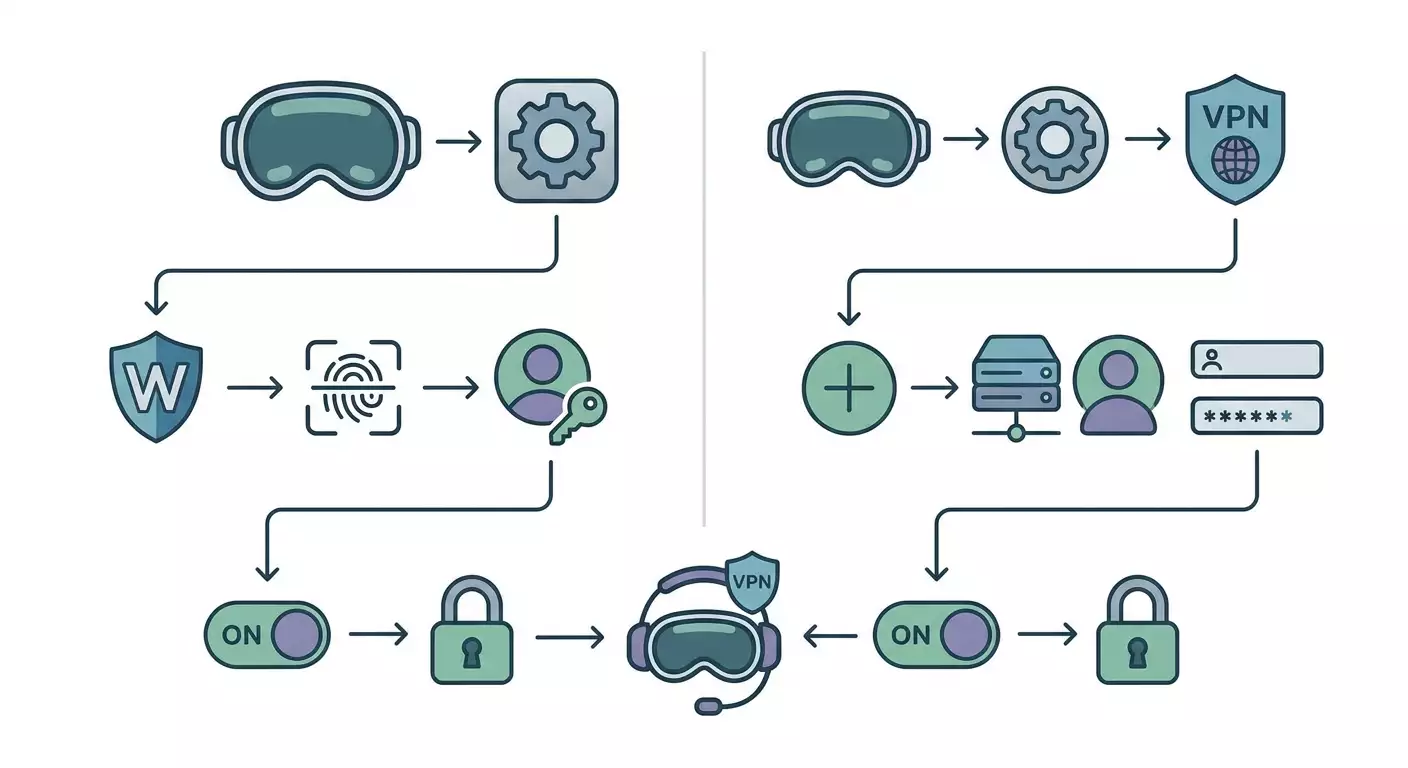
Contenuto dell'articolo
- Introduzione
- Preparazione preliminare
- Concetti base
- Passo 1: scegliamo protocollo e scenario
- Passo 2: otteniamo e prepariamo le configurazioni
- Passo 3: installiamo e configuriamo wireguard su apple vision pro
- Passo 4: configurazione manuale ikev2 su visionos
- Passo 5: configurare split-tunnel e dns senza fughe
- Passo 6: connessione automatica, kill switch e comportamento in sospensione
- Passo 7: trasferimento e importazione configurazioni tramite icloud drive, airdrop e qr
- Passo 8: ottimizzazione prestazioni e mtu
- Passo 9: considerazioni sulle limitazioni di visionos e uso sicuro
- Verifica finale
- Errori tipici e soluzioni
- Funzionalità aggiuntive
- Faq
- Conclusione
Introduzione
In questa guida pratica configurerai passo dopo passo una VPN su Apple Vision Pro in due modi: tramite WireGuard e tramite IKEv2. Otterrai una connessione funzionante e verificabile, imparerai a considerare le limitazioni di visionOS, come attivare la connessione automatica e come evitare gli errori più comuni. Alla fine avrai un processo ben documentato che potrai replicare o adattare facilmente alle esigenze aziendali.
Il materiale è rivolto a utenti alle prime armi, che non hanno mai configurato una VPN su Vision Pro, ma include sezioni avanzate per chi vuole settare fino ai dettagli lo split-tunnel, DNS, MTU, profili .mobileconfig e regole di riconnessione automatica. I termini sono spiegati in modo semplice, con passaggi pronti e alternative se qualcosa non fosse disponibile o stabile.
Prima di iniziare è utile avere una conoscenza base di cosa sia una VPN e a cosa serve: crittografia del traffico, privacy, superamento delle restrizioni, accesso remoto alle risorse. Ma anche senza questa preparazione, tutto sarà chiarito nella sezione dei concetti base. Ti servirà inoltre saper interagire con l’interfaccia touchscreen di Vision Pro: indicare con il dito, toccare, girare la Digital Crown per confermare — tutte le azioni saranno descritte con chiarezza massima.
Tempo stimato: in media, la configurazione completa richiede 60–90 minuti. Se hai già configurazioni pronte di WireGuard o IKEv2, riuscirai in 15–30 minuti. Se invece predisponi un tuo server, calcola fino a 2–3 ore per generare chiavi e testare.
Preparazione preliminare
Prima di iniziare, assicurati di avere tutto il necessario. Questo ridurrà i tempi di configurazione e ti eviterà interruzioni durante il processo.
Strumenti e accessi necessari
- Apple Vision Pro con versione aggiornata di visionOS. È consigliabile aggiornare il sistema all’ultima versione minore prima di iniziare.
- Apple ID attivo e connessione internet via Wi‑Fi stabile. Verifica che la rete non blocchi il traffico UDP se prevedi di usare WireGuard.
- Dati VPN: per WireGuard — chiave privata e pubblica, indirizzo server, porta, AllowedIPs, DNS; per IKEv2 — indirizzo server o dominio, credenziali (login/password) o certificati, Remote ID, Local ID, politiche.
- Opzionale: Mac, iPhone o iPad per generare le configurazioni se le fai da solo e per trasferire i file su Vision Pro tramite iCloud Drive o AirDrop.
Requisiti di sistema
- visionOS supporta le estensioni di rete per VPN. In pratica significa che puoi usare app simili a WireGuard e c’è una sezione di sistema per i profili IKEv2.
- Per una connessione WireGuard stabile si consiglia la porta UDP 51820 (ma si può usare anche un’altra), per IKEv2 UDP 500 e 4500 (NAT-T). Se la tua rete blocca queste porte, considera alternative (es. WireGuard sulla porta 443/udp).
Cosa scaricare o installare
- App WireGuard dall’App Store su Vision Pro. Cerca “WireGuard” di WireGuard LLC. Se l’app ufficiale non è disponibile nella tua regione o per visionOS, usa un client compatibile che supporti i profili WireGuard. In fondo trovi un percorso alternativo.
- File di configurazione: .conf per WireGuard, .mobileconfig o campi manuali per IKEv2. Se usi un provider VPN personale, scarica in anticipo i file pronti.
Backup
È fondamentale fare il backup se usi chiavi o certificati propri. Conserva le chiavi private WireGuard in un gestore password affidabile. Esporta i profili IKEv2 .mobileconfig in uno spazio cifrato. Se perdi le chiavi perderai l’accesso.
⚠️ Attenzione: Non condividere mai le chiavi private WireGuard né inviarle tramite canali non sicuri. Se sospetti che una chiave sia compromessa, genera immediatamente una nuova e rimuovi quella vecchia dal server.
Consiglio: Tieni una nota con tutti i dati: indirizzo server, porta, tipo di protocollo, login/password (per IKEv2), lista AllowedIPs, DNS. Ti faciliterà l’inserimento su Vision Pro e ridurrà gli errori.
Concetti base
Per muoverti con sicurezza nella guida, spieghiamo brevemente i termini chiave. Ti aiuterà a capire perché attiviamo certe opzioni e come risolvere eventuali problemi.
- VPN — un tunnel sicuro tra il tuo dispositivo e il server. Cripta il traffico e può cambiare il tuo IP esterno.
- WireGuard — protocollo VPN moderno basato su UDP, con configurazioni semplici e alta velocità. Usa una coppia di chiavi: privata e pubblica.
- IKEv2 — protocollo di IPsec. Integrato bene in ambienti aziendali, resistente a cambi di rete, supporta certificati e autenticazione EAP.
- Endpoint — indirizzo e porta del server cui si connette il client.
- AllowedIPs — elenco di indirizzi/reti che passano attraverso il tunnel WireGuard. 0.0.0.0/0 e ::/0 indicano “tutto il traffico passa via VPN”.
- Split tunnel — tunnel diviso. Solo il traffico necessario attraversa la VPN, il resto va diretto.
- NAT-T — incapsulamento IPsec su UDP per superare NAT e firewall. Usato da IKEv2.
- DNS — server dei nomi. Per evitare fughe di dati, spesso si punta ai server DNS del provider VPN.
- MTU — dimensione massima del pacchetto. MTU errato può causare disconnessioni o caricamenti bloccati.
Consiglio: Se non sai da dove iniziare, parti da WireGuard. È più semplice da configurare manualmente e di solito offre migliori prestazioni.
Passo 1: Scegliamo protocollo e scenario
Scopo
Decidere quale protocollo usare su Vision Pro: WireGuard o IKEv2. Così potrai seguire i passaggi giusti senza deviazioni inutili.
Guida passo passo
- Definisci lo scopo. Se cerchi un tunnel veloce e universale senza infrastruttura PKI complessa, scegli WireGuard. Se ti integri in un ambiente aziendale con certificati, opta per IKEv2.
- Valuta la rete. Se il Wi‑Fi limita il traffico UDP o blocca porte non standard, IKEv2 (UDP 500/4500) sarà più affidabile. WireGuard può operare sulla 443/udp.
- Valuta la praticità. WireGuard si importa facilmente con file o QR code, IKEv2 è comodo tramite profilo .mobileconfig per distribuzioni di massa.
- Prendi una decisione e annotala: “Uso WireGuard” o “Uso IKEv2”.
Punti importanti: Puoi configurare entrambi e attivare quello che serve. Non avviare mai due tunnel VPN contemporaneamente — scegline uno attivo.
✅ Controllo: Hai annotato quale protocollo userai per primo e sai perché lo hai scelto per il tuo scenario.
Consiglio: Se sei abituato a profili aziendali e MDM, inizia da IKEv2. Se ti serve flessibilità e aggiornamenti facili, WireGuard è la scelta giusta.
Passo 2: Otteniamo e prepariamo le configurazioni
Scopo
Ottenere configurazioni funzionanti per WireGuard o IKEv2. Puoi usare file forniti da un provider VPN personale o crearli tu su un server.
Opzione A: VPN personale pronta all’uso
- Scegli un provider che assegni un server personale, non un accesso condiviso. Così hai un IP dedicato e minori rischi di blocchi su nodi condivisi.
- Dopo il pagamento, accedi all’area clienti e scarica le configurazioni per i protocolli desiderati. Controlla che ci siano WireGuard e IKEv2, magari anche OpenVPN per reti restrittive.
- Salva i file .conf (WireGuard) e .mobileconfig (IKEv2) in iCloud Drive o inviali via AirDrop. Dai loro nomi chiari per non confondere più sedi.
vpn.how offre server VPN personali con IP dedicato. Le località, i protocolli e i prezzi disponibili sono indicati sul sito e nel tuo account. I metodi di pagamento e il totale vengono mostrati al pagamento. Scegli un server
Opzione B: Preprazione autonoma di WireGuard
- Su un server Ubuntu installa i pacchetti necessari per WireGuard. Verifica che la porta UDP sia aperta nel firewall.
- Genera coppia di chiavi per server e client. Conserva segreta la chiave privata.
- Crea la configurazione server: definisci interfaccia, indirizzi client, porta e regole di routing. Attiva il forwarding se serve accesso a internet.
- Aggiungi il peer client con la chiave pubblica e AllowedIPs. Avvia e abilita il servizio WireGuard sul server.
- Prepara il file .conf client per Vision Pro: inserisci la chiave privata, l’indirizzo assegnato, Endpoint server e AllowedIPs. Aggiungi il DNS del provider VPN.
- Verifica che il server sia raggiungibile esternamente sulla porta indicata. Se serve, usa la porta alternativa 443/udp per aggirare filtri.
Opzione C: Preparazione autonoma di IKEv2
- Installare lo stack IPsec (es. strongSwan) sul server e creare certificati root e server. Se usi EAP-MSCHAPv2, crea account con login e password.
- Configura il profilo IKEv2: set crittografici, pool indirizzi client, regole NAT-T, politiche di crittografia. Apri le porte UDP 500 e 4500.
- Prepara il profilo .mobileconfig per Vision Pro: inserisci indirizzo server, Remote ID, Local ID, metodo di autenticazione (EAP con login/password o certificato), opzioni “Send All Traffic” o split-tunnel, DNS.
- Importa il certificato CA sul dispositivo se non è pubblicamente attendibile. Controlla la catena di fiducia e assicurati che non appaiano avvisi.
⚠️ Attenzione: Evita cifrature deboli e protocolli obsoleti. Per IKEv2 disabilita algoritmi di cifratura non sicuri. Per WireGuard non inviare chiavi private via email o messenger non cifrato.
✅ Controllo: Hai almeno un set funzionante: file WireGuard .conf o profilo IKEv2 .mobileconfig più dati accessori. I file sono in iCloud Drive o pronti per AirDrop.
Consiglio: Dai nomi chiari ai file, per esempio wg-frankfurt-home.conf e ikev2-ny-work.mobileconfig. Ti aiuterà a selezionare il tunnel giusto sul dispositivo.
Passo 3: Installiamo e configuriamo WireGuard su Apple Vision Pro
Scopo
Installare il client WireGuard su visionOS e importare la configurazione in modo che la connessione parta e regga gli scenari tipici di Vision Pro.
Guida passo passo
- Apri l’App Store su Apple Vision Pro. Fissa lo sguardo sulla barra di ricerca, tocca e digita "WireGuard". Trova l’app WireGuard di WireGuard LLC.
- Premi “Ottieni” o l’icona di download, conferma l’installazione. Attendi che appaia il pulsante “Apri”.
- Avvia WireGuard. Nella schermata principale vedrai la lista dei tunnel (ancora vuota) e il bottone “Add a tunnel” o l’icona “+”.
- Importa la configurazione. Scegli “Create from file or archive” e seleziona il tuo .conf in iCloud Drive. Oppure “Create from QR code” se hai un QR generato dal server o pannello di controllo.
- Verifica i campi importati: Name (nome tunnel), Public key, Addresses, DNS servers, Peer Endpoint, AllowedIPs, PersistentKeepalive. Controlla che corrispondano ai dati del provider o server.
- Attiva le opzioni di sicurezza. Se il client supporta “Block untunneled traffic” (kill switch), abilitalo per bloccare il traffico in caso di caduta del tunnel.
- Premi l’interruttore accanto al tunnel per connetterti. Al primo utilizzo potrebbe chiederti di autorizzare l’aggiunta del profilo VPN — conferma.
- Attendi lo status “Connected” e la comparsa di statistiche sui pacchetti trasmessi. Solitamente la connessione impiega da 1 a 5 secondi.
Punti importanti: Su alcune versioni di visionOS le opzioni di connessione automatica e kill switch potrebbero essere diverse da iOS. Se non trovi i toggle necessari, controlla la configurazione del tunnel e la versione dell’app.
Consiglio: Se la rete blocca le porte UDP, chiedi al provider una configurazione WireGuard sulla porta 443/udp. Aumenta le possibilità di funzionare su Wi‑Fi restrittivi.
✅ Controllo: Nella UI di WireGuard vedi “Connected”, i contatori del traffico aumentano e la riconnessione è più veloce. Nell’area impostazioni compare l’icona VPN attiva.
Problemi comuni e soluzioni
- WireGuard non appare sull’App Store. Probabile causa — restrizioni regionali o versione incompatibile. Soluzione: usa un client alternativo compatibile o genera la configurazione su iPhone/iPad e trasferiscila su Vision Pro.
- Stato “Connecting” con cadute. Causa — blocco UDP. Soluzione: cambia porta a 443/udp e abilita PersistentKeepalive a 25 secondi.
- Connessione attiva ma senza traffico. Causa — AllowedIPs o DNS errati. Soluzione: per tunnel completo metti 0.0.0.0/0 e ::/0 e DNS corretti.
Passo 4: Configurazione manuale IKEv2 su visionOS
Scopo
Aggiungere la connessione IKEv2 dalle impostazioni di sistema visionOS manualmente o con profilo, per usare politiche aziendali e certificati.
Guida passo passo: inserimento manuale
- Apri “Impostazioni” su Vision Pro. Scorri fino a “VPN” e accedi.
- Premi “Aggiungi configurazione VPN”. Nel campo “Tipo” scegli “IKEv2”.
- Nel campo “Descrizione” inserisci un nome, es. “Work IKEv2”.
- Nel campo “Server” digita nome dominio o IP del server IKEv2.
- In “Remote ID” scrivi il FQDN o valore richiesto dall’amministratore. “Local ID” lascia vuoto o inserisci se richiesto dalla politica.
- In “Autenticazione” seleziona metodo: “Nome utente” per EAP-MSCHAPv2 o “Certificato” se usi certificati client. Nel primo caso inserisci login e password. Nel secondo, installa prima il certificato e selezionalo.
- Scorri e verifica che il “Proxy” sia disabilitato, a meno che le politiche non dicano diversamente.
- Salva la configurazione, torna alla schermata VPN e attiva lo switch su “Connesso”.
Guida passo passo: installazione profilo .mobileconfig
- Metti il file .mobileconfig su iCloud Drive o invialo a Vision Pro con AirDrop.
- Apri “File”, trova il profilo e tocca per installarlo. Il sistema mostra info e chiede conferma.
- Conferma l’installazione, digita il codice dispositivo se richiesto. Se il profilo installa certificati, approva la fiducia.
- Vai in “Impostazioni” → “VPN” e attiva la connessione aggiunta.
Punti importanti: Per IKEv2 con verifica tramite certificati, assicurati che il certificato radice CA sia installato e riconosciuto dal dispositivo, altrimenti avrai errori di autenticazione o avvisi di server non attendibile.
Consiglio: Se usi split-tunnel con IKEv2, prepara un profilo con “Send All Traffic” disabilitato e rotte per sottoreti specifiche. L’interfaccia manuale a volte non supporta questa configurazione avanzata — un profilo ti dà controllo completo.
✅ Controllo: In “VPN” vedi la nuova connessione IKEv2 e puoi metterla “Connessa”. La connessione avviene senza errori in 2–10 secondi.
Problemi comuni e soluzioni
- Errore autenticazione. Causa — credenziali sbagliate o certificato non riconosciuto. Soluzione: controlla dati, installa CA e riprova.
- Connessione attiva ma nessun accesso internet. Causa — split-tunnel o routing. Soluzione: verifica profilo per “Send All Traffic” o aggiungi rotte e DNS.
- Disconnessioni frequenti con messaggi DPD. Causa — rete instabile o MTU errato. Soluzione: ottimizza MTU e verifica che NAT-T funzioni bene.
Passo 5: Configurare split-tunnel e DNS senza fughe
Scopo
Assicurare che solo il traffico desiderato passi tramite VPN (o tutto, se previsto), e che le richieste DNS non escano fuori tunnel.
WireGuard
- Apri il tunnel in WireGuard e vai in modalità modifica configurazione.
- Per tunnel completo imposta in AllowedIPs 0.0.0.0/0 e ::/0, così tutto il traffico passa dalla VPN.
- Per split-tunnel inserisci solo le sottoreti e indirizzi necessari, es. 10.0.0.0/8 e 192.168.0.0/16, più eventuali risorse pubbliche.
- In DNS servers inserisci l’indirizzo DNS del provider VPN o server pubblici sicuri e criptati per evitare fughe.
- Salva e ricollega il tunnel.
IKEv2
- Se usi profilo .mobileconfig, abilita o disabilita “Send All Traffic” nelle impostazioni. Per split-tunnel disabilitalo e aggiungi rotte per specifiche sottoreti.
- Nel profilo imposta i server DNS per essere usati durante il tunnel attivo. Senza ciò potrebbero esserci fughe DNS nella rete locale.
- Installa il profilo aggiornato e riconnetti.
Consiglio: Se spesso cambi rete, crea due configurazioni: “Full-tunnel” e “Split-tunnel”. Passa tra loro facilmente senza modificare ogni riga al volo.
✅ Controllo: Dopo la connessione, fai un test: cerca “il mio IP”. Il tuo IP esterno deve corrispondere alla posizione del server VPN. Per split-tunnel, verifica che le risorse nelle sottoreti specifiche siano accessibili via VPN e che i siti locali fuori elenco siano raggiungibili direttamente.
Problemi comuni e soluzioni
- Fuga DNS. Causa — DNS non specificati in config. Soluzione: aggiungi DNS sul lato VPN e riavvia il tunnel.
- Dispositivi locali non raggiungibili con tunnel completo. Causa — tutto il traffico passa dalla VPN. Soluzione: usa split-tunnel e escludi le reti locali da AllowedIPs o dal profilo IKEv2.
- Elevata latenza. Causa — tunnel completo verso server distante. Soluzione: usa un POP locale o split-tunnel per applicazioni pesanti.
Passo 6: Connessione automatica, Kill Switch e comportamento in sospensione
Scopo
Rendere la VPN il più autonoma possibile: avvio automatico, recupero dalla sospensione, e protezione del traffico in caso di caduta della connessione.
WireGuard
- Apri le impostazioni del tunnel e abilita On-Demand o opzione simile se disponibile su visionOS. Imposta condizioni di connessione, es. “Sempre” o “Quando accedo a domini/reti specifiche”.
- Attiva “Block untunneled traffic” per creare un kill switch che blocchi il traffico fuori tunnel se si interrompe la connessione.
- Imposta PersistentKeepalive a 25 secondi se c’è il rischio che il NAT chiuda la connessione inattiva.
IKEv2
- Usa un profilo .mobileconfig con regole On-Demand. Imposta connessione automatica per certi domini o per tutte le reti tranne Wi-Fi affidabili.
- Per effetto kill switch usa “Send All Traffic” insieme a On-Demand Always e blocco degli bypass nelle politiche. Ricorda che su visionOS il comportamento può differire da iOS — testa bene.
- Verifica come si comporta la VPN quando metti e togli il Vision Pro. Modifica On-Demand se serve.
⚠️ Attenzione: Su alcune versioni di visionOS On-Demand di sistema e comportamento delle app VPN possono differire rispetto a iPhone/iPad. Testa sospensione e riattivazione sul tuo dispositivo e rete.
Consiglio: Se cambi spesso rete (casa, ufficio, caffè), crea un profilo On-Demand con eccezioni per Wi-Fi “affidabili”. La VPN non si attiverà a casa ma si accenderà automaticamente in reti pubbliche.
✅ Controllo: Riavvia Vision Pro o disattiva e riattiva il Wi-Fi. La VPN deve tornare nello stato “Connesso” secondo le regole. In caso di disconnessione forzata il traffico non deve uscire senza tunnel se il kill switch è attivo.
Passo 7: Trasferimento e importazione configurazioni tramite iCloud Drive, AirDrop e QR
Scopo
Trasferire con sicurezza e senza errori le configurazioni su Vision Pro.
Guida passo passo
- Se usi iCloud Drive: metti i file .conf o .mobileconfig in una cartella VPN creata su Mac o iPhone. Su Vision Pro apri “File”, vai su iCloud Drive e cerca la cartella VPN.
- Se usi AirDrop: seleziona il file sul dispositivo sorgente e invialo a Vision Pro. Accetta e salva in “File”.
- Per WireGuard via QR: apri WireGuard, scegli “Create from QR code”, fissa lo sguardo sul codice e conferma la scansione. Controlla i campi rilevati prima di salvare.
- Per IKEv2 .mobileconfig: tocca il file in “File” e conferma l’installazione del profilo. Inserisci il codice dispositivo e completa.
Consiglio: Conserva gli originali fuori dal dispositivo, solo in archivi criptati. Su Vision Pro tieni copie facili da sostituire se compromessi o cambi chiavi.
✅ Controllo: I file sono accessibili in “File”, WireGuard mostra il tunnel importato e in “Impostazioni” → “VPN” si vede il profilo IKEv2 installato.
Problemi comuni e soluzioni
- File non si apre in “File”. Causa — tipo sconosciuto o file danneggiato. Soluzione: rinomina con l’estensione giusta (.conf o .mobileconfig) e reinvia.
- QR non si scansiona. Causa — bassa qualità o formato errato. Soluzione: genera un QR nuovo con alto contrasto e senza margini inutili.
Passo 8: Ottimizzazione prestazioni e MTU
Scopo
Garantire velocità stabile e ridurre disconnessioni dovute a frammentazione pacchetti.
WireGuard
- Testa la velocità con server in varie località. Se la latenza è alta scegli un nodo più vicino.
- Se la navigazione ha problemi, diminuisci l’MTU nel file client di 20–60 unità rispetto al valore standard e testa passo passo.
- Aggiungi PersistentKeepalive 25 secondi per reti con NAT aggressivi, per mantenere vivo il tunnel.
IKEv2
- Verifica che NAT-T funzioni correttamente e non sia bloccato dal router.
- Controlla i set crittografici: algoritmi troppo pesanti rallentano dispositivi deboli, ma Vision Pro di solito li gestisce. Bilancia sicurezza e velocità.
- Se le disconnessioni sono frequenti, riduci MTU lato server IPsec e verifica miglioramenti.
Consiglio: Parti dal semplice: cambia server con uno più vicino e riprova. Spesso migliora più di modifiche MTU.
✅ Controllo: La velocità e la stabilità sono migliorate, le pagine non si bloccano più, streaming e chiamate funzionano senza interruzioni. I contatori pacchetti WireGuard/IKEv2 scorrono regolari senza pause o timeout.
Passo 9: Considerazioni sulle limitazioni di visionOS e uso sicuro
Scopo
Comprendere le specificità di visionOS per avere aspettative realistiche e prevenire interruzioni o fughe in scenari comuni.
Cosa sapere
- Le app VPN su visionOS usano estensioni di rete simili a iOS/iPadOS. Ma le opzioni precise (On-Demand, kill switch) possono variare da app a app.
- La sezione di sistema “VPN” supporta profili IKEv2. Le politiche Always-On per dispositivi non supervisionati sono solitamente limitate. MDM offre più opzioni avanzate.
- Vision Pro non ha rete cellulare e dipende da Wi‑Fi. Usa reti affidabili e assicurati che il router gestisca correttamente UDP e IPsec.
- Mettere e togliere il headset può causare pause brevi. Controlla come la VPN si ristabilisce secondo le regole impostate.
Consiglio: Se usi VPN per contenuti geolocalizzati, salva nodi in vari paesi. Cambia in due tap senza modificare configurazioni.
✅ Controllo: Conosci le opzioni disponibili nel tuo client su visionOS e hai testato il funzionamento VPN nei casi d’uso quotidiani: streaming, chiamate, accesso a risorse aziendali.
Verifica finale
Checklist
- WireGuard: tunnel si connette, contatori visibili, traffico passa.
- IKEv2: stato “Connesso” senza errori, risorse accessibili.
- DNS senza fughe: richieste vanno ai DNS della VPN.
- Split-tunnel: solo il traffico necessario passa via VPN, il resto scorre diretto.
- Connessione automatica funziona secondo regole, traffico protetto in caso di disconnessione.
Come testare
- Controlla IP esterno: cerca “mio IP” e verifica che corrisponda alla posizione server.
- Accedi a risorse accessibili solo tramite VPN, es. indirizzi interni o contenuti regionali.
- Disattiva e riattiva Wi‑Fi, verifica che la VPN si riconnetta da sola.
- Testa latenza e streaming video per evidenziare ritardi o buffering.
Indicatori di successo
- Connessione richiede 1–10 secondi e non cade nell’uso normale.
- Nessuna fuga DNS, contenuti sono corretti per geolocalizzazione.
- I percorsi split-tunnel seguono il piano.
- Comportamento prevedibile quando si cambia rete o il dispositivo va in sospensione.
Consiglio: Documenta le configurazioni finali: quali profili sono installati, dove sono archiviati i file originali, chi li aggiorna. Facilita la manutenzione.
Errori tipici e soluzioni
- Problema: WireGuard non appare su App Store Vision Pro. Causa: regione o versione incompatibile. Soluzione: usa client alternativo o importa config tramite iPhone/iPad e trasferisci su Vision Pro. Conserva .conf per cambiare client rapidamente.
- Problema: IKEv2 si connette ma i siti non si aprono. Causa: routing o DNS errati. Soluzione: attiva “Send All Traffic” o correggi rotte e DNS. Riconnetti.
- Problema: Disconnessioni frequenti. Causa: MTU e frammentazione. Soluzione: riduci MTU in WireGuard o lato server IKEv2, imposta PersistentKeepalive, controlla Wi‑Fi.
- Problema: Impossibile accedere a dispositivi locali. Causa: tunnel completo cattura tutto il traffico. Soluzione: usa split-tunnel escludendo reti locali da AllowedIPs o profilo IKEv2.
- Problema: Errore certificato IKEv2. Causa: CA non trusted o Remote ID errato. Soluzione: installa CA corretta, verifica Remote ID, rigenera certificato server.
- Problema: Wi-Fi blocca UDP. Causa: policy restrittiva hotspot. Soluzione: sposta WireGuard su 443/udp o usa IKEv2 con NAT-T. In casi estremi passa a TCP su client/protocolli compatibili.
- Problema: Forte calo velocità. Causa: server distante, nodo sovraccarico. Soluzione: scegli POP vicino, prova città alternative, usa split-tunnel per traffico pesante.
Consiglio: In diagnosi raccogli log client e semplifica la config al minimo. Meno variabili hai, più facilmente trovi la causa.
Funzionalità aggiuntive
Configurazioni avanzate
- Multi-profili: conserva sul dispositivo più config per reti e usi diversi, es. “Full”, “Split”, “Aziendale”.
- Doppio protocollo: mantieni WireGuard e IKEv2. Utile per bypassare filtri imprevisti.
- DNS avanzati: usa resolver criptati lato VPN per ridurre rischio fughe di metadata.
Ottimizzazione
- Regole On-Demand: per IKEv2 descrivi condizioni di attivazione per SSID, domini e tipo di rete. Per WireGuard usa opzioni client se presenti.
- Parametri prestazioni: calibra MTU e monitora carico nodi se gestisci server.
Altre possibilità
- Autenticazione a due fattori per gestione config e server, cifratura archivi, registri aggiornamenti chiavi.
- Automazioni con shortcut: se supportato, crea scorciatoie per attivare/disattivare VPN rapidamente.
- Backup: tieni un server di riserva in altra giurisdizione per emergenze.
Consiglio: Rivedi regolarmente config e chiavi. Pianifica rotazione ogni 6–12 mesi per sicurezza.
FAQ
- Posso tenere attivi WireGuard e IKEv2 contemporaneamente? No, usa un solo tunnel attivo. Far girare entrambi crea conflitti di routing e instabilità.
- Serve essere amministratore su Vision Pro per installare VPN? No, per profili utente e app bastano i permessi base. Per politiche MDM serve profilo di gestione.
- Come cambiare velocemente server? Importa config multiple e dagli nomi chiari. Spegni un tunnel e accendi l’altro con un tocco.
- Cosa fare se tolgo il casco e la VPN cade? Attiva On-Demand e Keepalive. Testa la riconnessione automatica. Se serve, alleggerisci regole per una riconnessione più frequente.
- Come rimuovere profili non usati? Per WireGuard elimina il tunnel dall’app. Per IKEv2 rimuovi il profilo in “Impostazioni” → “VPN” o in “Profili e gestione dispositivo”.
- Supporta certificati aziendali? Sì, installa CA e certificato client su Vision Pro e usali nel profilo IKEv2.
- Posso avere una VPN sempre attiva? Su dispositivi non supervisionati ci sono limiti. Combina On-Demand con blocchi di bypass nel profilo. Testa bene con la tua versione visionOS.
- Come raccogliere log per assistenza? In WireGuard apri dettagli tunnel e esporta log. Per IKEv2 abilita log estesi sul server e sincronizza temporizzazioni.
- Perché cala la velocità nelle ore di punta? Probabile sovraccarico nodo. Cambia città o usa POP vicino. Verifica Wi-Fi per interferenze.
- Ci sono rischi di fuga DNS? Sì, se non configuri DNS interni al profilo. Imposta sempre DNS della VPN e controlla dopo connessione.
Conclusione
Hai configurato la VPN su Apple Vision Pro in due modi: tramite WireGuard e IKEv2. Hai a disposizione passaggi collaudati per importare configurazioni, conosci split-tunnel, DNS e MTU, regole di connessione automatica ed eventualmente kill switch funzionanti. Hai imparato a trasferire le configurazioni via iCloud Drive, AirDrop e QR, a considerare le limitazioni di visionOS e a diagnosticare problemi comuni.
Da qui puoi sviluppare ulteriormente: aggiungere più località, dividere profili per reti domestiche e pubbliche, implementare rotazione di chiavi e certificati. Per l’ambiente aziendale prepara profili .mobileconfig con politiche adatte; per uso personale conserva set di config WireGuard per città diverse, così cambi percorso e posizione in un attimo.
La cosa più importante è non dimenticare la sicurezza: conserva chiavi private e profili in forma criptata, testa ogni modifica su una sola configurazione e prendi appunti. Con questo approccio la tua connessione su Vision Pro sarà veloce, stabile e affidabile — proprio come una VPN di qualità deve essere.
Editore: vpn.how