PUBG Mobile con VPN: server globale e ping basso — guida passo passo per principianti
Imparerai a configurare la VPN per PUBG Mobile in modo sicuro, scegliere la regione server ottimale, ridurre il ping e migliorare la stabilità della connessione. Guida passo passo per principianti con consigli avanzati. Tempo stimato: 30–90 minuti per arrivare a un gioco stabile.
Contenuto dell'articolo
- Introduzione
- Preparazione preliminare
- Concetti base
- Fase 1: prepariamo dispositivo e rete
- Fase 2: scegliamo regione server e strategia per ridurre il ping
- Fase 3: installiamo e prepariamo il client vpn
- Fase 4: configuriamo vpn su android e ios
- Fase 5: configuriamo vpn su windows e, se serve, sul router
- Fase 6: testiamo il percorso, regolare mtu e stabilizzare il ping
- Fase 7: configuriamo pubg mobile e parametri gioco per vpn
- Fase 8: ottimizziamo rete mobile e domestica per gaming
- Fase 9: scenari di test e debug — evitare casualità
- Verifica del risultato
- Errori tipici e soluzioni
- Funzionalità extra
- Faq
- Conclusioni
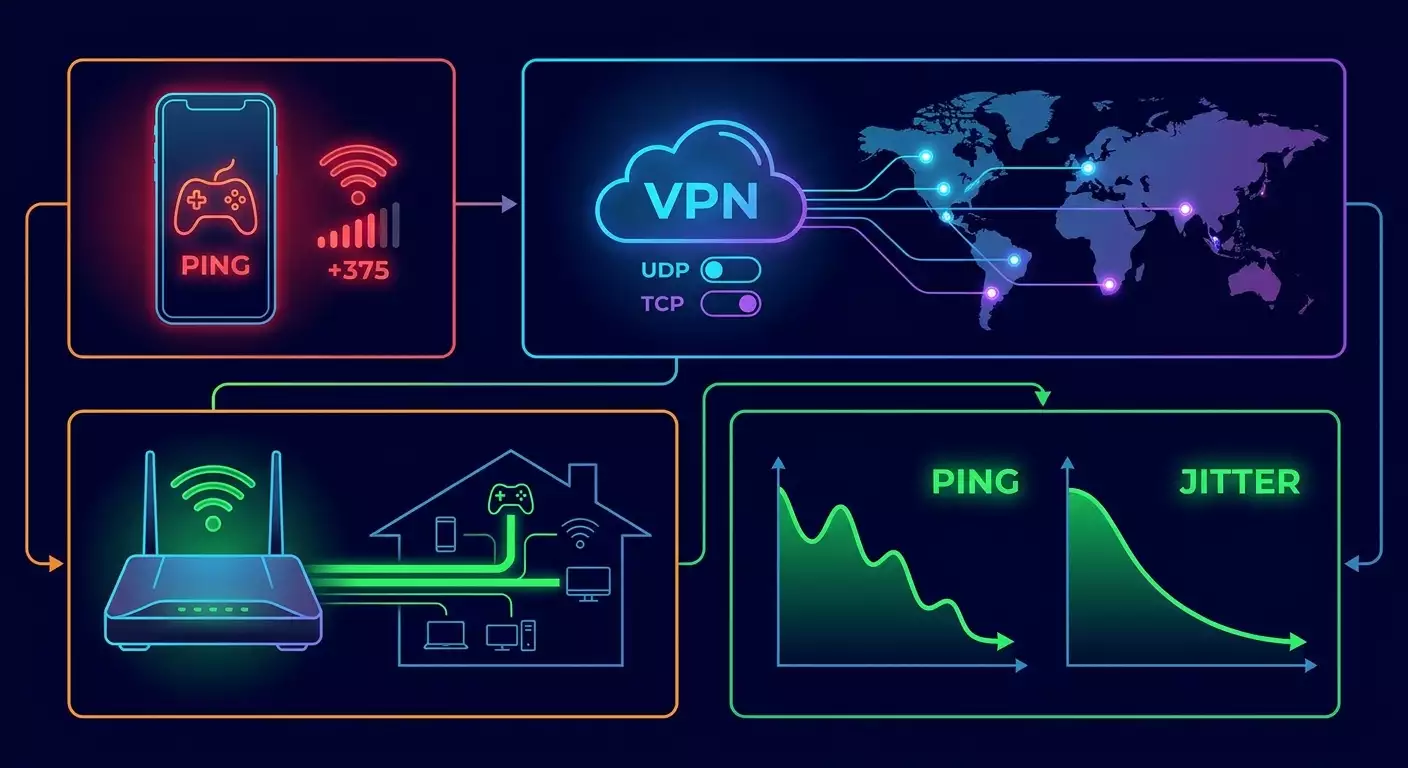
Questa guida passo passo ti aiuterà a configurare legalmente e in sicurezza una VPN per PUBG Mobile, selezionare la regione server ottimale e ottenere un ping stabile e basso nel 2026. Analizzeremo in dettaglio la preparazione, la scelta del protocollo, l’installazione del client su Android, iOS e Windows, la configurazione sul router, i test del percorso e del ping, oltre all’ottimizzazione del gioco e della rete. Nota importante: usa la VPN solo nel rispetto delle leggi del tuo paese e delle regole del gioco. Questo materiale non è destinato a bypassare restrizioni legali né a descrivere azioni che violano i termini del servizio.
Introduzione
Cosa otterrai alla fine: configurerai una connessione VPN per PUBG Mobile, sceglierai la regione e il protocollo giusti, verificherai la stabilità della connessione, ridurrai il ping, minimizzerai la perdita di pacchetti e il jitter, e ottimizzerai i parametri di gioco. Avrai uno schema funzionante: «connesso — dentro — gioco senza lag».
Per chi è questa guida: per chi inizia e cerca istruzioni semplici senza gergo tecnico, e per gli utenti avanzati interessati a dettagli come MTU, protocolli, traceroute, NAT e prioritizzazione del traffico. Procediamo dal semplice al complesso.
Cosa serve sapere prima: competenze base nell’uso di smartphone o PC. Comprendere che la VPN può sia ridurre che aumentare la latenza a seconda del percorso; perciò testeremo e confronteremo.
Quanto tempo serve: 30–90 minuti, inclusi installazione delle app, importazione configurazioni e test. Per configurazioni avanzate del router considera 1–2 ore.
Preparazione preliminare
Strumenti necessari:
- Smartphone con PUBG Mobile (Android o iOS) o PC con emulatore.
- Accesso a un VPN affidabile con supporto per protocolli gaming (WireGuard, OpenVPN, IKEv2).
- Misuratore ping e banda: strumenti di sistema integrati e indicatori in-game.
- Se necessario, accesso alle impostazioni del router o hotspot mobile.
Requisiti di sistema:
- Android 8.0+ o iOS 14+ per client VPN aggiornati nel 2026.
- Windows 10/11 per client WireGuard/OpenVPN su PC.
- Rete cellulare 4G/5G stabile o Wi-Fi domestico con almeno 10 Mbps.
Cosa scaricare e installare:
- Client WireGuard (Android, iOS, Windows) o OpenVPN (Android OpenVPN for Android/OpenVPN Connect; iOS OpenVPN Connect; Windows OpenVPN GUI).
- Alternativa: profilo IKEv2 (iOS/Windows) o strongSwan (Android) se necessario.
Backup: su iOS e Android fai screenshot delle impostazioni di rete attuali. Su Windows crea un punto di ripristino prima di installare driver VPN. Sul router salva un backup della configurazione prima di modifiche.
⚠️ Attenzione: rispetta leggi locali e regole di PUBG Mobile. Non usare VPN per accedere a contenuti vietati. Qui ci concentriamo sull’ottimizzazione legale del percorso e del ping.
Concetti base
Terminologia chiave spiegata semplice:
- Ping (latenza): tempo in millisecondi per un pacchetto che va al server e ritorna.
- Jitter: variazione della latenza. Jitter alto significa microlag e “teletrasporti”.
- Perdita di pacchetti: percentuale di pacchetti non consegnati. Anche solo l’1-2% si sente nei giochi FPS.
- MTU/MSS: dimensione massima del pacchetto. MTU errato causa frammentazione e aumenta la latenza.
- CGNAT: IP condiviso tra abbonati mobile. Può peggiorare la connettività P2P e aumentare la latenza.
- Protocollo VPN: metodo di cifratura e tunneling. WireGuard è veloce e minimale; OpenVPN è flessibile; IKEv2 resiste a cambi di rete mobile.
Come funziona: la VPN crea un tunnel cifrato verso un server scelto. Il traffico poi va da questo server al server di gioco. Se il server VPN è più vicino al data center di gioco e ha una buona uplink, il percorso complessivo può essere più corto e stabile di quello diretto tramite il tuo provider.
Cosa è importante sapere: non tutte le VPN migliorano il ping. Il risultato dipende da posizione geografica, protocollo, carico del provider, qualità della rete e configurazioni del dispositivo. Perciò confronteremo ping «prima» e «dopo» per trovare il meglio.
Fase 1: Prepariamo dispositivo e rete
Obiettivo
Preparare smartphone/PC e rete affinché la VPN possa esprimere il suo potenziale: minimizzare interferenze in background, stabilizzare Wi-Fi/mobile, annotare i valori iniziali (ping/jitter/perdita).
Azioni
- Riavvia smartphone o PC per risolvere problemi temporanei di rete.
- Connettiti alla rete più stabile: Wi-Fi 5 GHz domestico vicino al router o 5G/4G con segnale forte.
- Su smartphone disattiva risparmio energia per PUBG Mobile e client VPN tramite Impostazioni — Batteria — Eccezioni — aggiungi entrambe le app.
- Disattiva sincronizzazione in background e aggiornamenti automatici durante i test per evitare picchi di ping.
- Su PC chiudi torrent, cloud e streaming. Verifica che la rete sia sotto il 5% di utilizzo dal Task Manager.
- Disattiva temporaneamente QoS/Smart Queue sul router se non sei sicuro della configurazione per evitare distorsioni.
- Esegui misurazioni base: apri PUBG Mobile senza VPN, controlla il ping in lobby e in partita. Prendi nota dei valori medi e della variazione.
Consiglio: se il Wi-Fi è instabile, passa a cavo su PC o posizionati a 2-3 metri in linea diretta dal router sul 5 GHz, scegliendo un canale libero (36/40/44/48 o 100+).
✅ Verifica: hai una «baseline»: ping medio, range di jitter e una valutazione soggettiva della fluidità prima dell’attivazione della VPN.
Problemi comuni e soluzioni
- Ping alto senza VPN: verifica l’orario. Il sovraccarico serale del provider è normale. Pianifica le sessioni fuori dagli orari di punta o usa canali alternativi (mobile/domestico).
- Wi-Fi instabile: imposta larghezza canale 40 MHz sul 5 GHz e attiva solo le bande necessarie (niente 2.4 GHz per il gioco).
Fase 2: Scegliamo regione server e strategia per ridurre il ping
Obiettivo
Decidere dove connettersi via VPN per ottenere un percorso verso i server PUBG Mobile più corto e stabile. Selezioniamo città/regione e protocollo.
Principi di scelta della regione
- Vicino al data center di gioco: se giochi su pool europei, le scelte migliori sono spesso Francoforte, Amsterdam, Varsavia, Londra. Per Asia: Singapore. Per Nord America: New York/Chicago/San Jose. Per Oceania: Sydney.
- Vicino a te ma con migliore uplink: se sei in Europa dell’Est un buon compromesso è Varsavia o Francoforte. Nel Nord-Ovest Russia: San Pietroburgo/Helsinki/Stoccolma. Al Sud: Madrid/Francoforte a seconda del percorso.
- Backbone stabili: spesso il traffico verso grandi IX (internet exchange) come DE-CIX (Francoforte), AMS-IX (Amsterdam), LINX (Londra) è più prevedibile che verso location meno trafficate.
Scelta del protocollo
- WireGuard: overhead minimo, scelta migliore per mobile e desktop gaming.
- IKEv2: resistente a cambi rete (Wi-Fi/4G), spesso stabile su iOS.
- OpenVPN (UDP): alternativa se il provider filtra o instrada male WireGuard/IKEv2.
- OpenVPN (TCP): ultima risorsa in caso di pesante perdita pacchetti, ma con ping più alto; sconsigliato per sparatutto.
Consiglio: parti con WireGuard su 51820/UDP. Se l’operatore blocca UDP, prova IKEv2. In caso di disconnessioni frequenti, usa OpenVPN UDP su porta non standard (es. 1194→443/UDP).
⚠️ Attenzione: non cambiare regione di gioco se vietato dal servizio. Questa guida è per ottimizzare la rete legalmente, non per aggirare limitazioni geografiche.
✅ Verifica: hai scelto 2-3 città target da testare e fissato un protocollo di partenza (es. WireGuard) per confrontare ping prima/dopo.
Fase 3: Installiamo e prepariamo il client VPN
Obiettivo
Installare il client del protocollo scelto, importare le configurazioni e preparare il profilo per il traffico di gioco.
Azioni (generali)
- Scarica WireGuard o OpenVPN dall’app store ufficiale sul tuo dispositivo. Su Windows installa il client desktop.
- Recupera il file di configurazione o i parametri dal tuo provider VPN. Per WireGuard è .conf con chiavi e indirizzo server; per OpenVPN è .ovpn con il profilo.
- Importa configurazione: in WireGuard clicca «Aggiungi tunnel» — «Importa da file»; in OpenVPN «Importa profilo».
- Consenti all’app di creare la connessione VPN (comparirà la richiesta di fiducia). Conferma con «Consenti».
- Disattiva l’avvio automatico all’accensione se non sei sicuro; gestiremo manualmente per le sessioni di gioco.
- Attiva l’opzione «Tunnel persistente» solo dopo i test. Prima valuta l’impatto sulla rete.
Consiglio esperto (opzione): se vuoi ping stabile senza rischi di blocco IP condivisi, valuta un server VPN personale con IP dedicato. Ad esempio, vpn.how offre server personali non condivisi con IP dedicati, supporto per WireGuard, OpenVPN, IKEv2, L2TP, SSTP — puoi scegliere il protocollo adatto alla tua rete. Sono disponibili location a Mosca, San Pietroburgo, Amsterdam, Francoforte, Londra, New York, San Jose, Chicago, Singapore, Sydney, Madrid, Helsinki, Stoccolma, Varsavia, Copenaghen e Stavanger. Accettano carte russe (inclusi Tinkoff, Ozon), SBP e criptovalute USDT/BTC. Prezzi da 490 ₽ al giorno e 2490 ₽ al mese con sconti per periodi lunghi, avvio server in 5 minuti dopo pagamento, senza log. VPN personali di solito offrono ping più stabile e meno problemi con anti-cheat rispetto a pool pubblici di massa. Usa queste soluzioni solo legalmente e secondo regole di gioco.
Consiglio: se puoi scegliere porta/protocollo nella dashboard del provider, prepara 2-3 varianti della stessa città: WireGuard:51820/UDP, IKEv2 e OpenVPN:443/UDP come backup.
✅ Verifica: profilo importato, client vede il server, connessione «Connetti» funziona senza errori, interfaccia VPN riceve IP alla connessione.
Problemi comuni e soluzioni
- Profilo non si importa: file corrotto. Richiedine uno nuovo al provider o apri .conf/.ovpn in un editor di testo e verifica integrità.
- Connessione attiva ma niente internet: DNS o routing errati. Abilita temporaneamente «usa DNS provider VPN» o imposta DNS pubblico, poi verifica di nuovo.
Fase 4: Configuriamo VPN su Android e iOS
Obiettivo
Creare un profilo mobile, associarlo a PUBG Mobile se serve, attivare Always-on e testare i percorsi.
Android: WireGuard
- Apri WireGuard e clicca «+» — «Importa da file/archivio».
- Seleziona il .conf della città desiderata (es. Frankfurt-WG.conf).
- Controlla MTU nel profilo. Se manca lascia default. Se rilevi frammentazione, imposta tra 1280 e 1380.
- Attiva l’interruttore «On». Aspetta lo stato «Attivo» con indicatore verde.
- Apri PUBG Mobile e osserva il ping in lobby. Confrontalo con la baseline.
Android: OpenVPN (UDP)
- Apri OpenVPN for Android o OpenVPN Connect.
- Importa profilo .ovpn. Verifica che UDP sia abilitato e che parametri «remote» e «cipher» siano corretti.
- Attiva «Seamless Tunnel» se disponibile per evitare perdite in caso di cambio rete.
- Connettiti e verifica il ping in gioco.
Android: IKEv2 (tramite strongSwan)
- Installa strongSwan VPN Client.
- Aggiungi profilo IKEv2: inserisci server, identificatore e autenticazione (EAP/certificato) dai dati del provider.
- Salva e connettiti. Testa stabilità cambiando rete Wi-Fi→LTE.
iOS: WireGuard
- Apri l’app WireGuard.
- Clicca «Add a tunnel» — «Create/Import from file».
- Importa .conf e consenti l’aggiunta del profilo VPN in iOS.
- Attiva il profilo su On e controlla il ping in gioco.
iOS: IKEv2 (profilo integrato)
- Vai su Impostazioni — Generali — VPN e gestione dispositivo — VPN.
- Aggiungi configurazione IKEv2: server, identificatore remoto, locale, autenticazione (login/password o certificato).
- Salva e attiva. Verifica il passaggio tra LTE e Wi-Fi durante la partita.
Consiglio: su Android attiva «Always-on VPN» per il profilo selezionato e «Blocca senza VPN» se giochi solo con VPN. Previene perdite di traffico e salti di routing in background.
✅ Verifica: su Android/iOS la connessione si stabilisce in 1-3 secondi, l’IP cambia quello VPN, il ping in lobby è uguale o preferibilmente 5-30 ms inferiore e più stabile rispetto alla baseline.
Problemi e soluzioni
- Ping peggiora: cambia città con una più vicina al pool di gioco o cambia protocollo (WG→IKEv2). Controlla il carico di rete domestica.
- Disconnessioni a schermo spento: disattiva risparmio energetico aggressivo per l’app VPN. Aggiungi l’app a «Non controllare attività».
Fase 5: Configuriamo VPN su Windows e, se serve, sul router
Obiettivo
Garantire una connessione stabile per emulatori PUBG Mobile su PC o per tutta la rete domestica tramite router, riducendo la latenza.
Windows: WireGuard
- Installa WireGuard per Windows ed esegui il programma.
- Importa il .conf. Verifica che compaia l’interfaccia nelle connessioni di rete.
- Clicca su «Attiva». Controlla che ci sia traffico e venga assegnato un nuovo IP.
- Avvia l’emulatore PUBG Mobile (es. ufficiale supportato). Controlla il ping.
Windows: OpenVPN GUI
- Installa OpenVPN GUI, importa il .ovpn nella cartella profili.
- Esegui come amministratore, connettiti al profilo desiderato.
- Verifica con traceroute che il percorso passi attraverso il VPN.
Router: principio generale
- Fai un backup della configurazione router prima di modifiche.
- Verifica supporto protocollo: molti router domestici supportano OpenVPN e IKEv2 nativamente. Per WireGuard serve spesso firmware moderno con supporto dedicato.
- Importa il profilo VPN sul router via interfaccia: inserisci server, porta, chiavi, cifrature. Salva e applica.
- Crea regole di routing: instrada solo il traffico dal dispositivo con PUBG attraverso la VPN (Policy Routing) per evitare di saturare la banda per tutti.
- Salva, riavvia router, verifica IP dal dispositivo di gioco.
Consiglio: usa policy-based routing: attiva VPN solo per smartphone/PC con PUBG, mantenendo traffico normale per gli altri. Riduce carico CPU/SoC e latenza del router.
⚠️ Attenzione: impostazioni errate del router possono causare perdita di accesso a internet. Tieni sempre a portata di mano una connessione cablata per accedere all’admin e ripristinare backup.
✅ Verifica: emulator o smartphone instradano traffico via VPN, IP cambia, ping è conforme aspettative e altri dispositivi funzionano normalmente (se policy routing attivo).
Problemi e soluzioni
- Router fatica con VPN ad alta velocità: riduci cifratura OpenVPN o passa a WireGuard/IKEv2. Fai routing per un solo dispositivo.
- Niente accesso a risorse locali: attiva split-tunneling o escludi la subnet LAN dal tunnel.
Fase 6: Testiamo il percorso, regolare MTU e stabilizzare il ping
Obiettivo
Capire se server e protocollo scelti offrono il miglior percorso. Regolare MTU e DNS per evitare frammentazioni e ritardi inutili.
Azioni
- Con VPN attiva, apri PUBG Mobile e registra il ping in lobby e partita. Fai 3-5 misurazioni da 60 secondi: media, min, max.
- Confronta con baseline senza VPN. Se il ping è più stabile (jitter ridotto del 20-50%) è un successo, anche se la media scende solo di 5-10 ms.
- Controlla perdite: sparando e muovendoti non devono esserci scatti. Se sì, prova altra città nella stessa regione.
- Regola MTU: se sospetti frammentazioni (ping improvvisi con velocità stabile), abbassa MTU nel profilo WireGuard a 1280-1380 e ritesta.
- Configura DNS: usa quello del provider VPN o un pubblico affidabile. Un DNS lento può aumentare la latenza iniziale.
Consiglio: misura sempre nelle stesse ore per 2-3 giorni. Alcuni backbone si sovraccaricano in orari di punta; il confronto aiuta a scegliere l’opzione più affidabile.
✅ Verifica: hai una combinazione (città+protocollo) con jitter minimo, nessuna perdita, ping medio uguale o preferibilmente 5-30 ms inferiore alla baseline.
Problemi e soluzioni
- Ping perfetto in lobby ma oscilla in partita: probabilmente il server di gioco è in hosting/regione diversa. Fai più partite; se il pattern persiste cambia città più vicina al pool di partita.
- Jitter alto con ping medio basso: passa a IKEv2 su mobile o resta su WireGuard su Wi-Fi.
Fase 7: Configuriamo PUBG Mobile e parametri gioco per VPN
Obiettivo
Far lavorare rete e grafica in sincronia: il gioco non deve sovraccaricare il dispositivo disturbando la rete, e la rete non deve causare lag che penalizzino il rendering.
Azioni
- Apri Impostazioni — Grafica. Scegli frame rate stabile (es. 60 fps «Alto» o 90 fps se il dispositivo regge). Evita il thermal throttling costante.
- Vai a Controlli — Indicatori di rete. Attiva il display di ping e perdite se disponibile.
- Abilita «Ottimizzazione rete» (se presente) per ridurre micro-interruzioni.
- Segna il gioco come app «Sempre attiva» per evitare che il sistema lo chiuda o limiti traffico.
- Riavvia il gioco prima di ogni partita se cambi server o protocollo VPN per evitare caching di vecchi percorsi.
Consiglio: se dopo 20-30 minuti il ping cresce, potrebbe essere surriscaldamento. Abbassa luminosità, riduci frame rate di un livello e attiva modalità «Prestazioni» sul telefono.
✅ Verifica: in partita ping stabile, picchi rari entro +10-20 ms, colpi registrati con precisione, nessun effetto «elastico» camminando.
Problemi e soluzioni
- Perdita di frame con ping normale: problema di grafica/CPU. Riduci ombre, distanza di rendering e effetti. La rete non c’entra.
- Blocchi di 1-2 secondi occasionali: verifica notifiche in background, disattiva VoWiFi, imposta QoS su router per smartphone.
Fase 8: Ottimizziamo rete mobile e domestica per gaming
Obiettivo
Migliorare l’infrastruttura affinché regga il traffico di gioco anche nelle ore di punta con minori ritardi e perdite.
Wi-Fi domestico
- Assicurati di essere in zona con buon segnale 5 GHz. Se no, sposta router più al centro e in alto (su scaffale).
- Imposta canale fisso per 5 GHz dopo una scansione dell’ambiente (app scanner). Scegli il meno congestionato.
- Disattiva band steering (passaggi automatici tra 2.4/5 GHz) per evitare salti durante le partite.
- Abilita QoS/Smart Queue e assegna priorità “Gaming” al dispositivo. Limita la banda a 85-90% del massimo misurato per eliminare bufferbloat.
Rete mobile
- Scegli modalità stabile 5G/4G-only se il dispositivo lo consente. Evita il fallback dinamico 3G/2G.
- Blocca bande preferite se accessibile nel menù ingegneristico per evitare cambi di cella durante il gioco.
- Disattiva VoLTE/VoWiFi durante le partite se causano interruzioni.
- In caso di forte CGNAT e sovraccarichi serali usa VPN con protocollo più stabile per l’operatore (spesso IKEv2).
Consiglio: se in casa ci sono molti streamer o downloader, crea una rete ospiti con banda limitata. Mantieni il dispositivo di gioco sulla rete principale con priorità.
✅ Verifica: usato contemporaneamente da altri dispositivi, il ping resta stabile senza salti lunghi superiori a 20-30 ms.
Problemi e soluzioni
- Ping alto solo alla sera: sovraccarico backbone. Cambia città o protocollo per sessioni serali.
- Perdita pacchetti variabile tra 0 e 5%: riduci carico uplink, attiva QoS e blocca aggiornamenti in background.
Fase 9: Scenari di test e debug — evitare casualità
Obiettivo
Eseguire test ripetibili per distinguere un risultato fortunato da uno stabile e documentare il profilo VPN «operativo».
Azioni
- Fai tre sessioni di gioco a orari diversi (mattina, pomeriggio, sera) di 20–30 minuti con lo stesso profilo VPN.
- Registra per ogni sessione: ping medio (lobby/partita), min/max, fluidità soggettiva, numero di lag.
- Ripeti con città o protocollo alternativi.
- Confronta. Scegli la variante con jitter e perdita minimi anche se il ping medio è leggermente più alto. Nei FPS la stabilità conta più del valore secco.
- Salva il profilo “di riferimento” come principale. Rinominare gli altri con prefissi chiari (EU-FRA-WG, EU-AMS-IKEv2).
Consiglio: tieni nota o tabella dei risultati. Dopo una settimana saprai qual è la configurazione ideale per la tua rete.
✅ Verifica: hai un profilo “da battaglia” con valori stabili a diversi orari e 1-2 profili backup per sovraccarichi serali.
Problemi e soluzioni
- Nessuna differenza tra profili: probabilmente il collo di bottiglia è la rete domestica/mobile. Torna alla fase 8 e migliora condizioni locali.
- Meglio senza VPN: capita. Usa VPN solo come profilo serale in sovraccarico provider, e connessione diretta di giorno.
Verifica del risultato
Checklist: cosa deve funzionare
- VPN si connette rapidamente e senza interruzioni.
- In PUBG Mobile ping stabile, nessun effetto “elastico”, spari registrati correttamente.
- Jitter inferiore alla baseline senza VPN.
- Nessuna perdita significativa di pacchetti in partita.
- Rete domestica/mobile non sovraccaricata, QoS o Policy Routing attivi.
Come testare
- Gioca 2-3 partite consecutive in orari di punta e fuori punta. Confronta sensazioni.
- Controlla statistiche di ping/perdita in gioco, se disponibili, assicurandoti che i picchi siano rari e bassi.
Indicatori di successo
- Riduzione ping medio di 5-30 ms rispetto alla baseline o notevole calo del jitter (1.5-2 volte).
- Picchi rari e non superiori a +20-30 ms, con frequenza max ogni 2-3 minuti.
- Nessun disconnetterà o congelamento.
Errori tipici e soluzioni
- Problema: con VPN il ping è più alto. Motivo: città troppo lontana o protocollo troppo pesante. Soluzione: passa a una città vicina al pool e usa WireGuard/IKEv2; prova 2-3 località.
- Problema: ping altalenante pur con media bassa. Motivo: jitter causato da interferenze Wi-Fi o MTU errato. Soluzione: stabilizza Wi-Fi (5 GHz, canale libero), abbassa MTU a 1280-1380.
- Problema: disconnessioni durante la partita. Motivo: risparmio energetico che chiude VPN/gioco. Soluzione: aggiungi eccezioni, attiva Always-on, disattiva ottimizzazione batteria aggressiva.
- Problema: perdita pacchetti 1-3%. Motivo: uplink o provider sovraccarichi. Soluzione: attiva QoS su router, limita upload all’85-90% del picco, cambia città/protocollo in orario serale.
- Problema: niente internet con VPN attiva. Motivo: conflitto DNS/routing. Soluzione: attiva DNS provider VPN, assicurati che «redirect-gateway» sia attivo nel profilo, riavvia client.
- Problema: VPN funziona su PC ma emulatore vede internet diretto. Motivo: split-tunneling o priorità adattatore emulatore. Soluzione: abilita tunneling completo o instrada adattatore emulatore via VPN.
- Problema: ping stabile in lobby ma oscillazioni in partita. Motivo: server partita in regione/hosting diverso. Soluzione: scegli città più vicina al pool di partite reale dopo test multipli.
Funzionalità extra
Impostazioni avanzate
- Priorità per pacchetto (DSCP): se il router lo permette, marca il traffico gioco con CS6/EF e abilita la prioritizzazione.
- Regolazione fine MTU: con ricerca binaria trova MTU massimo senza frammentazione per il tuo percorso e impostalo nel profilo.
- MSS Clamping: abilitalo sul router per aggiustare automaticamente MSS secondo MTU del tunnel e prevenire frammentazioni TCP.
Ottimizzazione dispositivo
- Controllo termico: abbassa luminosità, usa cover dissipante, fai pause brevi tra le partite.
- Profilo pulito: minimizza notifiche e blocca pop-up sopra il gioco.
Altri consigli
- Canale di riserva: tieni attivo hotspot mobile come backup in caso di caduta della rete domestica. Testalo in anticipo.
- Profili regionali: prepara profili diversi per giorno e sera (es. Francoforte di giorno, Varsavia la sera) se i backbone si comportano diversamente.
Consiglio: rivedi i profili ogni 1-2 mesi. Ping e carichi cambiano, il percorso migliore di ieri potrebbe non esserlo più.
FAQ
1. È legale? Usare una VPN è generalmente legale, ma deve rispettare leggi locali e regole di PUBG Mobile. Non incoraggiamo né descriviamo il bypass di blocchi legali.
2. Come scegliere città per ping minimo? Parti dalla città più vicina geograficamente al pool di gioco. Per Europa spesso Francoforte/Amsterdam/Varsavia/Londra; Asia: Singapore; Nord America: New York/Chicago/San Jose. Fai test in ore diverse.
3. Quale protocollo è migliore per PUBG Mobile? Di solito WireGuard. Se su rete mobile hai disconnessioni, prova IKEv2. OpenVPN UDP è riserva; TCP solo in caso di forti perdite, accettando latenza maggiore.
4. Ho CGNAT su mobile. La VPN aiuta? Sì, talvolta la VPN offre percorso più diretto e riduce jitter. Prova IKEv2 o WireGuard su porta non standard se filtra il provider.
5. Cosa fare se il ping varia senza motivo? Controlla fattori locali: surriscaldamento, congestione Wi-Fi, sincronizzazioni in background. Cambia 2-3 città/protocolli e annota risultati.
6. Ha senso una VPN sul router? Sì, se PC/console/smartphone traggono vantaggio dal routing tramite VPN e il router è abbastanza potente. Usa policy-routing per limitare carico a dispositivi interessati.
7. Come capire se MTU è ottimale? Spariscono salti improvvisi di ping senza variazioni di carico, si caricano mappe/sessioni più rapidamente, e non si rileva frammentazione nei log client (se disponibili).
8. VPN sempre accesa? Non obbligatorio. Attiva solo durante il gioco. Se Always-on è stabile e senza problemi, puoi lasciarla ma monitora la batteria.
9. Meglio server condiviso o personale? Per gaming spesso conviene server personale con IP dedicato: ping prevedibile, minori rischi di blocco di pool IP condivisi e percorso stabile.
10. Ping senza VPN 40 ms, con VPN 35 ms, ne vale la pena? Se anche il jitter scende da 10-15 ms a 3-5 ms, sì, sentirai una maggiore stabilità negli scontri a fuoco.
Conclusioni
Riepilogo: hai preparato dispositivo e rete, scelto regione e protocollo, installato e configurato client VPN, testato percorsi, regolato MTU/DNS, ottimizzato impostazioni PUBG Mobile e casa. Il risultato è un percorso stabile e comportamento di rete prevedibile nelle partite.
Prossimi passi: fissa il profilo «da combattimento» come principale, mantieni 1-2 backup per ore serali, rivedi periodicamente location e protocolli. Segui aggiornamenti di gioco e client VPN.
Dove migliorare: esplora funzioni avanzate del router (QoS, SQM, DSCP), configura policy-based routing e canali di riserva. Se il gioco è critico per stabilità, considera server VPN personale con IP dedicato da provider affidabile. Gioca responsabilmente: rispetta leggi e regole.
Consiglio: conserva profili e parametri in una nota separata per ripristino rapido dopo reinstallazioni o cambio dispositivo.
⚠️ Attenzione: evita VPN “gratuite” sospette — rischi per privacy, sicurezza e ping stabile. Per il gaming sono fondamentali prevedibilità e controllo sul percorso.
