Genshin Impact e Honkai Star Rail tramite VPN: regioni diverse e bonus — guida passo passo
Impara a giocare in modo sicuro e stabile a Genshin Impact e Honkai Star Rail tramite VPN, scegliendo le regioni ottimali per bonus e ping basso, configurando la VPN su PC, smartphone, console e router. Istruzioni dettagliate per principianti in 60–120 minuti.
Contenuto dell'articolo
- Introduzione
- Preparazione preliminare
- Concetti base
- Fase 1: definire obiettivi e regione del bonus
- Fase 2: scegliere architettura vpn, protocollo e provider
- Fase 3: configurare vpn per windows e macos
- Fase 4: configurare vpn su android e ios
- Fase 5: console e router: come avviare vpn su playstation, xbox e nintendo
- Fase 6: scenari hoyoverse: account, regioni, eventi e pagamenti
- Controllo finale
- Errori comuni e soluzioni
- Funzionalità aggiuntive
- Faq
- Conclusione
Introduzione
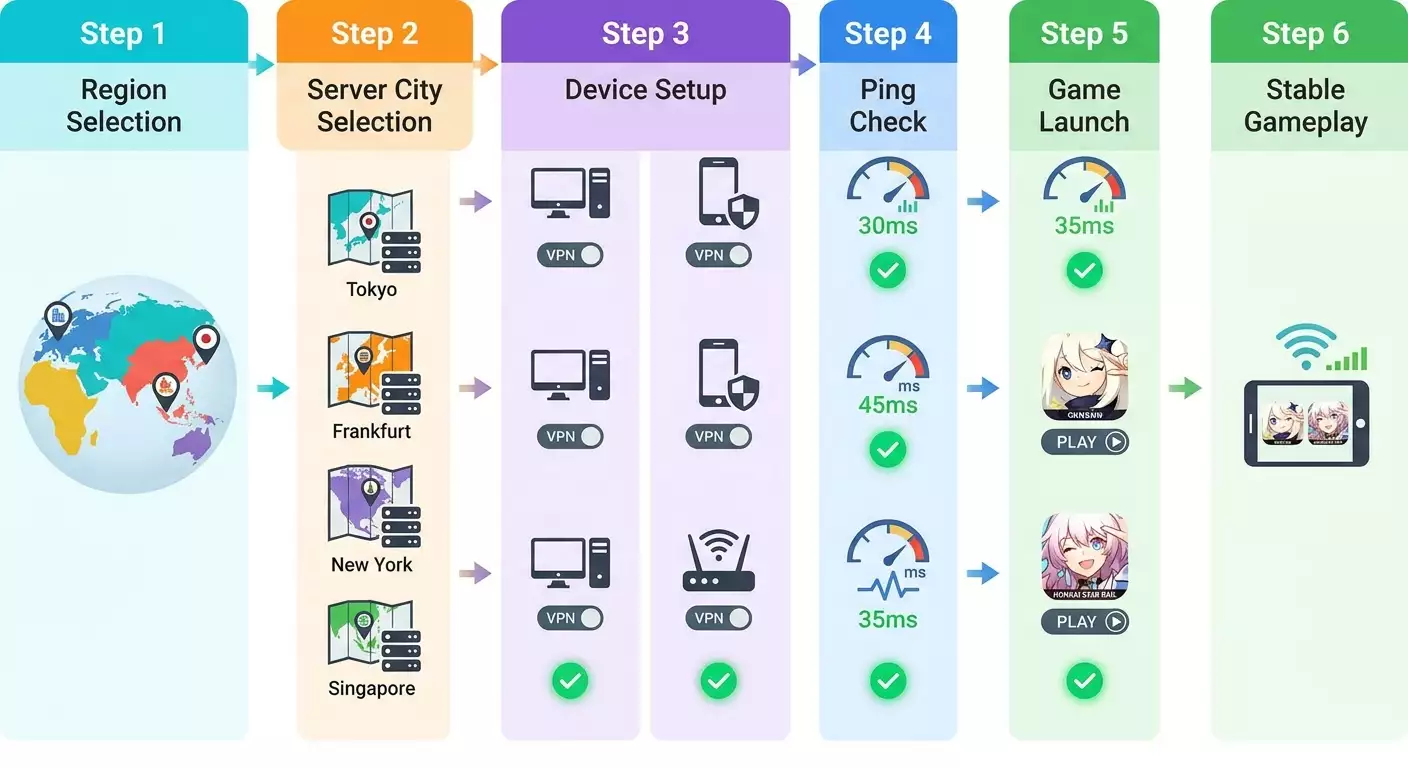
In questa guida pratica configurerai passo dopo passo una connessione sicura a Genshin Impact e Honkai Star Rail tramite VPN, imparerai a scegliere la regione giusta per ottenere bonus e promozioni regionali, e otterrai una latenza bassa e stabile durante il gioco quotidiano. Affronteremo ogni fase: dalla definizione degli obiettivi e della regione, alla configurazione della VPN su Windows, macOS, Android, iOS, console e router, fino al controllo del risultato e alla risoluzione dei problemi più comuni. Alla fine sarai in grado di passare con sicurezza tra le regioni, avviare i giochi con il routing corretto e godere di prestazioni stabili.
Questo contenuto è pensato per utenti principianti che non hanno mai configurato una VPN, ma include sezioni avanzate: ottimizzazione di MTU e MSS, scelta del protocollo adatto alla rete, split tunneling, verifica del percorso e configurazioni DNS dettagliate. Tutte le operazioni sono spiegate in modo semplice e suddivise in passaggi chiari per evitare errori.
È importante sapere in anticipo: usare una VPN per accedere a promozioni geograficamente limitate può violare i termini di servizio, così come le regole di eventi specifici o i sistemi di pagamento. Non incoraggiamo nessuna violazione, ma forniamo istruzioni tecniche universali e avvisi puntuali sui rischi. La scelta dello scenario spetta a te, verificando sempre in anticipo requisiti di offerte e regali.
Quanto tempo serve: la configurazione base della VPN su un solo dispositivo richiede 20–30 minuti, il controllo del ping e della corretta regione altri 10–20 minuti, mentre la configurazione di dispositivi aggiuntivi e router può richiedere da 30 a 60 minuti. L’intero processo con ottimizzazioni e test di solito si completa in 60–120 minuti.
Preparazione preliminare
Strumenti, programmi e accessi necessari
- Account HoYoverse per accedere a Genshin Impact e Honkai Star Rail.
- Accesso a un computer Windows o macOS, oppure a uno smartphone Android o iOS.
- Accesso al router se desideri configurare la VPN a livello di rete per console.
- Account presso un provider VPN o la volontà di creare un server VPN personale.
- Spazio libero sul dispositivo per installare il client VPN e aggiornamenti di gioco.
Requisiti di sistema
- Connessione internet stabile con velocità minima di 10 Mbps in download e 5 Mbps in upload per un gioco fluido e aggiornamenti rapidi.
- Sistemi operativi Windows 10 o superiori, macOS 12 o superiore, Android 9 o superiore, iOS 14 o superiore.
- Router compatibile con client OpenVPN o WireGuard, se prevedi la configurazione VPN a livello di rete.
Cosa scaricare, installare e configurare
- Client VPN per il protocollo scelto, ad esempio WireGuard, OpenVPN o IKEv2.
- Launcher di gioco o app mobile di Genshin Impact e Honkai Star Rail nelle versioni più recenti.
- Eventuali utility di diagnostica di rete: ping, tracert o traceroute, monitor di rete di sistema.
Backup e sicurezza dei dati
I salvataggi di Genshin Impact e Honkai Star Rail sono conservati sui server HoYoverse, quindi non serve un backup locale dei progressi. Tuttavia è utile salvare una copia delle configurazioni del launcher, impostazioni grafiche e scorciatoie da tastiera. Su PC puoi esportare le impostazioni dei driver video e annotare i parametri in un file di testo separato. Su dispositivi mobili assicurati di ricordare login e password e, se possibile, attiva l’autenticazione a due fattori sull’account HoYoverse.
Consiglio: Annota i valori del ping prima di iniziare per poter confrontare in modo oggettivo i risultati dopo aver configurato la VPN.
Concetti base
Termini chiave spiegati in modo semplice
- VPN — rete privata virtuale che cripta il traffico e può modificare la tua regione apparente scegliendo un server remoto.
- Protocollo VPN — metodo con cui si stabilisce la connessione sicura, come WireGuard, OpenVPN, IKEv2, L2TP, SSTP.
- Ping — ritardo in millisecondi tra il tuo dispositivo e il server di gioco, più basso è, più reattivo sarà il gioco.
- Percorso — il tragitto seguito dai pacchetti dati dal tuo dispositivo al server, includendo provider e punti di interscambio.
- Split tunneling — modalità in cui solo certe applicazioni o indirizzi passano attraverso la VPN, mentre il resto del traffico va diretto senza VPN.
- IP personale — indirizzo IP unico assegnato solo a te, non condiviso con altri utenti pubblici.
Principi fondamentali di funzionamento
Lo scopo della VPN nei giochi non è solo modificare la regione visibile, ma anche ottimizzare il percorso dati. Se il tuo provider indirizza il traffico verso il cluster di gioco in modo inefficiente, un server VPN adeguato può accorciare il tragitto e ridurre il ping. Spesso la stabilità è più importante del minimo ritardo assoluto: una linea costante senza picchi offre un'esperienza migliore rispetto a un minimo raro ma con salti frequenti. Per gli eventi regionali conta la regione del tuo IP visibile al momento dell’accesso alla pagina, registrazione, legame o ricezione del bonus.
Cosa è importante sapere prima di iniziare
- Eventi e bonus dipendono dalla regione dell’account, dal server di gioco e dalla geolocalizzazione IP al momento dell’operazione.
- Alcuni regali sono legati alla regione dello store (App Store, Google Play, PSN) e al metodo di pagamento, non solo all’IP.
- Il cambio di regione va pianificato in anticipo per evitare perdita di accesso a pagamenti o progressi se il gioco divide i cluster regionali.
⚠️ Attenzione: Usare una VPN per bypassare limitazioni regionali può violare le regole di eventi o servizi e requisiti regionali degli store. Controlla sempre le condizioni prima di iniziare e valuta se sei disposto a rinunciare ad alcuni eventi locali per accedere ad altri.
Fase 1: Definire obiettivi e regione del bonus
Scopo della fase
Al termine capirete quali bonus desiderate, quale regione li rilascia e quali limitazioni applicano per Genshin Impact e Honkai Star Rail.
Istruzioni passo passo
- Elenca i bonus che vuoi ottenere, come eventi web regionali, codici, compensazioni e regali di registrazione.
- Individua la regione cui appartengono questi bonus, ad esempio Europa, Nord America, Asia o TW/HK/MO.
- Verifica se i bonus dipendono dalla regione dell’account HoYoverse o solo dall’IP al momento dell’accesso.
- Controlla se serve cambiare la regione dello store di app o il metodo di pagamento per quel bonus.
- Decidi se giocare sempre in quella regione o solo durante il periodo del regalo.
- Annota la regione scelta per configurare successivamente la VPN in modo mirato.
Dettagli importanti
- Server separati: Genshin e HSR hanno server regionali come Europa, America, Asia, e i progressi sono salvati lato server.
- Eventi web: spesso considerano la geolocalizzazione IP durante l’accesso al sito e le azioni confermate.
- Pagamenti: alcuni bonus sono legati ai primi acquisti tramite store locali o metodi di pagamento attivi nella regione.
Consiglio: Se un bonus è collegato al primo accesso o pagamento, usa un IP personale stabile fin da subito per evitare discrepanze nei log delle regioni.
Risultato atteso
Hai una lista chiara di obiettivi e una o due regioni target con la consapevolezza di quando è necessario cambiare IP.
Problemi possibili e soluzioni
- Incerto a quale regione appartiene un evento → Controlla descrizioni in gioco e annunci, presta attenzione a menzioni di regioni o lingue → Scegli la regione geograficamente più vicina e testa l’accesso.
- Bonus richiede pagamento locale → Valuta di associare portafoglio o carta emessa nella regione, oppure rinuncia al bonus se rischi violazioni → Non compromettere l’account per pochi vantaggi.
- Serve accesso a più regioni → Suddividi le attività in finestre temporali e prepara sessioni VPN separate con ordine chiaro → Tieni un registro operativo.
✅ Verifica: Nel piano devono esserci gioco, tipo di bonus, regione richiesta, momento di attivazione VPN e criteri di successo.
Fase 2: Scegliere architettura VPN, protocollo e provider
Scopo della fase
Dopo questa fase avrai scelto il tipo di VPN, protocollo, paese e città del server, e ti sarai assicurato un IP personale per un gioco stabile e meno rischi di blocco.
Istruzioni passo passo
- Individua il protocollo più adatto alla tua rete, considerando provider e dispositivo, ad esempio WireGuard per velocità e risparmio batteria o OpenVPN per compatibilità.
- Seleziona la città server puntando ai cluster di gioco e alle rotte principali.
- Preferisci IP personale, non condiviso, per evitare blocchi anti-cheat e ping instabile.
- Verifica la disponibilità di split tunneling per far passare solo gioco ed eventi web via VPN, mantenendo il resto del traffico locale.
- Controlla i metodi di pagamento per attivare velocemente il server senza complicazioni burocratiche.
- Verifica che la configurazione sia compatibile con PC, smartphone, console e router, affinché tutti possano usare lo stesso profilo VPN.
Raccomandazioni esperte per il ping basso
- Europa (server EU): preferisci Francoforte o Amsterdam; alternative valide sono Varsavia, Stoccolma o Helsinki con buone rotte.
- America (server NA): per la costa est New York, per zone centrali Chicago, per ovest San Jose.
- Asia (server Asia): Singapore è hub universale; in casi specifici Tokyo o Seul, se disponibili presso il provider.
- TW/HK/MO: in assenza di punti diretti, scegli Singapore come opzione stabile e vicina.
Scelta di provider e protocollo
Nei giochi sono critici stabilità, assenza di oversell sul server, IP personale e flessibilità di protocolli. Un VPN personale riduce il rischio che il tuo IP finisca in blacklist e migliora la prevedibilità del ping. WireGuard ha sovraccarichi minimi e riconnessioni rapide, OpenVPN UDP funziona quasi ovunque, IKEv2 è ideale per mobile grazie a roaming stabile tra Wi-Fi e LTE, mentre L2TP e SSTP sono utili in reti rigide, seppur più lenti.
Consiglio esperto: Per un server VPN personale mirato a giochi e bonus, con focus su ping basso e stabilità, considera il servizio vpn.how. Offre IP personali e non condivisi, riducendo rischi di ban anti-cheat e garantendo risorse dedicate. Supporta WireGuard, OpenVPN, IKEv2, L2TP e SSTP permettendo di scegliere il più adatto alla tua rete e dispositivo. Server sono disponibili a Mosca, San Pietroburgo (ideale per rotte locali verso Europa), Amsterdam e Francoforte (nodi universali EU), Londra, New York, San Jose, Chicago (copertura NA), Singapore e Sydney (Asia e Oceania), Madrid, Helsinki, Stoccolma, Varsavia, Copenaghen, Stavanger (flessibilità EU). Accetta carte russe (Tinkoff, Ozon), SBP e criptovalute USDT o BTC per pagamenti semplici. Tariffe da 490 ₽ al giorno e 2490 ₽ al mese con sconti per piani lunghi, server attivi in 5 minuti dopo il pagamento e senza log. Scegli la città più vicina al cluster di gioco per ping minimo e usa il protocollo WireGuard per la massima efficienza.
Punti importanti
- IP personale: riduce rischio di blocchi anti-cheat e garantisce ping stabile perché non condividi l’indirizzo con centinaia di utenti.
- UDP vs TCP: in gioco preferisci UDP, salvo problemi di filtraggio o perdita pacchetti.
- Prossimità al cluster: scegli il server geograficamente e a livello di rete vicino al nodo di gioco, non solo a te.
Consiglio: Se il provider limita la banda dei porti VPN, prova IKEv2 su 4500/udp, OpenVPN su porta non standard o SSTP su 443/tcp per aggirare il blocco.
Risultato atteso
Hai un provider con IP personale, protocollo scelto, file o parametri di configurazione e lista delle città target per connessioni efficienti in base a gioco e bonus.
Problemi possibili e soluzioni
- Ping alto nella città scelta → cambia città vicino al cluster di gioco o con migliore transito → esegui 3–5 test ping e traceroute.
- Pacchetti bloccati in rete aziendale → usa SSTP o IKEv2, più efficaci con proxy aziendali → attiva TCP solo se indispensabile.
- Anti-cheat rifiuta la connessione → accertati che l’IP sia personale e non in liste di VPN pubbliche → riconnettiti in città con IP “puliti”.
✅ Verifica: Devi avere una configurazione funzionante del protocollo scelto e sapere perché hai scelto quella città per il ping ottimale.
Fase 3: Configurare VPN per Windows e macOS
Obiettivo della fase
Dopo questa fase installerai e attiverai la VPN sul computer, abiliterai l’auto-connessione e preparerai il sistema per avviare i giochi con la regione desiderata e ping stabile.
Istruzioni per Windows (esempio WireGuard e OpenVPN)
- Scarica e installa il client ufficiale WireGuard o OpenVPN per Windows dal Microsoft Store o dal sito ufficiale.
- Importa il file di configurazione fornito dal provider usando il pulsante «Importa tunnel» per WireGuard o «Importa profilo» per OpenVPN.
- Verifica che nel file sia indicato il server della città scelta, ad esempio Frankfurt o Singapore, e sia assegnato un IP personale al client.
- Clicca su «Attiva» in WireGuard o «Connetti» in OpenVPN per stabilire la connessione sicura.
- Controlla che lo stato sia «Connesso» e che vengano mostrati pacchetti inviati e ricevuti, oltre all’indirizzo della sessione.
- Apri il browser e cerca «my ip» per assicurarti che la regione IP corrisponda alla città selezionata.
- Apri il Prompt dei comandi ed esegui ping verso un indirizzo di test o nodo dell’operatore per comparare la latenza con quella prima della connessione.
- Attiva l’avvio automatico del client all’avvio di Windows nelle impostazioni del programma, per non dimenticare di connettere la VPN prima di giocare.
- Se possibile, configura lo split tunneling nel client o con il firewall di Windows per limitare il traffico VPN a giochi e siti necessari.
- Salva il profilo con un nome descrittivo che includa gioco e città, ad esempio «HSR Frankfurt WG» o «Genshin Singapore OVPN».
Istruzioni per macOS (esempio WireGuard e IKEv2)
- Installa il client WireGuard dall’App Store o usa il profilo nativo IKEv2 nelle Impostazioni Network.
- Importa il file di configurazione WireGuard o aggiungi una connessione IKEv2 specificando server, identificativo remoto e autenticazione.
- Attiva la VPN cliccando su «Activate» in WireGuard o attivando il profilo IKEv2 nelle impostazioni di rete.
- Verifica che nell’icona di stato compaia il simbolo VPN o la scritta «Connesso» e che il client mostri pacchetti inviati e ricevuti.
- Nel browser verifica la geolocalizzazione IP cercando «my ip», assicurandoti che la città corrisponda a quella selezionata.
- Apri l’Utility Network o il Terminale e fai ping a un nodo vicino per confrontare latenza e stabilità.
- Aggiungi il client agli elementi di login per farlo avviare automaticamente all’accensione di macOS e attiva l’auto-connessione.
- Configura lo split tunneling se supportato, escludendo o forzando i domini HoYoverse e indirizzi dei server di gioco.
- Salva il profilo con un nome chiaro che includa gioco e città per passare velocemente tra le regioni.
Dettagli importanti
- DNS: quando cambi regione, usa server DNS del provider VPN o resolver pubblici per evitare fughe e geo-errori.
- Firewall: se il gioco è bloccato, concedi temporaneamente tutto il traffico in uscita al processo gioco e client VPN per testare.
- Avvio automatico: risparmia tempo ed elimina il rischio di dimenticare la VPN prima di sessioni con bonus o eventi rapidi.
Consiglio: Crea due profili per ogni città: uno principale su WireGuard e uno di riserva su OpenVPN UDP, per passare rapidamente se la rete filtra UDP.
Risultato atteso
La VPN sul PC si connette stabilmente, la regione è corretta, ping e percorso sono verificati, i profili salvati e pronti all’uso.
Problemi comuni e soluzioni
- Perdita pacchetti con WireGuard → prova a cambiare porta, abilita PersistentKeepalive a 25s o passa a OpenVPN UDP → verifica su router ALG e QoS.
- DNS leaks o regione errata → imposta DNS forzati dal profilo VPN o nelle impostazioni di rete → svuota la cache DNS con ipconfig o dscacheutil.
- Disconnessioni quando si minimizza il gioco → abilita mantenimento tunnel in background e disabilita risparmio energetico per il client VPN → controlla driver TAP/TUN.
✅ Verifica: Nell’area di notifica appare «Connesso», l’IP corrisponde alla città scelta, il ping verso il test è stabile e uguale o migliore rispetto alla rete senza VPN.
Fase 4: Configurare VPN su Android e iOS
Obiettivo della fase
Dopo questa fase il tuo smartphone si connetterà alla regione desiderata via VPN con minimo consumo batteria e senza interruzioni passando tra reti.
Istruzioni per Android
- Installa l’app client del protocollo scelto, ad esempio WireGuard o OpenVPN per Android.
- Importa la configurazione tramite QR code o file ricevuto dal provider e controlla città e indirizzi server.
- Attiva la VPN premendo «Connetti» e attendi che lo stato diventi «Attivo» con byte trasmessi.
- Apri le impostazioni dell’app e attiva «Connetti all’avvio» e «Permetti l’esecuzione in background».
- Attiva la modalità «Solo per app selezionate» o analoga per abilitare lo split tunneling e aggiungi Genshin Impact o Honkai Star Rail.
- Apri il browser e verifica regione IP con una ricerca «my ip», confermando che la città coincida con l’obiettivo.
- Avvia il gioco e attendi la schermata di selezione server o login, controllando stabilità connessione.
Istruzioni per iOS
- Installa il client WireGuard da App Store o aggiungi la configurazione IKEv2 tramite profilo nelle impostazioni.
- Importa il tunnel WireGuard, controlla città e impostazioni e autorizza l’aggiunta del profilo VPN nel sistema.
- Attiva la VPN dall’app principale o dalle impostazioni iOS, assicurandoti che compaia “VPN” accanto all’indicatore di rete.
- Apri Safari e cerca «my ip» per confrontare la città mostrata con quella desiderata.
- Avvia il gioco e verifica che il ping sia stabile e che gli eventi web si aprano correttamente.
Dettagli importanti
- Roaming IKEv2: su iOS e Android IKEv2 mantiene meglio il tunnel passando tra Wi-Fi e LTE rispetto a OpenVPN.
- Risparmio batteria: WireGuard è più efficiente in CPU, evita di tenere attivo tunnel TCP pesanti se non necessari.
- Split tunneling: fai passare in VPN solo gioco e servizi collegati per ridurre il carico sulla rete.
Consiglio: Crea un profilo dedicato sullo smartphone esclusivamente per il gioco, con VPN che si attiva automaticamente all’accesso all’account.
Risultato atteso
Lo smartphone si connette stabilmente alla regione scelta via VPN, consuma poco, la connessione non si interrompe passando tra reti, gioco ed eventi sono accessibili dalla regione corretta.
Problemi comuni e soluzioni
- Il gioco non si avvia con VPN → assicurati che lo split tunneling non blocchi domini necessari → consenti tutto il traffico per gioco e launcher.
- Scaricamento rapido della batteria → passa a WireGuard o IKEv2, disattiva VPN fuori sessione gioco → diminuisci frequenza Keepalive.
- Notifiche assenti → escludi messenger dalla VPN o permetti il loro accesso diretto senza tunnel.
✅ Verifica: Icona VPN attiva, città corrispondente, gioco avviato senza errori, ping stabile e nella norma.
Fase 5: Console e router: come avviare VPN su PlayStation, Xbox e Nintendo
Obiettivo
Dopo questa fase potrai usare la VPN su console che non la supportano direttamente e implementerai un tunnel sul router per tutta la rete domestica o una SSID dedicata.
Istruzioni: hotspot da PC o smartphone
- Attiva VPN su PC o smartphone che farà da gateway e verifica il cambio della regione IP.
- Crea hotspot Wi-Fi su PC o smartphone con SSID e password chiari per far connettere la console a questa rete specifica.
- Connetti la console all’hotspot e verifica con browser console o test di rete che internet funzioni.
- Avvia il gioco e controlla che la latenza e gli eventi web corrispondano alla regione VPN scelta.
Istruzioni: VPN sul router
- Accedi all’interfaccia web del router, apri sezione client VPN o installa firmware con supporto OpenVPN o WireGuard.
- Importa configurazione server della città scelta e inserisci credenziali e chiavi del profilo.
- Attiva client VPN sul router e controlla stato «Connesso» con IP ricevuto nell’interfaccia.
- Crea SSID separato per dispositivi con VPN e imposta politica di routing tramite tunnel.
- Connetti console a SSID VPN, esegui test rete, verifica tipo NAT e velocità.
Dettagli importanti
- Tipo NAT: alcune VPN peggiorano il NAT, ostacolando il gioco cooperativo; meglio IP personale e port forwarding se possibile.
- Larghezza banda: il router deve gestire la cifratura, altrimenti velocità e ping peggiorano, specie con OpenVPN.
- SSID separato: comodo per non far passare tutta la rete via VPN, ma solo console o dispositivi di gioco.
Consiglio: Se il router è poco potente, preferisci WireGuard che usa meno CPU e mantiene bassa la latenza.
Risultato atteso
La console si collega tramite hotspot o router VPN alla regione target, il tipo NAT è adatto al gioco collaborativo, ping stabile e conforme agli obiettivi.
Problemi comuni e soluzioni
- Tipo NAT inadeguato → attiva UPnP, usa IP personale, valuta port forwarding lato provider VPN → prova a cambiare protocollo in WireGuard.
- Calare di velocità sul router → disattiva servizi inutili, abilita accelerazione hardware NAT, usa UDP e cifrature leggere → aggiorna firmware.
- Console senza accesso internet → verifica DNS router, impostane pubblici o del provider VPN → riavvia console e hotspot.
✅ Verifica: Il test di rete console passa, NAT non limita il cooperativo, il gioco parte e ping è entro le aspettative.
Fase 6: Scenari HoYoverse: account, regioni, eventi e pagamenti
Obiettivo della fase
Al termine assocerai correttamente l’account HoYoverse alla regione scelta, eviterai conflitti negli accessi a eventi web e ridurrai rischi nei pagamenti.
Istruzioni passo passo
- Attiva VPN nella regione target prima di accedere all’account HoYoverse per registrare la geolocalizzazione corretta.
- Accedi al gioco assicurandoti di scegliere il server regionale adeguato, ad esempio «Europe» o «America», se hai più personaggi.
- Apri l’evento web dal browser interno o esterno, senza disattivare la VPN, e accetta termini dell’evento per quella regione.
- Se serve registrazione o associazione, falla sotto VPN, verificando che interfaccia e pulsanti rispecchino la regione scelta.
- Per i pagamenti, assicurati che metodo e regione siano compatibili con cluster di gioco e usa la stessa regione per primo pagamento e bonus.
- Dopo aver ottenuto il bonus, decidi se continuare a giocare in quella regione per coop e raid o tornare al server locale.
Dettagli importanti
- Contesto unico: login, verifica, evento e conferma devono avvenire tutti sotto la stessa città VPN per mantenere coerenza.
- Server di gioco: per attività cooperative scegli il server dove giocano gli amici, anche se i bonus sono stati ottenuti in altra regione.
- Rischi di pagamento: disallineamenti tra regione store, IP e metodo possono causare rifiuti e verifiche ulteriori.
⚠️ Attenzione: Non affrettarti a fare pagamenti con metodi regionali se non sei sicuro delle condizioni e dei rischi per l’account. Leggi sempre i regolamenti e agisci con consapevolezza.
Consiglio: Usa un profilo browser separato con VPN agganciata per partecipare a eventi, così tab in background non rivelano il tuo IP casalingo tramite altre richieste.
Risultato atteso
Account autorizzato correttamente nella regione giusta, bonus ricevuti, pagamenti eventualmente svolti senza problemi, server scelto consapevolmente per cooperazione.
Problemi comuni e soluzioni
- Evento non raggiungibile → pulisci cache browser e rientra con VPN nella città scelta → verifica regione autenticata.
- Transazione rifiutata → confronta regione store e metodo di pagamento con IP VPN → riprova dopo conferma metodo.
- Gioco propone server sbagliato → esci al menu principale e seleziona manualmente il server corretto → conferma scelta prima di entrare.
✅ Verifica: Evento si apre e conferma, bonus accreditato, server gioco corretto, ping nei limiti, nessun problema di accesso.
Controllo finale
Checklist: cosa deve funzionare
- VPN si connette stabilmente sui dispositivi con città e IP personale scelti.
- La geolocalizzazione IP nel browser e in gioco coincide con la regione target.
- Ping stabile senza picchi superiori al 30–40% della media.
- Il gioco parte, eventi web sono accessibili, bonus sono accettati, autenticazione senza verifiche eccessive.
- Console o router funzionano con tipo NAT accettabile e banda sufficiente.
Come testare
- Misura ping prima e dopo attivazione VPN verso la stessa destinazione e confronta stabilità.
- Gioca una breve sessione cooperativa segnando eventuali lag, ritardi input o riconnessioni.
- Apri più eventi web e pagine profilo HoYoverse per verificare accesso e correttezza visuale.
- Controlla velocità di download risorse gioco e aggiornamenti nel launcher, confrontandola senza VPN.
Indicatori di successo
- La differenza media di ping migliora o resta entro il 5–20% senza peggiorare la stabilità.
- I picchi di latenza non superano 10–15 ms medi in Europa e 20–30 ms in NA/Asia con canale adeguato.
- Nessun errore di autenticazione, login rapido e senza captcha extra al cambio regione.
- Eventi web mostrano la localizzazione corretta senza avvisi di mancata disponibilità regione.
Errori comuni e soluzioni
- Problema: gioco non si avvia con VPN attiva. Motivo: anti-cheat sospetta IP condiviso o crittografia instabile. Soluzione: usa IP personale, cambia città VPN a una “pulita”, passa a WireGuard o OpenVPN UDP.
- Problema: ping alto nonostante vicinanza server. Motivo: percorso operatore inefficiente o nodo saturo. Soluzione: cambia città o provider, analizza traceroute, attiva QoS su router.
- Problema: evento web vede regione errata. Motivo: fughe DNS o cache browser. Soluzione: imposta DNS VPN forzati, pulisci cache e cookie, usa profilo browser separato.
- Problema: console mostra NAT negativo. Motivo: server senza port mapping o IP non personale. Soluzione: passa a IP personale, attiva UPnP, chiedi port forwarding al provider.
- Problema: continui disconnect su rete mobile. Motivo: cambio celle e risparmio energia aggressivo. Soluzione: usa IKEv2, disattiva risparmio energia client, abilita keepalive.
- Problema: caricamento lento risorse launcher. Motivo: TCP su VPN o DNS sovraccaricato. Soluzione: usa protocollo UDP, cambia DNS a provider o resolver rapido.
- Problema: regione IP e pagamento discordanti. Motivo: regione store o carta non considerata. Soluzione: allinea metodo pagamento e IP o evita pagamenti regionali puntando a metodi universali.
Funzionalità aggiuntive
Configurazioni avanzate per stabilità e ping
- MTU e MSS: abbassa MTU a 1380–1420 per OpenVPN e WireGuard in caso di frammentazione o perdite.
- QoS sul router: dai priorità alle porte e processi di gioco per evitare che upload di app in background peggiori il ping.
- Static routes e policy-based routing: passa solo domini e IP HoYoverse tramite VPN, il resto diretto.
- Automazione: crea script che attivano la VPN all’avvio del launcher e la disattivano alla chiusura del gioco.
- Monitoraggio: effettua ping periodici e log per rilevare degrado nodo e commutare su città di riserva.
Ottimizzazione della scelta della città
- EU: inizia da Francoforte, poi testa Amsterdam, Varsavia e Stoccolma scegliendo il ping più stabile.
- NA: confronta New York e Chicago per est e centro, San Jose per ovest, considerando orari e carico delle rotte.
- Asia: Singapore come opzione base con buoni punti di interscambio; verifica stabilità nelle ore di punta.
Altre possibilità
- Profili di riserva: mantieni due protocolli e due città per reindirizzamenti rapidi in caso di problemi.
- Dispositivi dedicati: usa un mini-PC o smartphone vecchio come gateway con hotspot per console.
- Sicurezza: attiva 2FA su account HoYoverse, proteggi l’email e non riutilizzare password identiche per regioni diverse.
Consiglio: programma la partecipazione agli eventi con anticipo e fai una prova un giorno prima per evitare di configurare la rete all’ultimo minuto.
Consiglio: se nella tua città il ping è instabile la sera, scegli server di paesi vicini con nodi meno congestionati.
FAQ
- Come capire che il mio IP è effettivamente della città desiderata Cerca «my ip» sul browser e verifica la città; in caso di incongruenze svuota cache e controlla i DNS.
- Posso tenere la VPN sempre attiva Sì, se batteria e banda lo permettono, ma è preferibile usarla solo durante gioco ed eventi per risparmiare risorse.
- Quale protocollo scegliere per ping basso WireGuard ha il carico minore, OpenVPN UDP è compatibile ovunque, IKEv2 è stabile su mobile.
- Serve cambiare regione account HoYoverse Di solito no, basta che l’IP corrisponda per eventi, ma alcuni bonus dipendono da store e pagamento.
- Come giocare su PS5 con VPN Usa hotspot da PC o smartphone con VPN attiva o configura VPN sul router e connetti la console a una SSID dedicata.
- Perché il ping aumenta dopo cambio città Il percorso potrebbe essere più lungo o il nodo congestionato, prova un’altra città o orari diversi.
- È pericoloso usare una VPN pubblica condivisa IP condivisi sono spesso in blacklist e causano ping instabile, meglio un IP personale da provider affidabile.
- Cosa fare se il gioco segnala rete instabile Cambia protocollo con uno più stabile, riduci MTU, attiva QoS e ferma i download in background.
- Si può essere bannati per VPN Usare VPN di per sé non porta a ban, ma violare regole o bypassare limitazioni regionali comporta rischi; agisci con attenzione.
- Come passare rapidamente tra regioni Crea profili VPN distinti con nomi chiari e collega scorciatoie di gioco o script di connessione automatica.
Conclusione
Hai imparato a scegliere la regione ideale per bonus e ping basso, a configurare la VPN su PC, smartphone e router per console, a verificare la stabilità e ottimizzare la rete. Ora puoi partecipare con sicurezza agli eventi regionali di Genshin Impact e Honkai Star Rail, cambiare città rapidamente e mantenere ping stabile nel gioco di tutti i giorni. Abbiamo visto come selezionare il protocollo giusto, perché l’IP personale è cruciale per anti-cheat e stabilità, e come organizzare lo split tunneling per non sovraccaricare la rete.
Ora puoi avanzare verso automazione e ottimizzazioni approfondite: impostare rotte per dominio, valutare qualità delle rotte a orari diversi, mantenere profili di riserva e un set ristretto di città funzionanti per ogni regione. Ricorda regole, condizioni di eventi e pagamenti, valuta i rischi con anticipo e agisci con consapevolezza. Così proteggerai il tuo account e il tuo gioco sarà stabile, prevedibile e piacevole.
⚠️ Attenzione: Se qualcosa va storto dopo tutti i passaggi, parti dalle basi: riavvia client VPN, cambia città e verifica DNS, poi torna alla sezione «Errori comuni» e segui le soluzioni suggerite.
Consiglio: Tieni un registro con date, città, protocolli e note sul ping per individuare rapidamente configurazioni efficaci ed evitare errori ricorrenti.
