VPN auf Apple Vision Pro: WireGuard und IKEv2 – Schritt-für-Schritt-Anleitung von Grund auf zum Ergebnis
Umfassender praktischer Leitfaden zur Einrichtung von VPN auf Apple Vision Pro: Wie man das Protokoll wählt, Konfigurationen vorbereitet, WireGuard und IKEv2 installiert, visionOS-Einschränkungen berücksichtigt und die Sicherheit überprüft. In 60–90 Minuten erhalten Sie eine stabile und steuerbare VPN-Verbindung.
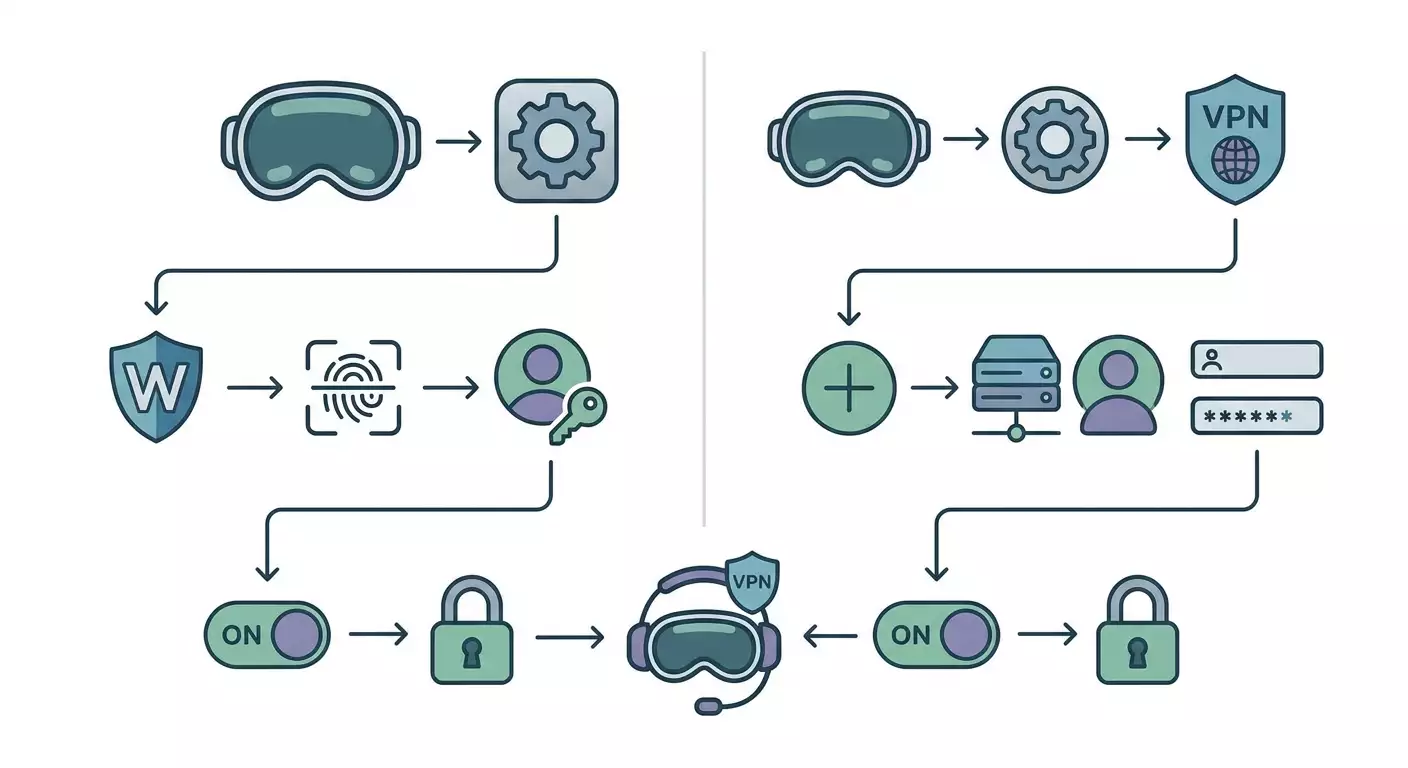
Inhalt des Artikels
- Einführung
- Vorbereitungen
- Grundbegriffe
- Schritt 1: protokoll und szenario wählen
- Schritt 2: konfigurationen erhalten und vorbereiten
- Schritt 3: wireguard auf apple vision pro installieren und konfigurieren
- Schritt 4: manuelle ikev2-konfiguration in visionos
- Schritt 5: split-tunnel und dns-leckschutz einrichten
- Schritt 6: automatische verbindung, kill switch und verhalten beim schlafen
- Schritt 7: konfiguration per icloud drive, airdrop und qr übertragen und importieren
- Schritt 8: performance- und mtu-optimierung
- Schritt 9: visionos-einschränkungen beachten und sicheren betrieb gewährleisten
- Ergebnisüberprüfung
- Typische fehler und lösungen
- Weitere möglichkeiten
- Faq
- Fazit
Einführung
In diesem praktischen Leitfaden richten Sie Schritt für Schritt VPN auf Apple Vision Pro auf zwei Wegen ein: über WireGuard und über IKEv2. Sie erhalten eine funktionierende, überprüfbare Verbindung, erfahren, wie Sie visionOS-Einschränkungen berücksichtigen, eine automatische Verbindung einrichten und typische Fehler vermeiden können. Am Ende haben Sie einen klar dokumentierten Prozess, den Sie wiederholen oder an Unternehmensanforderungen anpassen können.
Dieser Inhalt richtet sich an Anfänger, die bisher noch kein VPN auf Vision Pro eingerichtet haben, enthält aber auch fortgeschrittene Abschnitte für alle, die Split-Tunnel, DNS, MTU, .mobileconfig-Profile und automatische Verbindungsregeln feinjustieren möchten. Fachbegriffe werden einfach erklärt, fertige Schritte und Alternativen beschrieben, falls etwas nicht verfügbar ist oder instabil arbeitet.
Vor dem Start ist es hilfreich, ein Grundverständnis davon zu haben, was ein VPN ist und wofür es dient: Verschlüsselung des Datenverkehrs, Privatsphäre, Umgehung von Sperren, Fernzugriff auf Ressourcen. Falls nicht, erklären wir das alles im Abschnitt mit den Grundlagen. Außerdem benötigen Sie die Bedienung des Vision Pro Interfaces per Touch: Mit dem Finger zeigen, tippen, die Digital Crown drehen zur Bestätigung – alle Schritte sind anschaulich beschrieben.
Zeitaufwand: Im Schnitt dauert die vollständige Einrichtung 60–90 Minuten. Haben Sie schon fertige WireGuard- oder IKEv2-Konfigurationen, sind es 15–30 Minuten. Wenn Sie Ihren eigenen Server aufsetzen, planen Sie 2–3 Stunden inklusive Schlüsselerstellung und Tests.
Vorbereitungen
Bevor Sie loslegen, stellen Sie sicher, dass Sie alles Nötige zur Hand haben. Das spart Zeit und vermeidet Unterbrechungen während der Einrichtung.
Benötigte Hilfsmittel und Zugänge
- Apple Vision Pro mit aktueller visionOS-Version. Am besten vorab auf die neueste kleine Version updaten.
- Aktiver Apple ID und stabiler Internetzugang über Wi‑Fi. Stellen Sie sicher, dass das Netz keine strikten UDP-Beschränkungen hat, wenn Sie WireGuard nutzen wollen.
- VPN-Daten: Für WireGuard – privater und öffentlicher Schlüssel, Serveradresse, Port, AllowedIPs, DNS; für IKEv2 – Serveradresse oder Domain, Zugangsdaten (Login/Passwort) oder Zertifikate, Remote ID, Local ID, Richtlinien.
- Optional: Mac, iPhone oder iPad, um Konfigurationen selbst zu erstellen oder Dateien per iCloud Drive bzw. AirDrop auf das Vision Pro zu übertragen.
Systemanforderungen
- visionOS unterstützt Netzwerkerweiterungen für VPN. Praktisch bedeutet das, dass WireGuard-ähnliche Apps laufen und es eine Systemsektion für IKEv2-Profile gibt.
- Für eine stabile WireGuard-Verbindung empfehlen sich UDP-Port 51820 (andere sind auch möglich), für IKEv2 die Ports UDP 500 und 4500 (NAT-T). Werden diese Ports im Netzwerk blockiert, sollten Sie Alternativen in Betracht ziehen (z. B. WireGuard über 443/udp).
Was herunterzuladen oder zu installieren ist
- Die WireGuard-App aus dem App Store auf dem Vision Pro. Suchen Sie nach „WireGuard“ von WireGuard LLC. Sollte die offizielle App in Ihrer Region oder für visionOS nicht verfügbar sein, verwenden Sie einen kompatiblen Client mit WireGuard-Profilunterstützung. Weiter unten finden Sie einen alternativen Weg.
- Konfigurationsdateien: .conf für WireGuard, .mobileconfig oder manuelle Eingabefelder für IKEv2. Nutzen Sie einen personalisierten VPN-Anbieter, laden Sie die fertigen Konfigurationen vorab herunter.
Sicherheitskopien
Backups sind entscheidend, wenn Sie eigene Schlüssel oder Zertifikate verwenden. Bewahren Sie private WireGuard-Schlüssel sicher in einem Passwortmanager auf. Exportieren Sie IKEv2-Profile (.mobileconfig) in einem verschlüsselten Speicher. Schlüsselverlust bedeutet Verbindungsverlust.
⚠️ Achtung: Teilen Sie private WireGuard-Schlüssel niemals ungeschützt oder per unsicheren Kanälen. Verdacht auf Kompromittierung? Erstellen Sie sofort neue Schlüssel und sperren Sie den alten Serverzugang.
Tipp: Notieren Sie alle Einstellungen separat: Serveradresse, Port, Protokolltyp, Login/Passwort (für IKEv2), AllowedIPs, DNS. So geben Sie Daten auf dem Vision Pro schneller ein und minimieren Fehler.
Grundbegriffe
Damit Sie sicher der Anleitung folgen können, erklären wir kurz wichtige Begriffe. Das hilft, warum bestimmte Optionen aktiviert werden und wie man Probleme erkennt.
- VPN – ein sicherer Tunnel zwischen Ihrem Gerät und dem Server. Verschlüsselt Datenverkehr und kann Ihre öffentliche IP-Adresse verändern.
- WireGuard – modernes VPN-Protokoll auf UDP-Basis mit einfachen Konfigurationen und hoher Geschwindigkeit. Arbeitet mit Schlüsselpaaren: privat und öffentlich.
- IKEv2 – Protokoll für IPsec. Passt gut in Unternehmensinfrastrukturen, ist stabil bei Netzwerkwechseln und unterstützt Zertifikate sowie EAP-Authentifizierung.
- Endpoint – Adresse und Port des Servers, mit dem Ihr Client sich verbindet.
- AllowedIPs – Liste der Adressen/Subnetze, die durch den WireGuard-Tunnel geleitet werden. 0.0.0.0/0 und ::/0 bedeuten „gesamter Datenverkehr durch VPN“.
- Split Tunnel – aufgeteilter Tunnel. Nur ausgewählter Datenverkehr geht durchs VPN, der Rest läuft direkt.
- NAT-T – IPsec-Verpackung über UDP, damit der Verkehr NAT und Firewalls passieren kann. Wird von IKEv2 genutzt.
- DNS – Namensserver. Um Lecks zu vermeiden, verwendet man oft die DNS-Adressen des VPN-Anbieters.
- MTU – maximale Paketgröße. Ein falscher MTU kann Verbindungsabbrüche und „hängende“ Downloads verursachen.
Tipp: Bei Unsicherheit starten Sie mit WireGuard. Es ist einfacher manuell einzurichten und bietet unter gleichen Bedingungen oft höhere Geschwindigkeiten.
Schritt 1: Protokoll und Szenario wählen
Ziel
Bestimmen, welches Protokoll Sie auf Vision Pro verwenden: WireGuard oder IKEv2. So folgen Sie den passenden Anleitungen ohne Umwege.
Schritt-für-Schritt-Anleitung
- Definieren Sie Ihren Bedarf. Brauchen Sie einen schnellen, universellen Tunnel ohne komplexes PKI – wählen Sie WireGuard. Integrieren Sie sich ins Firmenumfeld mit Zertifikaten – IKEv2 ist die Wahl.
- Analysieren Sie das Netzwerk. Hat Ihr Wi‑Fi UDP-Traffic-Beschränkungen oder blockiert unübliche Ports? IKEv2 (UDP 500/4500) läuft in der Regel zuverlässiger. WireGuard lässt sich auch auf 443/udp umstellen.
- Beurteilen Sie die Bedienfreundlichkeit. WireGuard lässt sich leicht per Datei oder QR-Code importieren, IKEv2 läuft bequem mit .mobileconfig-Profilen für Massenausrollen.
- Entscheiden Sie sich und notieren Sie: „Ich verwende WireGuard“ oder „Ich nutze IKEv2“.
Wichtige Hinweise: Sie können beide Methoden einrichten und situationsabhängig nutzen, aber starten Sie nie gleichzeitig zwei VPN-Tunnel – immer nur einen aktiv.
✅ Check: Sie haben dokumentiert, welches Protokoll Sie zuerst starten wollen und begründen die Wahl für Ihr Szenario.
Tipp: Wenn Sie an firmeneigene Profile und MDM gewöhnt sind, fangen Sie mit IKEv2 an. Für Flexibilität und einfache Konfigurationsupdates nehmen Sie WireGuard.
Schritt 2: Konfigurationen erhalten und vorbereiten
Ziel
Funktionierende Konfigurationen für WireGuard oder IKEv2 beschaffen – entweder fertige Dateien vom VPN-Anbieter oder selbst erstellt auf dem eigenen Server.
Option A: Fertiges persönliches VPN
- Wählen Sie einen Anbieter, der Ihnen einen persönlichen Server mit eigenem IP bereitstellt, nicht nur Shared Access. Das verhindert Blockaden von geteilten Knoten.
- Nach Bezahlung erhalten Sie Zugang zum Kundenportal, laden dort Konfigurationen für gewünschte Protokolle herunter. Achten Sie auf WireGuard, IKEv2 und ggf. OpenVPN als Alternative bei Netzbeschränkungen.
- Speichern Sie .conf (WireGuard) und .mobileconfig (IKEv2) in iCloud Drive oder senden Sie sie per AirDrop aufs Vision Pro. Benennen Sie die Dateien eindeutig, um mehrere Standorte zu unterscheiden.
vpn.how bietet persönliche VPN-Server mit dedizierter IP-Adresse. Verfügbare Standorte, Protokolle und aktuelle Preise finden Sie auf der Website und in Ihrem Konto. Zahlungsarten und Endbetrag werden beim Bezahlen angezeigt. Server auswählen
Option B: WireGuard selbst vorbereiten
- Installieren Sie auf einem Ubuntu-Server die notwendigen WireGuard-Pakete. Öffnen Sie den benötigten UDP-Port in der Firewall.
- Erstellen Sie Schlüsselpaare für Server und Clients. Halten Sie den privaten Schlüssel geheim.
- Erstellen Sie die Serverkonfiguration: Interface definieren, Adressbereiche für Clients, Port und Routingregeln. Aktivieren Sie Weiterleitung, falls Internetzugang über VPN nötig ist.
- Fügen Sie den Client-Peer mit Öffentlichkeitsschlüssel und AllowedIPs hinzu. Starten und aktivieren Sie den WireGuard-Dienst.
- Erstellen Sie die Client-.conf für Vision Pro mit privatem Schlüssel, Client-IP, Endpoint und AllowedIPs. Ergänzen Sie die DNS-Adresse Ihres VPN-Anbieters.
- Prüfen Sie, ob der Server über den angegebenen Port erreichbar ist. Bei Bedarf nutzen Sie alternativ 443/udp zur Umgehung von Filtern.
Option C: IKEv2 selbst vorbereiten
- Installieren Sie auf dem Server einen IPsec-Stack (z. B. strongSwan) und erstellen Sie Root- und Serverzertifikate. Legen Sie bei EAP-MSCHAPv2 Benutzerkonten mit Login und Passwort an.
- Konfigurieren Sie das IKEv2-Profil: Krypto-Suites, IP-Pools für Clients, NAT-T-Regeln, Verschlüsselungsrichtlinien. Öffnen Sie UDP-Ports 500 und 4500.
- Bereiten Sie das .mobileconfig-Profil für Vision Pro vor: Serveradresse, Remote ID, Local ID, Authentifizierungsmethode (EAP mit Login/Passwort oder Zertifikat), Send All Traffic oder Split Tunnel, DNS.
- Importieren Sie das CA-Zertifikat auf das Gerät, falls es nicht öffentlich vertrauenswürdig ist. Vergewissern Sie sich, dass die Vertrauenskette korrekt ist und keine Warnungen entstehen.
⚠️ Achtung: Verwenden Sie keine schwachen Chiffren oder veralteten Protokolle. Bei IKEv2 deaktivieren Sie unsichere Verschlüsselungssets und Authentifizierungen. Übermitteln Sie private WireGuard-Schlüssel nicht unverschlüsselt per Mail oder Messenger.
✅ Check: Sie verfügen über mindestens ein funktionierendes Set: entweder WireGuard .conf oder IKEv2 .mobileconfig plus Zugangsdaten (Login/Passwort oder Zertifikate). Die Dateien sind in iCloud Drive oder bereit zur AirDrop-Übertragung.
Tipp: Geben Sie den Konfigurationen aussagekräftige Namen, z. B. wg-frankfurt-home.conf und ikev2-ny-work.mobileconfig. Das erleichtert das Auswählen des Tunnels auf dem Gerät.
Schritt 3: WireGuard auf Apple Vision Pro installieren und konfigurieren
Ziel
Installieren Sie den WireGuard-Client auf visionOS und importieren Sie die Konfiguration so, dass die Verbindung startet und typische Nutzungsszenarien des Vision Pro meistert.
Schritt-für-Schritt-Anleitung
- Öffnen Sie den App Store auf Apple Vision Pro. Richten Sie den Blick auf das Suchfeld, tippen Sie und geben Sie „WireGuard“ ein. Finden Sie die App von WireGuard LLC.
- Tippen Sie auf „Laden“ oder das Download-Symbol, bestätigen Sie die Installation. Warten Sie, bis die Schaltfläche „Öffnen“ erscheint.
- Starten Sie WireGuard. Auf dem Hauptbildschirm sehen Sie eine leere Tunnel-Liste und einen Button „Add a tunnel“ oder ein „+“-Symbol.
- Importieren Sie die Konfiguration. Wählen Sie „Create from file or archive“ und navigieren Sie zu Ihrer .conf in iCloud Drive. Oder wählen Sie „Create from QR code“, falls Sie einen QR vom Server oder Dashboard haben.
- Kontrollieren Sie die importierten Felder: Name (Tunnelname), Public key, Adressen, DNS-Server, Peer Endpoint, AllowedIPs, PersistentKeepalive. Vergewissern Sie sich, dass die Werte mit denen vom Anbieter oder Ihrem Server übereinstimmen.
- Aktivieren Sie Sicherheitsoptionen. Unterstützt der Client eine Option wie „Block untunneled traffic“ (Kill-Switch), schalten Sie diese ein, damit bei Tunnelabbruch kein Datenverkehr ungeregelt fließt.
- Schalten Sie den Schalter neben Ihrem Tunnel ein, um sich zu verbinden. Beim ersten Mal fragt das System eventuell um Erlaubnis für das Hinzufügen des VPN-Profils – bestätigen Sie.
- Warten Sie auf den Status „Connected“ und Zähler für gesendete Pakete. Meist dauert die Verbindung 1–5 Sekunden.
Wichtige Hinweise: Manche visionOS-Builds bieten unter Umständen andere Einstellungen für Auto-Connect und Kill Switch als iOS. Sollten Schalter fehlen, prüfen Sie Tunneling-Einstellungen und App-Version.
Tipp: Falls UDP-Ports im Netzwerk blockiert sind, fragen Sie den Anbieter nach einer WireGuard-Konfiguration auf 443/udp. Das erhöht die Wahrscheinlichkeit, Verbindungen durch restriktive Wi‑Fi-Netze zu bekommen.
✅ Check: In WireGuard sehen Sie den Status „Connected“, Traffic-Zähler steigen, und beim erneuten Verbindungsaufbau wird der Tunnel schneller aktiv. Zudem erscheint im Systemprofil ein aktives VPN-Symbol.
Typische Probleme und Lösungen
- WireGuard nicht im App Store auffindbar: Mögliche Gründe sind regionale Einschränkungen oder inkompatible Version. Lösung: Verwenden Sie einen alternativen Client mit WireGuard-Support oder importieren Sie die Konfiguration via iPhone/iPad und übertragen Sie die Datei aufs Vision Pro.
- Status „Connecting“ und Abbruch: Ursache oft UDP-Blockade. Lösung: Port auf 443/udp wechseln und PersistentKeepalive auf 25 Sekunden setzen.
- Verbindung steht, aber kein Traffic: Falsche AllowedIPs oder DNS. Lösung: Für Volltunnel 0.0.0.0/0 und ::/0 setzen, korrekte DNS hinterlegen.
Schritt 4: Manuelle IKEv2-Konfiguration in visionOS
Ziel
Fügen Sie manuell oder per Profil ein IKEv2-VPN über die Systemeinstellungen von visionOS hinzu, um Unternehmensrichtlinien und Zertifikate zu nutzen.
Schritt-für-Schritt-Anleitung: Manuelle Eingabe
- Öffnen Sie die „Einstellungen“ auf Vision Pro. Scrollen Sie zum Punkt „VPN“ und öffnen Sie diesen.
- Tippen Sie auf „VPN-Konfiguration hinzufügen“. Wählen Sie unter „Typ“ die Option „IKEv2“ aus.
- Im Feld „Beschreibung“ geben Sie eine Verbindungsbezeichnung, z. B. „Work IKEv2“ ein.
- Bei „Server“ tragen Sie den Domainnamen oder die IP Ihres IKEv2-Servers ein.
- Bei „Remote ID“ geben Sie den FQDN des Servers oder den vom Administrator festgelegten Wert ein. „Local ID“ bleibt leer oder wird je nach Richtlinie ausgefüllt.
- Unter „Authentifizierung“ wählen Sie entweder „Benutzername“ für EAP-MSCHAPv2 oder „Zertifikat“, falls Client-Zertifikate eingesetzt werden. Bei Benutzername geben Sie Login und Passwort ein, bei Zertifikat wählen Sie das zuvor importierte Kunden-Zertifikat aus.
- Scrollen Sie nach unten und stellen Sie sicher, dass „Proxy“ deaktiviert ist, sofern nicht anders durch die Richtlinie vorgegeben.
- Speichern Sie die Konfiguration, kehren Sie zum VPN-Bildschirm zurück und schalten Sie den Status auf „Verbunden“.
Schritt-für-Schritt-Anleitung: Installation des .mobileconfig-Profils
- Legen Sie die .mobileconfig-Datei in iCloud Drive oder senden Sie sie per AirDrop an das Vision Pro.
- Öffnen Sie die App „Dateien“, suchen Sie das Profil und tippen Sie zur Installation. Das System zeigt die Profildetails und fordert eine Bestätigung.
- Bestätigen Sie die Installation, geben Sie bei Aufforderung den Geräte-Code ein, bei Zertifikatsprofilen erteilen Sie das Vertrauen.
- Wechseln Sie zu „Einstellungen“ → „VPN“ und aktivieren Sie die neu hinzugefügte Verbindung.
Wichtige Hinweise: Für IKEv2 mit Zertifikatsprüfung muss das Root-CA-Zertifikat auf dem Gerät installiert und als vertrauenswürdig anerkannt sein, sonst gibt es Authentifizierungsfehler oder Warnungen wegen nicht verifizierter Server.
Tipp: Nutzen Sie Split-Tunnel bei IKEv2, erstellen Sie ein Profil, bei dem „Send All Traffic“ deaktiviert und gezielte Routen gesetzt sind. Dies ist im UI nicht immer möglich – das Profil gibt volle Kontrolle.
✅ Check: Im Bereich „VPN“ sehen Sie das neue IKEv2-Profil und können es verbinden. Die Verbindung erfolgt fehlerfrei innerhalb von 2–10 Sekunden.
Typische Probleme und Lösungen
- Authentifizierungsfehler: Falsche Zugangsdaten oder fehlendes Vertrauen zum Serverzertifikat. Lösung: Zugangsdaten prüfen, CA installieren und Verbindung neu versuchen.
- Verbindung steht, aber kein Internet: Ursache Split-Tunnel-Policy oder Routing. Lösung: Prüfen Sie Profil auf „Send All Traffic“ oder fügen Sie passende Routen und DNS hinzu.
- Ständige Abbrüche mit DPD-Meldungen: Ursache instabiles Netzwerk oder MTU-Probleme. Lösung: MTU auf Server optimieren, NAT-T Funktion prüfen.
Schritt 5: Split-Tunnel und DNS-Leckschutz einrichten
Ziel
Stellen Sie sicher, dass nur gewünschter Traffic über das VPN läuft (oder der gesamte, wenn gewünscht) und dass DNS-Anfragen nicht außerhalb des Tunnels leaken.
WireGuard
- Öffnen Sie den Tunnel in WireGuard und gehen Sie in den Konfigurationsmodus.
- Für den Volltunnel tragen Sie in AllowedIPs 0.0.0.0/0 und ::/0 ein – dadurch wird jeglicher Datenverkehr durch das VPN geleitet.
- Für Split-Tunnel listen Sie nur die gewünschten Subnetze und Adressen auf, z. B. 10.0.0.0/8, 192.168.0.0/16 oder bestimmte öffentliche Ressourcen.
- Unter DNS-Server geben Sie die DNS-Adressen Ihres VPN-Anbieters oder verschlüsselte öffentliche Server an, um Lecks auszuschließen.
- Speichern Sie die Änderungen und verbinden Sie den Tunnel neu.
IKEv2
- Nutzen Sie ein .mobileconfig-Profil, aktivieren oder deaktivieren Sie darin „Send All Traffic“. Für Split-Tunnel schalten Sie diese Option aus und definieren spezifische Routen.
- Legen Sie DNS-Server im Profil fest, die während der VPN-Verbindung verwendet werden. Ohne das drohen DNS-Lecks über das lokale Netzwerk.
- Installieren Sie das aktualisierte Profil und verbinden Sie neu.
Tipp: Wenn Sie oft unterwegs sind und sich Netzbedingungen ändern, legen Sie zwei Profile an: „Full-Tunnel“ und „Split-Tunnel“. So wechseln Sie schnell ohne manuelles Editieren.
✅ Check: Nach Verbindung führen Sie einen Test durch: Suchen Sie nach „mein IP“. Ihre öffentliche IP sollte dem VPN-Server entsprechen. Beim Split-Tunnel prüfen Sie, ob interne Subnetze erreichbar sind und lokale Seiten außerhalb der VPN-Liste direkt laden.
Typische Probleme und Lösungen
- DNS-Lecks: Ursache fehlende DNS-Angabe in der Konfiguration. Lösung: VPN-DNS hinzufügen und Tunnel neu starten.
- Lokale Geräte nicht erreichbar im Volltunnel: Ursache, dass aller Traffic über VPN läuft. Lösung: Wechsel zu Split-Tunnel mit Ausnahme lokaler Subnetze.
- Hohe Latenz: Ursache, entfernte Serverstandorte. Lösung: Nutzen Sie einen nahen VPN-POP oder Split-Tunnel für datenintensive Anwendungen.
Schritt 6: Automatische Verbindung, Kill Switch und Verhalten beim Schlafen
Ziel
VPN so autonom wie möglich machen: Verbindung beim Start automatisch herstellen, nach Schlafmodus wiederherstellen und Datenverkehr bei Abbruch schützen.
WireGuard
- Öffnen Sie die Tunnel-Einstellungen und aktivieren Sie On-Demand oder eine vergleichbare Funktion, falls von Ihrem Client auf visionOS unterstützt. Legen Sie Verbindungsbedingungen fest, z. B. „immer“ oder „bei Zugriff auf bestimmte Domains/Netze“.
- Schalten Sie „Block untunneled traffic“ ein, um einen Kill Switch zu realisieren, der bei Tunnelabbruch Datenlecks verhindert.
- Setzen Sie PersistentKeepalive auf 25 Sekunden, um Verbindungsabbrüche durch NAT bei Inaktivität zu verhindern.
IKEv2
- Verwenden Sie ein .mobileconfig-Profil mit On-Demand-Richtlinie. Stellen Sie Regeln ein: Verbindungsaufbau beim Zugriff auf bestimmte Domains oder in allen Netzwerken außer vertrauenswürdiger Wi‑Fi.
- Für Kill-Switch-ähnlichen Schutz aktivieren Sie „Send All Traffic“ plus On-Demand Always und setzen eine Verbindungsumgehung in der Profilrichtlinie aus. Verhalten weicht von iOS ab – testen Sie im eigenen Setup.
- Prüfen Sie, wie sich VPN beim Auf- und Absetzen des Vision Pro verhält. Passen Sie bei Bedarf On-Demand-Regeln an.
⚠️ Achtung: Manche visionOS-Versionen unterscheiden sich bei On-Demand-Funktion und VPN-App-Verhalten von iPhone/iPad. Testen Sie Schlaf- und Weck-Szenarien auf Ihrem Gerät und Netzwerk genau.
Tipp: Bei häufigem Netzwerkwechsel (Zuhause, Büro, Café) machen Sie ein separates On-Demand-Profil mit Ausnahmen für vertrauenswürdige Wi‑Fi. So bleibt VPN zuhause aus, aktiviert sich aber in öffentlichen Netzen automatisch.
✅ Check: Starten Sie Vision Pro neu oder deaktivieren und aktivieren Sie Wi‑Fi. VPN sollte automatisch wieder verbunden sein. Bei erzwungenem Tunnelabbruch verhindert der Kill Switch Lecks.
Schritt 7: Konfiguration per iCloud Drive, AirDrop und QR übertragen und importieren
Ziel
Die Konfigurationsdateien sicher, zuverlässig und ohne Datenverlust auf das Vision Pro bringen und Verwechslungen vermeiden.
Schritt-für-Schritt-Anleitung
- Bei iCloud Drive: Legen Sie .conf oder .mobileconfig in einem vorher erstellten VPN-Ordner auf Mac oder iPhone ab. Öffnen Sie auf Vision Pro die App „Dateien“, navigieren Sie zu iCloud Drive und dort zum VPN-Ordner.
- Bei AirDrop: Wählen Sie auf dem sendenden Gerät die Datei aus und senden Sie sie an Vision Pro. Nehmen Sie die Datei an und speichern Sie sie in „Dateien“.
- Für WireGuard via QR-Code: Öffnen Sie die WireGuard-App und wählen „Create from QR code“. Blicken Sie auf den QR-Code-Bildschirm und bestätigen Sie das Scannen. Prüfen Sie die erkannten Felder vor dem Speichern.
- Für IKEv2 .mobileconfig: Tippen Sie in „Dateien“ auf die Datei und bestätigen die Profilinstallation. Geben Sie bei Aufforderung den Geräte-Code ein und schließen die Installation ab.
Tipp: Bewahren Sie die Originalkonfigurationen nur außerhalb des Geräts in verschlüsselten Speichern auf. Auf Vision Pro speichern Sie nur Kopien, die Sie bei Kompromittierung oder Schlüsseländerung schnell ersetzen können.
✅ Check: Dateien sind in „Dateien“ vorhanden, WireGuard zeigt den importierten Tunnel, und in „Einstellungen“ – „VPN“ ist das IKEv2-Profil installiert.
Typische Probleme und Lösungen
- Datei lässt sich in „Dateien“ nicht öffnen: Ursache unbekannter Typ oder beschädigte Datei. Lösung: Benennen Sie die Datei mit korrekter Endung (.conf oder .mobileconfig) um und senden Sie sie erneut.
- QR-Code wird nicht erkannt: Ursache schlechte Qualität oder falsches Format. Lösung: Erstellen Sie einen neuen QR-Code mit hoher Kontraststärke und ohne unnötige Ränder.
Schritt 8: Performance- und MTU-Optimierung
Ziel
Eine stabile Geschwindigkeit erreichen und Verbindungsabbrüche durch Paketfragmentierung minimieren.
WireGuard
- Testen Sie die Geschwindigkeit an verschiedenen Serverstandorten. Ist die Latenz hoch, wählen Sie einen näheren Server.
- Bei Problemen mit Seitenladezeiten senken Sie den MTU-Wert in der Client-Konfiguration um 20–60 Einheiten vom Standardwert. Testen Sie schrittweise.
- Fügen Sie PersistentKeepalive mit 25 Sekunden für Netzwerke mit aggressivem NAT hinzu, um den Tunnel lebendig zu halten.
IKEv2
- Vergewissern Sie sich, dass NAT-T korrekt funktioniert und Router das nicht blockieren.
- Überprüfen Sie die Krypto-Suiten: Sehr rechenintensive Algorithmen können schwächere Geräte verlangsamen, Vision Pro bewältigt das meist gut. Finden Sie die Balance zwischen Sicherheit und Geschwindigkeit.
- Bei wiederkehrenden Verbindungsabbrüchen senken Sie die MTU auf Serverseite und testen erneut.
Tipp: Beginnen Sie einfach: Wechseln Sie den Server zum nächstgelegenen und verbinden Sie neu. Das bringt oft mehr Performance als feine MTU-Anpassungen.
✅ Check: Ihre Geschwindigkeit ist stabiler, Seiten laden ohne Hänger, Streaming und Anrufe laufen unterbrechungsfrei. Paketzähler in WireGuard/IKEv2 wachsen konsistent ohne Stagnation.
Schritt 9: visionOS-Einschränkungen beachten und sicheren Betrieb gewährleisten
Ziel
visionOS-Eigenheiten verstehen, um realistische Erwartungen zu setzen und unerwartete Verbindungsabbrüche oder Datenlecks in typischen Nutzungssituationen zu vermeiden.
Wichtig zu wissen
- VPN-Anwendungen auf visionOS nutzen Netzwerkerweiterungen ähnlich wie bei iOS/iPadOS. Allerdings können Optionen wie On-Demand und Kill Switch im UI je nach Client variieren.
- Der Systembereich „VPN“ unterstützt IKEv2-Profile. Always-On-Policies sind für nicht verwaltete Geräte meist eingeschränkt. MDM ermöglicht oft erweiterte Einstellungen.
- Vision Pro hat keine Mobilfunkverbindung, Sie sind auf Wi‑Fi angewiesen. Nutzen Sie zuverlässige Netzwerke und stellen Sie sicher, dass Ihr Router UDP und IPsec korrekt handhabt.
- Das Abnehmen und Aufsetzen des Headsets kann kurze Verbindungsunterbrechungen verursachen. Testen Sie, wie VPN nach diesen Aktionen anhand Ihrer Regeln wiederhergestellt wird.
Tipp: Nutzen Sie VPN für geoabhängigen Zugriff? Speichern Sie mehrere Knoten in verschiedenen Ländern und wechseln Sie mit wenigen Klicks, ohne Konfigurationen anzupassen.
✅ Check: Sie kennen die vom Client auf visionOS bereitgestellten Optionen und haben VPN für Ihre Alltagsszenarien getestet: Streaming, Anrufe, Firmenzugriff.
Ergebnisüberprüfung
Checkliste
- WireGuard: Tunnel verbindet sich, Zähler laufen, Traffic fließt.
- IKEv2: Status „Verbunden“ ohne Fehler, Ressourcen erreichbar.
- DNS-Leakfrei: Anfragen gehen an die VPN-DNS-Server.
- Split-Tunnel: Nur definierte Subnetze nutzen VPN, anderes läuft direkt.
- Automatische Verbindung funktioniert, bei Verbindungsabbruch ohne Lecks.
Testverfahren
- Prüfen Sie Ihre öffentliche IP: Suchen Sie nach „mein IP“ und vergleichen Sie den Standort mit dem VPN-Server.
- Testen Sie den Zugriff auf Ressourcen, die nur über VPN verfügbar sein sollten, z. B. interne Adressen oder regionalspezifische Inhalte.
- Schalten Sie Wi‑Fi aus und wieder an und prüfen Sie, ob VPN automatisch neu aktiviert wird.
- Bewerten Sie Latenz und Streaming-Geschwindigkeit, achten Sie auf Ruckler oder Pufferungen.
Erfolgsindikatoren
- Verbindung steht innerhalb von 1–10 Sekunden und bricht bei normaler Nutzung nicht ab.
- Keine DNS-Lecks, Inhalte erscheinen mit erwarteter Geolokation.
- Split-Tunnel-Routen funktionieren wie geplant.
- Verhalten bei Netzwerkwechseln und nach Schlafmodus ist stabil und vorhersehbar.
Tipp: Halten Sie Ihre finalen Einstellungen dokumentiert: Welche Profile installiert sind, wo Originalkonfigurationen liegen und wer sie aktualisiert. Das erleichtert die Wartung.
Typische Fehler und Lösungen
- Problem: WireGuard taucht nicht im App Store auf Vision Pro auf. Ursache: Region oder inkompatible Version. Lösung: Nutzen Sie einen kompatiblen Client mit WireGuard-Support oder importieren Sie Konfigurationen per iPhone/iPad und übertragen Sie sie auf das Vision Pro. Bewahren Sie die .conf-Datei, um schnell einen anderen Client zu verwenden.
- Problem: IKEv2 verbindet sich, aber Webseiten laden nicht. Ursache: Routing- oder DNS-Policy. Lösung: Aktivieren Sie „Send All Traffic“ im Profil oder passen Sie Routen und DNS an. Verbinden Sie neu.
- Problem: Ständige Verbindungsabbrüche. Ursache: MTU- oder Fragmentierungsprobleme. Lösung: Senken Sie MTU in WireGuard-Client oder auf dem IKEv2-Server, aktivieren Sie PersistentKeepalive, prüfen Sie Wi‑Fi-Qualität.
- Problem: Kein Zugriff auf lokale Geräte im Netzwerk. Ursache: Volltunnel leitet gesamten Traffic über VPN. Lösung: Richten Sie Split-Tunnel ein, schließen Sie lokale Subnetze aus AllowedIPs oder IKEv2-Profil aus.
- Problem: Zertifikatsfehler bei IKEv2. Ursache: Unbekannter CA oder nicht passender CN zum FQDN. Lösung: Installieren Sie das korrekte CA-Zertifikat, prüfen Sie Remote ID und erneuern Sie das Serverzertifikat.
- Problem: Wi‑Fi blockiert UDP. Ursache: Restriktive Access-Point-Policy. Lösung: Setzen Sie WireGuard auf Port 443/udp oder verwenden Sie IKEv2 mit NAT-T. Notfalls wechseln Sie auf TCP-unterstützte Clients/Protokolle.
- Problem: Starke Geschwindigkeitseinbußen. Ursache: Entfernte Serverstandorte oder überlasteter Knoten. Lösung: Wählen Sie einen nahegelegenen POP, prüfen Sie alternative Städte, nutzen Sie Split-Tunnel für Performance-intensive Anwendungen.
Tipp: Für Diagnosen erstellen Sie Client-Logs und vereinfachen Sie die Konfiguration temporär auf das Minimum. Je weniger Variablen, desto schneller finden Sie die Ursache.
Weitere Möglichkeiten
Fortgeschrittene Einstellungen
- Multi-Profile: Halten Sie mehrere Konfigurationen für unterschiedliche Netzwerke und Zwecke bereit, z. B. „Full“, „Split“, „Corporate“.
- Mehrere Protokolle: Speichern Sie sowohl WireGuard als auch IKEv2 auf dem Gerät. Nützlich bei unerwarteten Netzfilterungen.
- Erweitertes DNS: Nutzen Sie verschlüsselte Resolver auf VPN-Seite, das minimiert Metadaten-Leaks.
Optimierung
- Auto-Regeln für On-Demand: Definieren Sie bei IKEv2 Bedingungen nach SSID, Domains und Verbindungstypen. WireGuard-Clients bieten teils eingebaute Optionen.
- Performance-Parameter: Optimieren Sie MTU und prüfen Sie Serverlast, besonders bei eigenen Servern.
Was sonst noch möglich ist
- Zwei-Faktor-Authentifizierung für Config- und Servermanagement, verschlüsselte Speicher und Änderungsprotokolle.
- Automatisierungen per Shortcuts: Falls unterstützt, erstellen Sie Schalter für schnelles Ein-/Ausschalten des VPN.
- Backup: Pflegen Sie einen Backup-Server in einer anderen Rechtszone für Notfälle.
Tipp: Kontrollieren Sie regelmäßig Ihre Konfigurationen und Schlüssel. Planen Sie die Rotation alle 6–12 Monate zur Erhöhung der Sicherheit.
FAQ
- Kann man WireGuard und IKEv2 gleichzeitig aktiv halten? Nein, nutzen Sie immer nur einen aktiven Tunnel. Gleichzeitiger Betrieb führt zu Routingkonflikten und Instabilität.
- Braucht man Administratorrechte auf Vision Pro zur VPN-Installation? Nein, für Nutzerprofile und Apps genügen Standardrechte. Für MDM-Policies sind Management-Profile nötig.
- Wie wechselt man schnell zwischen Standorten? Importieren Sie mehrere Konfigurationen mit klaren Namen. Ein Tipp deaktiviert den einen Tunnel und aktiviert den anderen.
- Was tun, wenn VPN beim Abnehmen des Headsets abbricht? Aktivieren Sie On-Demand und Keepalive. Testen Sie Auto-Verbindung. Lockern Sie ggf. Regeln, damit der Tunnel öfter neu aufgebaut wird.
- Wie löscht man ungenutzte Profile? WireGuard: Tunnel in der App löschen. IKEv2: Profil in „Einstellungen“ → „VPN“ oder „Profile und Geräteverwaltung“ entfernen.
- Werden Unternehmenszertifikate unterstützt? Ja. Installieren Sie CA und Nutzerzertifikat auf Vision Pro und verwenden Sie sie im IKEv2-Profil.
- Kann man ein „Always-On“-VPN einrichten? Auf nicht verwalteten Geräten gibt es Einschränkungen. Kombinieren Sie On-Demand mit Verbindungsverboten im Profil. Testen Sie Verhalten auf Ihrer visionOS-Version sorgfältig.
- Wie sammelt man Logs für Support? WireGuard: Öffnen Sie die Tunnel-Details und exportieren Sie Logs. IKEv2: Aktivieren Sie erweiterte Logs auf dem Server und ordnen Sie Ereignisse zeitlich zu.
- Wieso ist Geschwindigkeit während der Stoßzeit niedrig? Mögliche Überlastung des Servers. Wechseln Sie einen anderen Standort oder nutzen Sie den nächstgelegenen POP. Kontrollieren Sie Ihr Wi‑Fi auf Störungen.
- Besteht das Risiko von DNS-Leaks? Ja, wenn DNS im Profil nicht korrekt gesetzt ist. Immer VPN-DNS angeben und nach Verbindung testen.
Fazit
Sie haben VPN auf Apple Vision Pro auf zwei Arten eingerichtet: mit WireGuard und IKEv2. Sie kennen den Import von Konfigurationen, verstehen Split-Tunnel, DNS und MTU, nutzen automatische Verbindungsregeln und bei Bedarf Kill Switches. Sie wissen, wie Sie Konfigurationen über iCloud Drive, AirDrop und QR übertragen, visionOS-Beschränkungen einbeziehen und typische Probleme lösen.
Nun können Sie Ihre Setups weiterentwickeln: mehrere Standorte hinzufügen, Profile für private und öffentliche Netze trennen, Schlüssel- und Zertifikatsrotation einführen. Für Unternehmensumgebungen bereiten Sie .mobileconfig-Profile mit Richtlinien vor, für den privaten Gebrauch halten Sie einen Satz WireGuard-Konfigurationen für verschiedene Städte bereit, um schnell Standort und Route zu wechseln.
Das Wichtigste: Achten Sie auf Sicherheit – speichern Sie private Schlüssel und Profile verschlüsselt, testen Sie Änderungen an einer einzelnen Konfiguration und führen Sie Notizen. So bleibt Ihre Verbindung auf Vision Pro schnell, stabil und zuverlässig – genau so, wie ein gutes VPN sein muss.
Herausgeber: vpn.how