VPN auf dem Router für PS5 und Xbox: Schritt-für-Schritt-Anleitung für Mikrotik und Keenetic
Lernen Sie, wie Sie VPN auf Mikrotik- und Keenetic-Routern für PS5 und Xbox einrichten: von der Server- und Protokollwahl bis zur exklusiven Routenführung des Konsolen-Traffics. Schritt-für-Schritt, mit Ergebnisprüfung, Ping- und NAT-Optimierung in 60–90 Minuten.
Inhalt des Artikels
- Einführung
- Vorbereitung
- Grundbegriffe
- Schritt 1: protokoll- und serverregion wählen, zugänge vorbereiten
- Schritt 2: wireguard auf mikrotik (routeros 7) einrichten
- Schritt 3: wireguard auf keenetic einrichten
- Schritt 4: routing nur für die konsole auf mikrotik (pbr)
- Schritt 5: routing nur für die konsole auf keenetic
- Schritt 6: ping, nat und stabilität optimieren (mtu, upnp, qos)
- Ergebnisprüfung
- Typische fehler und lösungen
- Zusatzfunktionen
- Faq
- Schlusswort
Einführung
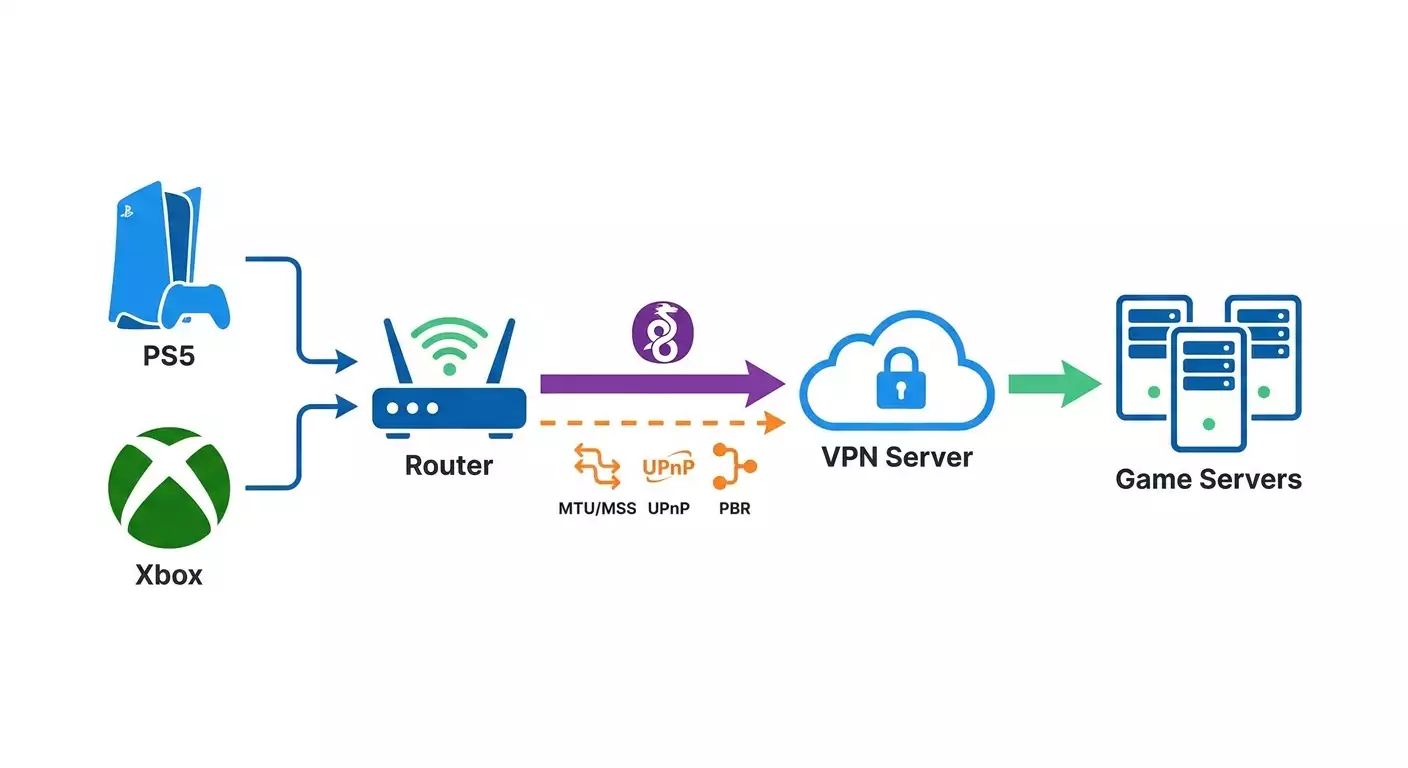
In diesem praxisnahen Leitfaden richtest du ein VPN auf deinem Router für die Gaming-Konsolen PS5 oder Xbox ein, um eine stabile Verbindung, vorhersehbaren Ping und korrekten NAT zu gewährleisten. Wir zeigen dir detailliert die Einrichtung auf zwei beliebten Plattformen – Mikrotik (RouterOS 7) und Keenetic (NDMS 4) – und verraten, wie du Protokoll und Region für minimale Latenz auswählst. Nach allen Schritten hast du eine funktionierende VPN-Verbindung auf dem Router, leitest nur den Konsolentraffic darüber, stellst MTU und MSS richtig ein, aktivierst UPnP und optimierst Regeln für bestmögliches Gaming.
Der Guide ist für Einsteiger gedacht, enthält aber auch fortgeschrittene Abschnitte wie Policy-Based Routing (PBR), feine QoS-Einstellungen und NAT-Spezifika für Konsolen. Die Anleitungen sind ausführlich und verständlich. Jeder Schritt erklärt, wo du klicken musst, was einzutragen ist und welche Optionen zu wählen sind. Alternativen gibt es auch: Mikrotik-Nutzer arbeiten per WinBox oder WebFig, Keenetic-Nutzer über eine komfortable Weboberfläche. Für Profis gibt es extra einen Bereich mit Optimierungstipps.
Grundkenntnisse über VPN sind hilfreich, aber kein Muss: Im Abschnitt zu den Basics erklären wir die wichtigsten Begriffe einfach. Für die komplette Einrichtung solltest du 60 bis 90 Minuten einplanen. Wenn du ruhig und sorgfältig nach unseren Checklisten arbeitest, passieren dir keine Fehler. Wo Risiken lauern, weisen wir explizit darauf hin und zeigen, wie du Änderungen schnell rückgängig machst und die ursprüngliche Router-Konfiguration wiederherstellst.
Am Ende hast du ein auf Gaming mit PS5/Xbox zugeschnittenes VPN auf dem Router, die optimale Region ausgewählt, exklusive Routen nur für die Konsole definiert, den NAT-Status überprüft und eine verständliche Fehlerdiagnose parat. Zudem weißt du, wie du Server oder Protokoll je nach Spiel und Matchmaking-Region selbst anpassen kannst, um geringeren Ping und mehr Stabilität zu erzielen.
Vorbereitung
Bevor du startest, vergewissere dich, dass alle erforderlichen Komponenten vorhanden sind und die minimalen Hardware- und Softwareanforderungen erfüllt werden. So vermeidest du Überraschungen mitten im Prozess und sparst Zeit.
Benötigte Werkzeuge und Zugänge
- Zugang zum Mikrotik-Router (RouterOS 7.x) oder Keenetic (NDMS 4.x) mit Administratorrechten.
- PC oder Laptop im selben Netzwerk wie der Router mit aktuellem Browser.
- Für Mikrotik: WinBox oder WebFig-Zugang. WinBox ist komfortabler für schnelle Anpassungen und den Export der Konfiguration.
- VPN-Serverdaten: Adresse, Schlüssel/Zertifikate oder Login/Passwort, Protokolltyp (WireGuard, IKEv2, OpenVPN, L2TP/IPsec, SSTP).
- IP-Adresse der Konsole (statisch oder per DHCP reserviert). Diese ist für das Routing entscheidend.
Systemanforderungen
- Mikrotik: RouterOS Version 7.7 oder höher für nativen WireGuard-Support. Achte auf die Leistung deines Routers bezüglich der Verschlüsselungskapazität des gewählten Protokolls.
- Keenetic: aktuelle NDMS 4.x. Für VPN-Clients (WireGuard, OpenVPN, IPsec) müssen entsprechende Module installiert sein. Wir erläutern die Installation.
- Gaming-Konsole PS5 mit aktueller Firmware oder Xbox Series/One mit den neuesten Updates.
- Stabile Internetverbindung ohne ausgeprägte Paketverluste. Bei PPPoE-Verbindungen auf passende MTU achten.
Was du vorab herunterladen, installieren und konfigurieren solltest
- WinBox für Mikrotik (falls du über dieses Tool arbeiten willst). Erstelle eine Verknüpfung auf dem Desktop.
- VPN-Verbindungsdaten: Für WireGuard sind das öffentliche/private Schlüssel, Serveradresse, Port und AllowedIPs. Für OpenVPN benötigt man das .ovpn-Profil. Beim IKEv2 sind Authentifizierungsparameter und Identifikator wichtig.
- IP-Adressplan: Notiere die aktuelle IP deiner Konsole oder reserviere sie im DHCP, um eine Änderung zu verhindern.
Backup anlegen
- Bei Mikrotik: Öffne WinBox, gehe zu Dateien, klicke Backup, gib einen Dateinamen und Passwort ein. Zusätzlich exportiere die Konfiguration: Öffne Neues Terminal und gib ein /export file=pre_vpn_export. Die Exportdatei (.rsc) erscheint im Ordner Dateien. Lade beide Dateien auf deinen PC herunter.
- Bei Keenetic: Greife auf das Webinterface zu, navigiere zu System — Konfiguration — Backup. Speichere die Konfiguration lokal. So kannst du bei Bedarf schnell zum Ausgangszustand zurückkehren.
Tipp: Benenne deine Backups mit Datum und kurzer Beschreibung, z.B. pre_vpn_2026-05-26. So findest du sie später leichter wieder.
Grundbegriffe
Ein kleiner Crashkurs hilft dir, die Gründe hinter unseren Schritten und deren Einfluss auf Ping und Stabilität zu verstehen.
- VPN – Ein verschlüsselter Tunnel zwischen deinem Router und einem entfernten Server. Der Konsolentraffic läuft durch diesen Tunnel, was Routen im Internet und Matchmaking-Regionen beeinflusst.
- WireGuard – Modernes, schnelles VPN-Protokoll, meist erste Wahl beim Gaming: geringe Latenz, einfache Konfiguration, hohe Performance.
- OpenVPN – Flexibles und kompatibles Protokoll, allerdings mit höheren Overheads. Nützlich, wenn bestehende Profile oder spezielle Szenarien vorliegen.
- IKEv2/IPsec – Zuverlässig und schnell, oft gut bei Mobilgeräten. Mit Hardwarebeschleunigung auf Routern ermöglicht es hohe Geschwindigkeit bei moderater Verzögerung.
- L2TP/IPsec – Leicht einzurichten, aber leistungstechnisch oft hinter WireGuard/IKEv2 zurück.
- SSTP – VPN über TLS, hilfreich bei restriktiven Firewalls, aber meistens nicht optimal fürs Gaming.
- MTU/MSS – Maximale Paket- und TCP-Segmentgröße. Für VPN sinnvoll, MTU zu verringern und MSS Clamp zu aktivieren, um Fragmentierung zu vermeiden. Das reduziert Lags und Paketverluste.
- UPnP – Automatisches Portforwarding für Apps. Für Konsolen wichtig, um einen offenen NAT-Typ zu erreichen.
- NAT-Typen: PS5 kennt Typ 1/2/3, Xbox Open/Moderate/Strict. Ziel ist Typ 2 (PS5) oder Open (Xbox). Ein VPN mit dedizierter IP erhöht die Chancen auf einen korrekten NAT.
- Policy-Based Routing (PBR) – Mechanismus, um nur den Traffic einer bestimmten Konsole über VPN zu leiten, während andere Geräte das reguläre Internet nutzen.
⚠️ Achtung: Einige Spiele und Anti-Cheat-Systeme reagieren empfindlich auf öffentliche Shared-VPNs mit „verrauschter“ IP. Ein persönlicher Server mit dedizierter IP ist meist sicherer und stabiler für Ping und Matchmaking.
Schritt 1: Protokoll- und Serverregion wählen, Zugänge vorbereiten
Ziel
Das optimale VPN-Protokoll und die passende Serverregion zu ermitteln sowie alle Zugangsdaten zu sammeln, um die Router-Konfiguration schnell und fehlerfrei durchführen zu können.
Schritt-für-Schritt-Anleitung
- Finde heraus, wo die Server deiner Lieblingsspiele stehen. Für europäische MMO und Shooter sind typische Standorte Amsterdam, Frankfurt, London, Warschau und Stockholm. Für Nordamerika New York, Chicago, San Jose. Für Asien Singapur. Für Australien Sydney. Wenn du oft auf europäischen Servern spielst, wähle Frankfurt oder Amsterdam für den geringsten durchschnittlichen RTT.
- Wähle das Protokoll: Für Gaming empfehlen wir WireGuard. Es liefert die niedrigste Latenz und ist leicht einzurichten. Falls dein Router eine schwache CPU hat, aber Hardwarebeschleunigung für IPsec, probiere IKEv2/IPsec. OpenVPN UDP ist ein robuster Fallback, hat aber meist etwas höheren Ping.
- Prüfe, ob dein Router das gewünschte Protokoll unterstützt. Mikrotik RouterOS 7 bringt nativen WireGuard-Support. Keenetic beherrscht WireGuard, OpenVPN und IPsec nach Installation der passenden Module.
- Beachte NAT: Offener NAT-Typ erfordert oft eine dedizierte IP vom VPN-Server. Das minimiert Port-Kollisionen und Blockaden. Wenn dein Anbieter persönliche Server oder feste IPs bietet, ist das ein Vorteil.
- Bereite Verbindungsdaten vor: Serveradresse (FQDN oder IP), Port, Authentifizierungsmethode, Schlüssel/Zertifikate. Für WireGuard sind das PublicKey/PrivateKey, Endpoint und AllowedIPs (normalerweise 0.0.0.0/0 für komplettes Routing oder selektiv bei PBR).
- Führe einen Ping-Test zu potentiellen Regionen von deinem PC aus durch. Starte die Kommandozeile und ping jeweils mehrere zielgleiche Adressen. Wähle den am besten stabilen und niedrigsten RTT. Unterschiede von 5–10 ms sind in schnellen Shootern spürbar.
- Entscheide, ob du den ganzen Hausverkehr oder nur deine Konsole übers VPN leiten möchtest. Wir empfehlen PBR: nur die Konsole. Das entlastet die VPN-Verbindung und behält Internetgeschwindigkeit für andere Geräte.
- Notiere die lokale IP deiner Konsole. Richte im Router eine DHCP-Reservierung ein: Ordne der MAC-Adresse der Konsole eine feste IP zu, z.B. 192.168.1.50. So sind Routingregeln stabil.
Tipp: Hast du zwei Regionen mit ähnlich gutem Ping (z.B. Amsterdam und Frankfurt), prüfe die Pfadvariabilität und die Zahl der Hops in der Traceroute. Kürzere, stabilere Routen haben meist stabileres Matchmaking.
Für Europa sind Frankfurt und Amsterdam meist ideal, dank der Konzentration an Spiele-Datacentern und Backbone-Knotenpunkten. In Russland können Moskau und St. Petersburg für manche Spiele schneller sein, aber bei EU-lastigen Titeln ist Frankfurt oft besser. Für Multiplayer mit Freunden aus Skandinavien bieten sich Stockholm oder Kopenhagen an. In den USA vergleiche New York und Chicago: Die Ostküste liegt meist näher an vielen Servern, doch für einige Spiele ist Chicago ein stabiler zentraler Knotenpunkt.
✅ Check: Du hast folgende Punkte: ausgesuchte Region, Protokoll festgelegt, Verbindungsdaten (Schlüssel/Logins), feste lokale IP für die Konsole.
Probleme und Lösungen
- Unklar, wo die Spieleserver stehen: Schau ins Spiel selbst nach der Matchmaking-Region oder orientiere dich an Hauptzentren wie Frankfurt, Amsterdam, London, Warschau.
- Ping ist in mehreren Städten ähnlich: Wähle die Region mit geringeren Schwankungen (Jitter) und weniger Paketverlust nach längeren Pings (1–2 Minuten).
- Router unterstützt das gewünschte Protokoll nicht: Firmware aktualisieren oder anderes Protokoll verwenden; als letzte Option OpenVPN UDP.
⚠️ Achtung: Bei Shared-VPN-IP besteht die Gefahr eines strengen NAT (Strict/Typ 3) und IP-Banns durch Anti-Cheat-Systeme. Eine persönliche IP ist stabiler und sicherer.
vpn.how bietet persönliche VPN-Server mit dedizierter IP-Adresse. Verfügbare Standorte, Protokolle und aktuelle Preise finden Sie auf der Website und in Ihrem Konto. Zahlungsarten und Endbetrag werden beim Bezahlen angezeigt. Server auswählen
Schritt 2: WireGuard auf Mikrotik (RouterOS 7) einrichten
Ziel
Erstelle und aktiviere das WireGuard-Interface auf Mikrotik, füge einen Peer hinzu, konfiguriere Routing und überprüfe die Verbindung.
Schritt-für-Schritt-Anleitung
- Öffne WinBox und verbinde dich mit deinem Mikrotik. Stelle sicher, dass RouterOS 7.x läuft. Die Version siehst du im Fensterkopf oder unter System — Pakete. Aktualisiere bei Bedarf über System — Pakete — Updates prüfen — Installieren. Neustart dauert 2–3 Minuten.
- Lege ein WireGuard-Interface an: In WinBox Interfaces — Tab WireGuard — + — WireGuard. Vergib einen Namen, z.B. wg-gaming. Setze Listen-Port, z.B. 51820 (oder Port vom Provider). MTU vorerst auf 1420.
- Erzeuge Schlüssel, falls nötig. Hast du vom Provider den öffentlichen Schlüssel erhalten und musst deinen öffentlichen Schlüssel übermitteln, klicke auf Schlüssel generieren (wenn möglich) oder nutze einen externen Generator. Füge danach den privaten Schlüssel ins Interface ein.
- Füge einen Peer hinzu: Im WireGuard-Fenster Tab Peers — +. Trage Public Key des Servers ein. Als Endpoint IP/Domain und Port, z.B. vpn.example.com:51820. Bei AllowedIPs trage 0.0.0.0/0 ein, wenn der Tunnel als Default-Route für die Konsole dienen soll. Setze Persistent Keepalive auf 25 Sekunden für stabile NAT-Traversal.
- Weise dem Tunnel eine IP zu: IP — Adressen — +. Wähle Interface wg-gaming. Gib z.B. 10.6.0.2/32 ein, wenn vom Provider zugeteilt, oder 10.6.0.2/24, falls Subnetz benötigt. Nutze die exakten VPN-Daten.
- Erstelle eine markierte Route (für PBR): IP — Routen — +. Zieladresse 0.0.0.0/0. Gateway wg-gaming (bzw. passenden Next Hop). Routing-Tabelle oder Routing-Mark (je nach Interface) to-wg. So ist die Route für die Markierung vorbereitet.
- Prüfe den DNS-Zugang: IP — DNS. Trage zuverlässige Resolver ein, z.B. 1.1.1.1 und 8.8.8.8. Wenn DNS-Traffic der Konsole über VPN geleitet wird, achte darauf, dass am Serverausgang diese Adressen erreichbar sind.
- Kontrolliere die Tunnelstatistik: Interfaces — WireGuard — wg-gaming — Tab Peers. Im Feld Last Handshake sollte alle 20–30 Sekunden ein aktueller Zeitstempel erscheinen. Fehlt das, checke Schlüssel, Endpoint und Portverfügbarkeit.
Tipp: Hast du vom Provider eine Liste erlaubter Netze (AllowedIPs) erhalten, verwende diese statt 0.0.0.0/0. So steuerst du genau, was durch den Tunnel geht und sparst Ressourcen.
✅ Check: Last Handshake ist sichtbar und aktuell, Rx/Tx Zähler steigen bei Ping zum entfernten Host, Interface wg-gaming hat zugewiesene IP.
Wichtige Hinweise
Schlüssel und Synchronisation: Der öffentliche Router-Schlüssel muss auf dem Server hinterlegt sein, sonst klappt der Handshake nicht. MTU: Starte mit 1420, bei Fragmentierungen oder Instabilitäten reduziere schrittweise in 20-Byte-Schritten bis auf 1380.
Probleme und Lösungen
- Kein Last Handshake: Falscher Endpoint/Port oder Router-Schlüssel nicht auf Server eingetragen. Lösung: Adresse und Port prüfen, Schlüssel korrekt synchronisieren.
- Handshake vorhanden, aber kein Traffic: Falsche AllowedIPs oder Routing. Lösung: AllowedIPs auf 0.0.0.0/0 setzen, Routingtabellen kontrollieren.
- Tunnel bricht gelegentlich zusammen: Ursache häufig NAT seitens Provider (CGNAT). Lösung: Persistent Keepalive auf 25–30 Sekunden erhöhen, Portfreigabe kontrollieren.
Schritt 3: WireGuard auf Keenetic einrichten
Ziel
Installiere das WireGuard-Modul, erstelle die Verbindung, trage Schlüssel und Parameter ein und aktiviere den Tunnel.
Schritt-für-Schritt-Anleitung
- Logge dich im Webinterface von Keenetic ein. Gib das Admin-Passwort ein. Prüfe, ob das System auf dem neuesten NDMS 4.x-Stand ist: System — Updates. Aktualisiere bei Bedarf und starte neu (Dauer 2–3 Minuten).
- Installiere das WireGuard-Modul: System — Komponenten. Suche „WireGuard VPN“ und installiere es. Warte auf Abschluss und einen eventuellen Neustart.
- Gehe zu Internet — Verbindungen — Verbindung hinzufügen. Wähle den Typ „WireGuard“. Vergib einen Namen, z.B. wg-gaming.
- Füge Private Key ein (vom Provider oder lokal generiert). Trage Public Key des Servers sowie Endpoint (Adresse und Port) ein, z.B. fr1.example.com:51820.
- Allowed IPs auf 0.0.0.0/0 setzen, wenn der Tunnel als Hauptroute fürs Gerät mittels PBR genutzt wird. Bekommst du eine Subnetzadresse vom Provider, trage diese ein. Aktiviere „All traffic over VPN senden“ nur, wenn alles zuhause über VPN gehen soll; üblicherweise bleibt die Option aus und das Routing geschieht device-basiert.
- Gib die Adresse des WireGuard-Interfaces an (vom Provider vergeben), z.B. 10.6.0.3/32. Speichere und aktiviere das VPN.
- Prüfe den Verbindungsstatus: Im Verbindungsfenster sollte „Verbunden“ angezeigt werden. Die Traffic-Zähler steigen bei Nutzung.
Tipp: In Keenetic kannst du mehrere VPN-Verbindungen (z.B. Amsterdam, Frankfurt) gleichzeitig speichern und per Priorisierung oder Gerätesteuerung einfach umschalten.
✅ Check: Im Bereich Internet — Verbindungen zeigt wg-gaming „Verbunden“. Traffic-Zähler verändern sich bei Webzugriffen auf PC, wenn kurzzeitig „All traffic over VPN“ aktiv ist.
Probleme und Lösungen
- Verbindung baut nicht auf: Falsche Schlüssel oder Endpoint. Lösung: Schlüssel-Paar prüfen, öffentlichen Router-Key auf Server ausrollen.
- Verbindungen fallen aus: Instabilität des Netzes/CGNAT. Lösung: Keepalive auf 25–30 Sekunden setzen und MTU prüfen.
Schritt 4: Routing nur für die Konsole auf Mikrotik (PBR)
Ziel
Stelle sicher, dass ausschließlich deine PS5/Xbox das VPN nutzt, während andere Geräte normal ins Internet gehen. So entlastest du das VPN und erleichterst die Fehlerdiagnose.
Schritt-für-Schritt-Anleitung
- Prüfe, ob die Konsole im LAN eine statische IP besitzt. IP — DHCP-Server — Leases: MAC der Konsole finden, statische Lease mit z.B. 192.168.1.50 anlegen. Übernehmen (Apply).
- Erstelle eine Mangle-Regel für Routing-Markierung: IP — Firewall — Mangle — +. Chain: prerouting. Src. Adresse: 192.168.1.50. Aktion: mark routing. Neues Routing-Mark: to-wg. „Passthrough“ bei Bedarf aktivieren. Übernehmen.
- Sortiere die Mangle-Regeln: Unsere Regel muss vor allgemeinen Regeln stehen, damit die Markierung zuerst greift. Verschiebe sie nach oben, falls nötig.
- Prüfe unter IP — Routen, ob es eine Route 0.0.0.0/0 mit Routing-Mark to-wg gibt, Gateway ist wg-gaming. Falls nicht, lege sie an (Schritt 2). Wichtig ist diese Kombination aus Markierung und Route.
- Füge DNS für die Konsole hinzu: IP — DHCP-Server — Netzwerke. Trage DNS-Server 1.1.1.1 und 8.8.8.8 oder deine VPN-DNS ein. So gibt es keine Konflikte bei der Namensauflösung fürs Matchmaking.
- Aktiviere Clamp TCP MSS: IP — Firewall — Mangle — +. Chain: forward. Protokoll: tcp. TCP Flags: syn. Out Interface: wg-gaming. Aktion: change MSS. Neuer MSS-Wert: clamp-to-pmtu. Verhindert Fragmentierungen im Tunnel.
- Sichere die Konfiguration: Dateien — Backup. Erstelle nach den Änderungen ein frisches Backup.
Tipp: Nutzt du mehrere VLANs oder Subnetze, erstelle für jede Konsole/ein Segment eigene Mangle-Regeln, um das Routing gezielt zu steuern.
✅ Check: Vom PC pingst du beliebige Ziele, Traffic läuft ohne VPN. Von der Konsole aus läuft der Netzwerktest, der externe IP entspricht der VPN-Adresse. Auf Mikrotik unter IP — Firewall — Verbindungen sieht man bei Konsolenverbindungen die Route über wg-gaming.
Probleme und Lösungen
- Konsole kommt nicht ins Internet: DNS fehlt oder Routing fehlt. Lösung: DNS im DHCP-Netz konfigurieren, Route mit to-wg prüfen.
- Einzelne Dienste funktionieren nicht: MTU-Probleme. Lösung: Clamp MSS aktivieren, MTU auf 1400–1380 reduzieren.
- Alle Geräte stecken im VPN: Default-Route ohne Markierung. Lösung: Routingtabellen und Mangle-Regeln prüfen und korrigieren.
Schritt 5: Routing nur für die Konsole auf Keenetic
Ziel
Konfiguriere Regeln in Keenetic, die nur bestimmten Geräten VPN-Nutzung erlauben, während andere Geräte direkt ins Internet gehen.
Schritt-für-Schritt-Anleitung
- Gib der Konsole eine feste IP: Heimnetz — Geräte, suche PS5/Xbox, öffne Gerätekarte. Aktiviere „Statische IP-Adresse“ und gib z.B. 192.168.1.50 ein.
- Gehe zu Internet — Regeln und Prioritäten (oder Internet — Verbindungen — Zugriffsregeln). Erstelle ein neues Routing-Regel. Wähle die Konsole als Quelle.
- Wähle als Internetverbindung den WireGuard-Profileintrag (wg-gaming). Speichere und verschiebe die Regel bei Bedarf weiter nach oben für Priorisierung.
- Deaktiviere in der WireGuard-Verbindung das Flag „Gesamten Traffic über diese Verbindung senden“, wenn du kein globales VPN willst.
- Setze DNS für die Konsole: In der Gerätekarte falls unterstützt, sonst global unter Internet — IP-Einstellungen (1.1.1.1 und 8.8.8.8). Kontrolliere, dass DNS über VPN läuft, wenn so konfiguriert.
- Aktiviere MSS Clamp: Im WireGuard-Verbindungs-Setup unter Erweiterte Optionen „MSS-Korrektur“ anschalten (sofern vorhanden). Das verhindert Fragmentierung.
Tipp: In Keenetic lassen sich mehrere Regeln für unterschiedliche Konsolen anlegen und schnell aktivieren oder deaktivieren. Beispielsweise PS5 über Frankfurt, Xbox über Amsterdam.
✅ Check: Im WireGuard-Traffic sieht man Anstieg bei Netzwerktests der Konsole. Die externe IP der Konsole entspricht der Server-IP.
Probleme und Lösungen
- Regel greift nicht: Priorität zu niedrig. Lösung: Stelle Regel höher im Ranking ein.
- PlayStation Network oder Xbox Live Dienste fehlen: MTU-Probleme. Lösung: Aktiviere MSS Clamp, setze MTU auf 1400–1380.
Schritt 6: Ping, NAT und Stabilität optimieren (MTU, UPnP, QoS)
Ziel
Maximale Verbindungssicherheit und korrekten NAT-Typ durch VPN erreichen.
Schritt-für-Schritt-Anleitung
- Erkundige dich nach der NAT-Policy deines VPN-Servers. Open NAT erfordert eine dedizierte IP ohne CGNAT. Bei gemieteten privaten Servern kannst du Port-Forwarding gezielt konfigurieren.
- Aktiviere UPnP auf dem Router. Mikrotik: IP — UPnP, schalte Enable an, WAN auf External, LAN auf Internal. Keenetic: Sicherheit — UPnP aktivieren für Heimgeräte. Speichern nicht vergessen.
- Überprüfe den NAT-Typ auf der Konsole. PS5: Einstellungen — Netzwerk — Verbindungstest. Xbox: Einstellungen — Netzwerk — Verbindungstest. Ideal ist Typ 2 (PS5) oder Open (Xbox). Falls Moderate oder Strict, optimiere weiter.
- Justiere MTU: Starte mit 1420 (WireGuard). Beobachtest du Instabilität oder Verbindungsprobleme, senke MTU in 20er-Schritten: 1400, 1380, ggf. 1360. Bei Mikrotik am wg-gaming-Interface, bei Keenetic in WireGuard-Optionen oder via MSS Clamp.
- Aktiviere QoS/priorisiere Gaming-Traffic: Mikrotik IP — Firewall — Mangle markiert Konsolentraffic nach Quelle + Protokoll/Port, dann in Queue Tree eine Warteschlange für hohe Priorität anlegen. Keenetic: Heimnetz — Prioritäten, gib Konsole hohe Priorität. So sinken Latenzen bei hoher Last.
- Teste auf Paketverluste und Jitter: Starte am PC einen 60–120 Sek. Ping zu Server-Gateway in der Region. Jitter sollte gering sein (Milisekundenbereich), Verluste minimal bis keine.
- Optional: Port-Feinjustierung. Bei eigenem Server könntest du UDP/TCP Ports per DNAT auf die Konsole tunneln. Fortgeschrittene Konfiguration erfordert Serverkenntnisse.
Tipp: Hast du Smart TVs oder Torrentnutzer zuhause, limitiere ihre Bandbreite oder priorisiere niedrig. Gaming-Traffic ist empfindlich auf Latenz, weniger auf Durchsatz.
✅ Check: Konsole zeigt NAT Type 2 (PS5) oder Open (Xbox). Ping ist stabil, ohne Sprünge in Dutzenden Millisekunden. Spiele verbinden schnell, Voice-Chat läuft störungsfrei.
Probleme und Lösungen
- NAT bleibt Strict/Typ 3: Ursache oft gemeinsame IP des VPN-Providers oder keine Portweiterleitung. Lösung: Nutze persönliche VPN-IP oder wechsle Region mit anderem Netzwerk-Setup.
- Voice-Chat knackt oder bricht ab: Ursache Überlastung der Leitung zuhause. Lösung: QoS aktivieren, Konsole oberste Priorität geben, Hintergrundgeräte drosseln.
- Bei einzelnen Spielen hoher Ping: Ursache Matchmaking an falscher Region. Lösung: VPN-Region näher an Spiele-Server wechseln oder Spiel/Matchmaking neu starten.
⚠️ Achtung: Einige Spiele „binden“ beim Start die Region. Wechselst du VPN-Region, starte Spiel oder Konsole neu, damit Matchmaking optimiert wird.
Ergebnisprüfung
Checkliste
- VPN-Tunnel steht stabil (Handshake/Connected sichtbar).
- Routing per Gerät funktioniert: nur Konsole geht über VPN.
- UPnP ist an und spielt mit Firewall-Regeln zusammen.
- MTU/MSS sind eingestellt, keine Verbindungs-Hänger beim Spielen.
- NAT an Konsole: Typ 2 (PS5) oder Open (Xbox), Voice-Chat zuverlässig.
- Ping in Spielen stabil, Jitter niedrig, keine oder sehr wenige Paketverluste.
Wie testen
- Starte den Netzwerktest auf der Konsole. Notiere Ping und NAT-Typ.
- Starte dein Lieblingsspiel und teste Matchmaking in der gewählten Region. Beobachte den In-Game-Lag, sofern sichtbar.
- Pinge parallel von PC aus den VPN-Server-Host, um Tunnel-Stabilität zu prüfen.
- Teste Voice-Chat mit Freund, prüfe auf Verzögerungen und Aussetzer.
Erfolgsindikatoren
- Ping entspricht erwarteten Werten der Region (z.B. 25–45 ms für Frankfurt bei guten Leitungen).
- Nat-Typ ist korrekt, Spiele verbinden sich flott und stabil.
- Voice-Chat gut verständlich, ohne Aussetzer.
- Routerlast bleibt während Spielsitzung unter 80% CPU-Auslastung.
Typische Fehler und Lösungen
- Problem: VPN verbindet nicht. Ursache: Falsche Schlüssel, Port oder Endpoint. Lösung: Schlüssel korrekt prüfen, Synchronisation mit Server sicherstellen, offene Ports und korrekten Domainnamen kontrollieren.
- Problem: Konsole hat Internet, aber findet keine Spiele. Ursache: MTU zu groß / Fragmentierung. Lösung: MSS Clamp aktivieren, MTU schrittweise von 1420 auf 1380–1360 reduzieren und nach jeder Änderung testen.
- Problem: NAT bleibt streng. Ursache: Shared IP des VPN-Anbieters. Lösung: Persönliche, dedizierte VPN-IP nutzen oder Port-Forwarding auf eigenem Server einrichten.
- Problem: Alle Geräte gehen ins VPN. Ursache: Default-Route ohne Markierung. Lösung: PBR per Mangle bei Mikrotik oder device-basierte Regeln bei Keenetic einrichten. VPN-Traffic-Flag deaktiviert lassen.
- Problem: Periodische Abbrüche im Voice-Chat. Ursache: Hohe Last im Heimnetz. Lösung: QoS aktivieren, Konsole priorisieren, Hintergrundgeräte drosseln.
- Problem: PSN/Xbox Live Dienste nicht erreichbar. Ursache: DNS Leak oder Regionssperre. Lösung: DNS-Traffic der Konsole über VPN leiten, zuverlässige öffentlichen DNS-Server wählen, DNS-Cache der Konsole leeren (Neustart).
- Problem: CPU-Last am Router hoch. Ursache: schweres Protokoll oder hoher Traffic. Lösung: Auf WireGuard oder IKEv2 mit Hardwarebeschleunigung wechseln, Konkurrenzprozesse reduzieren, Router updaten.
Zusatzfunktionen
Fortgeschrittene Einstellungen
- Alternative Protokolle: Falls WireGuard nicht geht, kann Mikrotik IKEv2/IPsec einrichten: Peer, Proposal mit modernen Ciphern, Mode Config und Policy. Keenetic unterstützt IPsec mit EAP-Authentifizierung. OpenVPN mit .ovpn und bevorzugt UDP mit Cipher laut Provider.
- Selective Routing per Präfix: Statt 0.0.0.0/0 nur Spielserver-Subnetze in AllowedIPs eintragen, damit nur Spiele-Traffic durch VPN läuft und normale Dienste direkt. Beachte aber, dass Spielserveradressen sich ändern können.
- Failover/Backup: Mikrotik kann zweite VPN-Verbindung mit unterschiedlichen Route-Distance konfigurieren. Keenetic erlaubt Prioritäten und Fallback-Regeln für Verbindungen.
- Monitoring: Mikrotik Netwatch überwacht entfernten Host und wechselt bei Ausfall Routen. Keenetic nutzt Systemmonitor oder automatisierte Ping-Diagnose.
- Portforwarding auf eigenem VPN-Server: Mit nftables/iptables UDP/TCP-Ports an Konsole weiterleiten erhöht Chance auf offenen NAT.
Optimierung
- MTU automatisch ermitteln: Ping-Test mit „Don’t Fragment“-Flag von PC zum Internetressource starten, Paketgröße reduzieren bis keine Fragmentierung mehr auftritt, dann vom VPN-Overhead MTU ableiten und einstellen.
- QoS per DSCP: Gaming- und Voice-Traffic mit DSCP-Werten (z.B. CS5/EF für VoIP) markieren und in Warteschlangen bevorzugen. Essentiell für Voicequalität.
- Ereignisprotokolle: Router-Logs beobachten: Wiederholte Verbindungsabbrüche weisen auf Leitungsprobleme oder Portblockaden beim ISP hin.
Tipp: Halte zwei VPN-Profile für verschiedene Spielregionen bereit und teste vorher Ping zu beiden. Schnelles Umschalten vor dem abendlichen Raid erspart Stress.
Tipp: Hast du zwei Internetanbieter, nutze Multi-WAN: einen für regulären Traffic, den anderen fürs VPN-Gaming. Steigert die Stabilität.
FAQ
- Kann ich NAT Typ 1 auf PS5 über Router-VPN bekommen? Fast nie. Typ 1 heißt direkte Verbindung ohne NAT. Über VPN bekommst du meist Typ 2, was fürs Spielen und Chatten völlig reicht.
- Wie wähle ich den besten Serverstandort? Schau dir Ping und Stabilität zum Datacenter deines Spiels an. Europa: Frankfurt/Amsterdam, USA: New York/Chicago, Asien: Singapur. Vergleiche 2–3 Orte, wähle den mit niedrigstem stabilen Ping.
- Bekomme ich Bann wegen VPN-Nutzung? Selten, wenn du eine persönliche IP nutzt und die Spielregeln beachtest. Öffentliche Shared-IP-Adressen können Anti-Cheat-Probleme verursachen. Persönliche IP senkt Risiko deutlich.
- Warum ist Ping bei OpenVPN höher als bei WireGuard? OpenVPN verursacht mehr Overhead und ist auf Routern oft langsamer. WireGuard ist schlanker, schneller und hat weniger Verzögerung.
- Muss ich VPN für Streaming auf TV ausschalten? Nicht zwingend. Besser ist PBR: nur Konsole leitet Traffic über VPN, TV geht direkt ins Internet und vermeidet so Latenzen und Geoblocking.
- Hilft VPN bei Verbindung mit hohen Paketverlusten? Wenn der Verlust naheliegt („first mile“), nein. Liegt das Problem im weiteren Routing, kann ein VPN über eine andere Route helfen.
- Was tun, wenn nachts alles passt, abends aber der Ping schwankt? Wahrscheinlich Überlastung beim Provider. Versuch ein anderes VPN-Region im gleichen Zeitzonenbereich oder wechsle VPN-Anbieter.
- Kann ich mehrere Konsolen über ein VPN verbinden? Ja, dann legst du für jede IP eigene Routing-Regeln an. Achte auf die Router-Performance und Bandbreitenkapazität des Tunnels.
- Wie kann ich Änderungen schnell rückgängig machen? Backup zurückspielen: Mikrotik per Dateien — Wiederherstellung; Keenetic unter System — Konfiguration — Wiederherstellen. Anschließend Router neustarten.
Schlusswort
Du hast den kompletten Ablauf durchlaufen: Protokoll und Region gewählt, VPN auf Mikrotik oder Keenetic eingerichtet, exklusives Konsolen-Routing eingerichtet, MTU/MSS justiert, UPnP aktiviert und Prioritäten gesetzt. So hast du eine stabile, vorhersagbare Verbindung für PS5/Xbox mit korrektem NAT. Falls Probleme auftreten, helfen dir Backups und die strukturierte Diagnose samt Prüfungen von Handshake, Routing, MTU und UPnP sowie die sorgfältige Auswahl der Region.
Als Nächstes kannst du dich in fortgeschrittene Routing-Policies, automatisches Failover, verschiedene Profile für Spiele und Zeitzonen sowie Qualitätsmonitoring vertiefen. Denk daran: Für Games zählt nicht nur der „kleinste“ Ping-Test, sondern vor allem eine stabile Route mit niedrigem Jitter. Trainiere, vergleiche Regionen und Protokolle, sichere deine besten Setups und dein Online-Erlebnis wird berechenbar und komfortabel.
Tipp: Mach dir zur Gewohnheit, vor abendlichen Matches einen 30-Sekunden Ping-Test zum VPN-Knoten zu machen. Bei Ausreißern wechselst du den Backup-Server – das spart meistens den ganzen Abend Ärger.
Herausgeber: vpn.how