HarmonyOS Next e VPN: guida completa passo dopo passo per la configurazione su Huawei senza Google
Guida dettagliata per configurare la VPN su HarmonyOS Next senza Google. In 45–90 minuti imparerai i protocolli, preparerai le configurazioni, configurerai IKEv2/L2TP e, se necessario, collegherai WireGuard e OpenVPN tramite client o router. Il risultato sarà una connessione stabile e sicura.
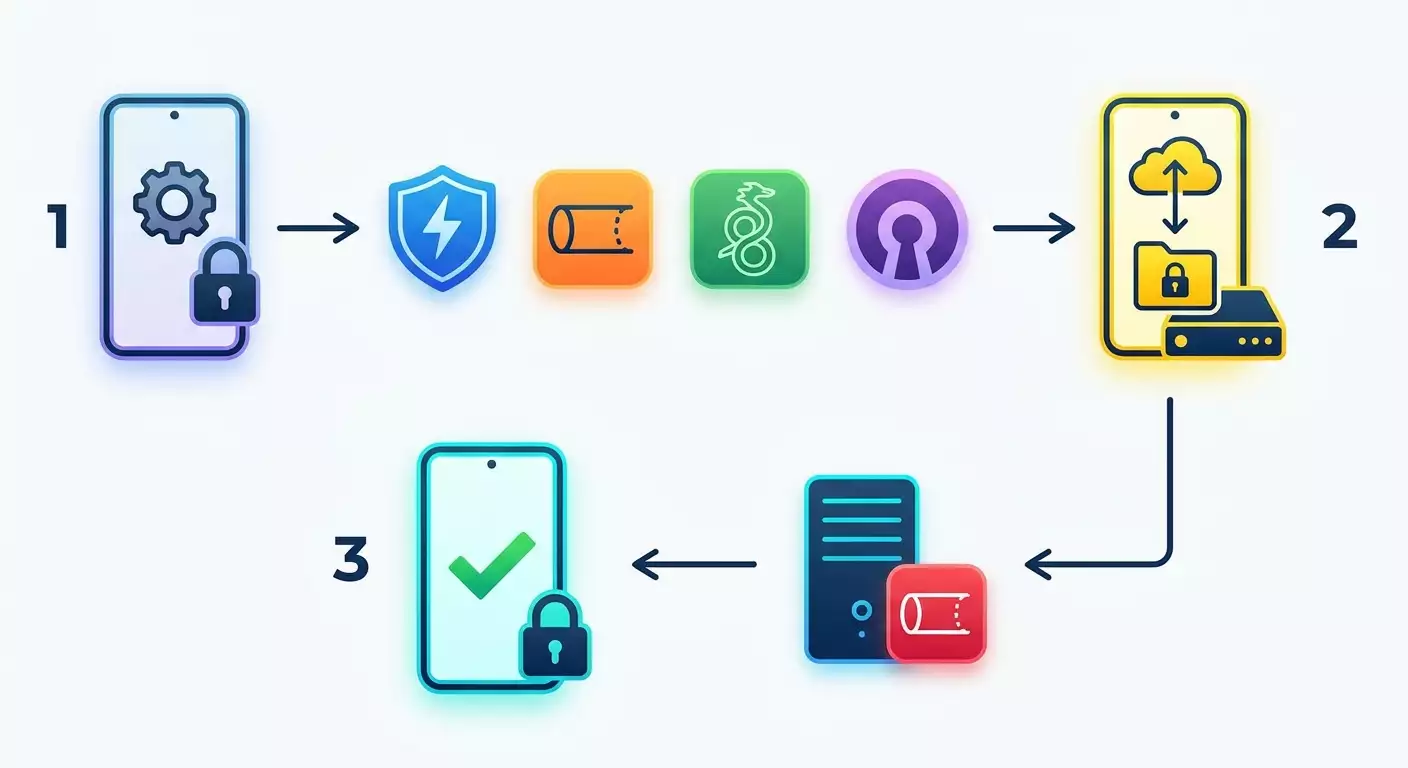
Contenuto dell'articolo
- Introduzione
- Preparazione preliminare
- Nozioni di base
- Passo 1: verifica versione di harmonyos next e menu disponibili
- Passo 2: prepara accessi, certificati e configurazioni
- Passo 3: configuriamo ikev2/ipsec tramite vpn di sistema
- Passo 4: configuriamo l2tp/ipsec psk come piano b
- Passo 5: wireguard su harmonyos next — client, import .conf/qr, connessione
- Passo 6: openvpn su harmonyos next — import .ovpn e diagnostica
- Verifica finale
- Errori comuni e come risolverli
- Funzionalità aggiuntive e impostazioni avanzate
- Faq
- Conclusione
Introduzione
In questa guida pratica riceverai un tutorial completo e dettagliato per configurare una VPN su smartphone e tablet Huawei con HarmonyOS Next senza i servizi Google. Partiremo dalle nozioni di base fino alla configurazione precisa dei protocolli IKEv2/IPSec e L2TP/IPSec con gli strumenti di sistema, e vedremo anche come utilizzare WireGuard e OpenVPN tramite client compatibili o connettere la VPN a livello di router. Ogni passaggio sarà descritto in modo semplice, con indicazioni chiare su pulsanti, campi e menu, così potrai ripetere l'operazione in autonomia e ottenere un risultato garantito.
Per chi è questa guida: per utenti alle prime armi che configurano la VPN su HarmonyOS Next per la prima volta e vogliono farlo correttamente fin da subito, e per utenti più esperti che cercano soluzioni funzionanti, consigli su protocolli e modalità di diagnostica, ottimizzazione e risoluzione dei problemi.
Cosa otterrai: una chiara comprensione di quali protocolli VPN funzionano davvero su HarmonyOS Next senza Google; scenari passo dopo passo per configurare IKEv2/IPSec e L2TP/IPSec tramite il menu di sistema; soluzioni per WireGuard e OpenVPN attraverso app compatibili; metodi sicuri per importare certificati e configurazioni; checklist e strumenti di diagnostica. Alla fine avrai una connessione VPN stabile, testata e sicura.
Cosa serve sapere prima: non sono richieste conoscenze specifiche. Spiegheremo i termini con parole semplici. Tutti i potenziali rischi e dettagli importanti saranno evidenziati separatamente, così non perderai nulla di critico.
Quanto tempo serve: la configurazione base tramite VPN di sistema richiede circa 20–40 minuti, inclusa la preparazione dei dati. L’aggiunta di certificati e parametri avanzati richiede altri 10–20 minuti. La configurazione tramite app WireGuard/OpenVPN (se disponibili in AppGallery) prende 10–30 minuti. La configurazione alternativa tramite router di casa richiede 30–60 minuti a seconda del modello.
Preparazione preliminare
Prima di iniziare, verificheremo che tu abbia tutto il necessario e che il dispositivo sia pronto per una configurazione sicura. Questo passaggio ti farà risparmiare tempo e ridurre il rischio di errori.
Strumenti e accessi necessari
- Dispositivo Huawei con HarmonyOS Next, con batteria non inferiore al 40% (meglio sopra il 60%).
- Accesso a internet tramite rete mobile o Wi‑Fi per scaricare configurazioni e verificare la connessione.
- I tuoi dati di accesso VPN: indirizzo server, username, password, eventuale chiave condivisa IPSec (PSK) o certificati (CA e, se usati, cliente).
- Se utilizzi WireGuard/OpenVPN — file di configurazione (.conf per WireGuard, .ovpn per OpenVPN), chiavi e, se necessario, file di routing statico o parametri per inserimento manuale.
Requisiti di sistema
- HarmonyOS Next aggiornato con gli ultimi aggiornamenti di sistema installati.
- Presenza del menu VPN di sistema. Di solito si trova in: Impostazioni → Rete e internet → VPN, oppure Impostazioni → Reti wireless → VPN, o Impostazioni → Altre connessioni → VPN. Se non lo trovi, usa la ricerca digitando "VPN" nelle Impostazioni.
- Accesso a AppGallery per installare client VPN compatibili (se pensi di usare WireGuard/OpenVPN/SSTP tramite app).
Cosa scaricare/installare/configurare
- Configurazioni e certificati dal tuo provider VPN o dal tuo server VPN personale (IKEv2/L2TP/WireGuard/OpenVPN/SSTP a seconda delle necessità).
- Se disponibili, client VPN compatibili da AppGallery: app per WireGuard, OpenVPN o SSTP, se accessibili nella tua regione e versione di HarmonyOS Next. Se l’app manca, spiegheremo alternative più avanti.
Backup (se rilevante)
Se intendi importare certificati e credenziali, conserva una copia di backup in un luogo sicuro. Ti permetterà di ripristinare rapidamente la configurazione in caso di reset o cambio dispositivo.
Consiglio: conserva configurazioni e certificati in un archivio criptato protetto da password robusta. Così riduci il rischio di perdita dati.
⚠️ Attenzione: non inviare mai chiavi private tramite messenger non criptati né conservarle in cloud senza protezione e cifratura. Una fuga di chiavi significa compromissione del tuo accesso VPN.
Nozioni di base
Per procedere con sicurezza, spieghiamo in parole semplici i termini chiave e come funziona una VPN. Ti aiuterà a scegliere protocolli e impostazioni in modo consapevole.
Cos’è una VPN
VPN è un “tunnel” criptato tra il tuo dispositivo e un server remoto. I dati nel tunnel non sono accessibili a terzi, il tuo traffico assume l’IP del server e il provider vede solo il collegamento VPN, non il contenuto del traffico.
Protocolli VPN spiegati in modo semplice
- IKEv2/IPSec: moderno, veloce e resistente a interruzioni della rete mobile (ripristina rapidamente la connessione passando da Wi‑Fi a LTE). Adatto alla maggior parte delle esigenze. Su HarmonyOS Next si configura solitamente con gli strumenti di sistema.
- L2TP/IPSec: opzione compatibile e diffusa. Quasi sempre usata come “piano B” se IKEv2 non funziona. Può richiedere più parametri e talvolta essere più lento.
- WireGuard: protocollo molto veloce e leggero, facile da configurare, spesso offre migliore velocità e stabilità. Serve un’app client dedicata.
- OpenVPN: affidabile e flessibile “veterano”, funziona quasi ovunque ma talvolta più lento di WireGuard. Richiede un client separato.
- SSTP: protocollo su TLS/HTTPS. Può superare reti restrittive, ma dipende dalla presenza di un client compatibile in AppGallery.
Cosa è importante sapere prima di iniziare
- Se vuoi evitare app aggiuntive, punta su IKEv2/IPSec e L2TP/IPSec tramite le impostazioni di sistema.
- Se cerchi velocità, flessibilità e personalizzazione, prepara un client per WireGuard o OpenVPN, se disponibile per la tua versione di HarmonyOS Next.
- Ogni protocollo richiede parametri precisi: server, metodo di autenticazione, cifrature e chiavi. Segui scrupolosamente le istruzioni del provider.
Consiglio: inizia da IKEv2/IPSec. Se la connessione è stabile, resta su questo. Se sorgono problemi di compatibilità, prova L2TP/IPSec. Per le massime prestazioni, passa a WireGuard.
Passo 1: Verifica versione di HarmonyOS Next e menu disponibili
Obiettivo
Saprai con precisione dove si trova la VPN di sistema sulla tua versione di HarmonyOS Next e quali tipi di connessioni sono disponibili out-of-the-box.
Istruzioni passo passo
- Apri Impostazioni del dispositivo.
- Tocca la barra di ricerca in alto e digita "VPN".
- Apri la sezione VPN trovata (potrebbe essere in: Rete e internet → VPN; Reti wireless → VPN; Altre connessioni → VPN).
- Premi "Aggiungi VPN" o il pulsante “+” (il nome può variare a seconda della build).
- Osserva la lista dei tipi disponibili. Di solito vedrai opzioni basate su IPSec: IKEv2/IPSec (a volte in forma "IPSec Xauth" o "IPSec EAP") e L2TP/IPSec PSK. Se ci sono parametri per certificati, significa che è possibile autenticarsi tramite certificati CA/utente.
- Torna indietro per non creare connessioni premature.
Note importanti
- L’interfaccia può variare per modello o build regionale di HarmonyOS Next. Usa sempre la ricerca "VPN" nelle Impostazioni come riferimento.
- Il supporto di sistema include generalmente IPSec/IKEv2 e L2TP/IPSec. Altri protocolli come WireGuard e OpenVPN richiedono app.
Consiglio: fai uno screenshot dei tipi di connessione disponibili. Ti sarà utile per verificare la compatibilità con il tuo provider VPN.
Risultato atteso
Hai trovato la sezione VPN, vedi il pulsante per aggiungere una nuova connessione e conosci i tipi di profili di sistema disponibili sul tuo dispositivo.
Problemi comuni e soluzioni
- Problema: Non trovi "VPN" nel menu. Soluzione: usa la funzione di ricerca nelle Impostazioni. Controlla se il menu è nascosto in "Altre connessioni" o "Rete e internet".
- Problema: il pulsante "Aggiungi VPN" è grigio. Soluzione: sblocca il dispositivo, assicurati che non ci siano restrizioni aziendali (MDM). Riavvia e riprova.
✅ Controllo: aprendo Impostazioni → VPN, vedi l’opzione "Aggiungi VPN" attiva.
Passo 2: Prepara accessi, certificati e configurazioni
Obiettivo
Raccogli tutti i parametri e file necessari per una configurazione rapida e senza errori di qualsiasi protocollo target.
Istruzioni passo passo
- Contatta il tuo provider VPN o accedi al pannello di controllo per ottenere i dati per IKEv2/IPSec e L2TP/IPSec: indirizzo server (es. vpn.example.com o IP), metodo di autenticazione (username/password, certificato), chiave IPSec condivisa (PSK) per L2TP, nomi gruppo (se usati).
- Se usi IKEv2 con certificati, scarica il certificato CA root (.crt o .cer) e, se serve, il certificato cliente con chiave privata (.p12/.pfx) con la password di importazione nota.
- Per WireGuard prepara il .conf e il QR code del profilo (se disponibile). Per OpenVPN il .ovpn e file chiave/certificati aggiuntivi, se non incorporati nel profilo.
- Salva tutti i file nella Memoria dispositivo → Download, così da trovarli facilmente durante l’importazione. Per maggior sicurezza, usa una cartella protetta se disponibile.
- Verifica fuso orario, data e ora del dispositivo. Un orario errato provoca errori di verifica certificati (specie per IKEv2/IPSec).
Note importanti
- Tieniti a portata di mano password e chiavi. Il sistema potrebbe richiederle più volte in fase di configurazione.
- La catena dei certificati deve essere completa: se il provider fornisce un CA intermedio, importalo anch’esso.
Consiglio: crea una nota "Profili VPN" e annota lì tutti i parametri con spiegazioni. Così immetti più velocemente e riduci errori di battitura.
⚠️ Attenzione: se usi un server proprio, assicurati che le porte necessarie siano aperte e i protocolli attivi. Per IKEv2/IPSec sono solitamente UDP 500 e 4500. Per WireGuard UDP su una porta a scelta (spesso 51820). Per OpenVPN UDP/TCP come da configurazione (es. 1194/UDP o 443/TCP).
Consiglio esperto per sorgenti dei config
vpn.how offre server VPN personali con IP dedicato. Le località, i protocolli e i prezzi disponibili sono indicati sul sito e nel tuo account. I metodi di pagamento e il totale vengono mostrati al pagamento. Scegli un server
Risultato atteso
Tutti i parametri e file sono preparati ordinatamente, controllati e disponibili sul dispositivo. Data e ora sono corrette. Sei pronto per creare il primo profilo VPN.
Problemi comuni e soluzioni
- Problema: manca CA o certificato cliente per IKEv2. Soluzione: richiedi al provider, scarica di nuovo, controlla istruzioni specifiche per mobile.
- Problema: file non visibili nel File Manager. Soluzione: sposta i file nella cartella "Download". Verifica che il File Manager abbia i permessi di accesso alla memoria.
✅ Controllo: nel File Manager vedi file .cer/.crt/.p12 per IKEv2 (se necessari), .conf per WireGuard e/o .ovpn per OpenVPN; conosci indirizzo VPN, username e password.
Passo 3: Configuriamo IKEv2/IPSec tramite VPN di sistema
Obiettivo
Creare e avviare una connessione VPN IKEv2/IPSec affidabile usando gli strumenti integrati di HarmonyOS Next.
Istruzioni passo passo
- Apri Impostazioni → cerca e entra nella sezione "VPN".
- Premi "Aggiungi VPN".
- Nel campo "Nome" inserisci un nome riconoscibile, per esempio "IKEv2 — MioVPN".
- Nel campo "Indirizzo server" digita dominio o IP (es. vpn.example.com).
- Scegli il tipo di autenticazione: "Nome utente/password" (EAP) o "Certificato". Se scegli certificato, importa prima i certificati CA/cliente: vai nel File Manager → file .cer/.crt o .p12/.pfx → installa certificato → tipo "VPN e app". Inserisci la password se richiesta.
- Se usi username e password, inserisci i dati. In "Avanzate" (se presenti) imposta "Identificatore IPSec" o "Nome gruppo" se richiesto. Lascia le cifrature di default se il provider non richiede specifiche.
- Salva il profilo e torna alla lista VPN. Tocca il profilo creato → "Connetti". Alla prima connessione, conferma la fiducia del certificato server se compare la richiesta.
- Consenti la creazione della connessione VPN nella finestra di sistema (pulsante "OK" o "Consenti").
- Attendi lo stato "Connesso" o la comparsa dell’icona del lucchetto nella barra di stato.
Note importanti
- Data e ora corrette sono fondamentali per la verifica dei certificati. Se ottieni errore su certificato non attendibile, controlla orario e catena CA.
- Metodo di autenticazione deve corrispondere a quello del server (EAP, certificato, XAuth). In caso di discrepanza la connessione fallisce subito.
Consiglio: dai al profilo un nome che codifica protocollo, città e provider, ad esempio "IKEv2 Francoforte — Personale". Così sarà più facile passare da un profilo all’altro durante la diagnostica.
⚠️ Attenzione: se il provider richiede cifrature o algoritmi specifici (es. AES‑GCM, SHA2), assicurati siano supportati di default. Altrimenti chiedi configurazioni alternative (es. set diverso di cifrature o passaggio a L2TP/IPSec).
Risultato atteso
Il profilo IKEv2/IPSec è creato e si connette senza errori. Il traffico Internet passa tramite VPN, lo stato mostra "Connesso".
Problemi comuni e soluzioni
- Problema: errore di autenticazione. Motivo: username/password errati o metodo sbagliato. Soluzione: verifica credenziali, confronta con istruzioni provider, reinstalla certificati se serve.
- Problema: nessun traffico tramite VPN. Motivo: routing errato o modalità "solo rete locale" attivata. Soluzione: verifica che sia abilitata l’opzione "Tutto il traffico passa per VPN". Riconnetti.
✅ Controllo: apri browser e cerca "what is my ip". L’IP deve corrispondere a quello del server VPN. Le app si caricano regolarmente tramite VPN.
Passo 4: Configuriamo L2TP/IPSec PSK come piano B
Obiettivo
Creare un profilo VPN di riserva nel caso IKEv2 non sia disponibile o instabile nella tua rete.
Istruzioni passo passo
- Apri Impostazioni → "VPN" → "Aggiungi VPN".
- Nel campo "Nome" inserisci "L2TP/IPSec — MioVPN".
- Nel campo "Indirizzo server" digita dominio o IP.
- Seleziona tipo "L2TP/IPSec PSK" (chiave segreta precondivisa). Inserisci la chiave IPSec (PSK) fornita dal provider.
- Inserisci username e password utente. Se c’è il campo "Segreto L2TP", lascialo vuoto se il provider non ha fornito altro segreto.
- Salva e connetti il profilo.
Note importanti
- PSK è sensibile ai caratteri. Assicurati di non includere spazi extra. Meglio inserirlo manualmente.
- L2TP può essere bloccato in alcune reti. Se la connessione non parte, prova un’altra rete o IKEv2/WireGuard/OpenVPN.
Consiglio: conserva il PSK in un password manager e annotalo anche su carta, se il profilo è critico. Un errore anche di un solo carattere impedisce la connessione.
Risultato atteso
Il profilo L2TP/IPSec PSK si connette correttamente e il traffico passa tramite VPN. Hai un’alternativa funzionante a IKEv2.
Problemi comuni e soluzioni
- Problema: connessione bloccata su "Autenticazione". Motivo: PSK errato o porta bloccata. Soluzione: verifica la chiave, conferma porte e protocolli col provider, prova altra rete.
- Problema: disconnessioni frequenti. Motivo: canale instabile o doppio NAT. Soluzione: passa a IKEv2 o WireGuard.
✅ Controllo: verifica IP e naviga su siti aperti tramite VPN. Confronta velocità con speedtest prima e dopo, per valutare stabilità.
Passo 5: WireGuard su HarmonyOS Next — client, import .conf/QR, connessione
Obiettivo
Avviare il protocollo WireGuard, veloce ed efficiente, con ritardi minimi e configurazione semplice.
Istruzioni passo passo
- Apri AppGallery e cerca "WireGuard". Installa il client ufficiale o compatibile con HarmonyOS Next se disponibile.
- Avvia l’app e concedi i permessi per creare la connessione VPN.
- Per importare il profilo, scegli tra: "Importa da file" e seleziona il .conf nel File Manager, oppure "Scansiona QR" se hai un QR fornito dal provider.
- Controlla il profilo: indirizzo server (Endpoint), porta, chiavi pubbliche (PublicKey/Peer), reti consentite (AllowedIPs). Lascia MTU di default se non indicato diversamente.
- Salva il profilo e abilita la connessione. Conferma la richiesta di creazione del tunnel VPN da parte del sistema.
- Attendi lo stato "Connesso". Se necessario, verifica i log nell’app: dovrebbe apparire uno scambio di handshake con il server.
Note importanti
- WireGuard usa UDP. In alcune reti UDP è limitato, quindi serve un fallback a soluzioni TCP (es. OpenVPN TCP o SSTP) o usare offuscamento se supportato dal server.
- AllowedIPs definisce quale traffico passa attraverso la VPN. Per tunnel completo usa 0.0.0.0/0 e ::/0. Per traffico selettivo solo sottoreti o indirizzi necessari.
Consiglio: se la connessione cade passando da Wi‑Fi a rete dati, imposta PersistentKeepalive (es. 25 secondi) nel profilo WireGuard per mantenere attivo il tunnel.
Alternative se manca l’app
Se in AppGallery non trovi un client WireGuard compatibile, usa una di queste opzioni: configura la VPN sul router di casa/ufficio e connettiti via Wi‑Fi; temporaneamente usa IKEv2/IPSec o OpenVPN se il client è disponibile; usa la funzione hotspot di un altro dispositivo che ha WireGuard e collega il tuo Huawei a quella rete.
Risultato atteso
Il profilo WireGuard si connette, assegna velocità e latenza soddisfacenti, le app funzionano stabili attraverso il tunnel.
Problemi comuni e soluzioni
- Problema: nessun handshake. Motivo: porta UDP bloccata o chiavi errate. Soluzione: controlla chiavi pubbliche/private, apri porta sul server, prova altra rete.
- Problema: app non disponibile. Soluzione: usa IKEv2/L2TP tramite sistema o configura VPN su router.
✅ Controllo: nel client WireGuard vedi handshake recente, cresce il contatore del traffico, IP esterno coincide con server VPN.
Passo 6: OpenVPN su HarmonyOS Next — import .ovpn e diagnostica
Obiettivo
Connettere OpenVPN tramite client compatibile e configurare un canale stabile, ideale per reti restrittive.
Istruzioni passo passo
- Apri AppGallery, cerca "OpenVPN" o "OpenVPN Client". Installa l’app compatibile se disponibile per la tua versione HarmonyOS Next.
- Avvia il client e consenti la creazione della connessione VPN.
- Importa il profilo: "Importa da file" → scegli il .ovpn; se necessario, aggiungi file chiave/certificati separati.
- Controlla parametri: protocollo (UDP/TCP), porta, cifrature, redirect-gateway. Se la rete è rigida, prova profilo TCP/443 (spesso camuffato da HTTPS).
- Salva e connetti il profilo. Inserisci username e password se richiesti.
- Apri i log del client e verifica TLS handshake avvenuto e assegnazione indirizzo dalla pool VPN.
Note importanti
- UDP è più veloce ma può essere bloccato da filtri. TCP 443 è il più compatibile ma più lento.
- redirect-gateway decide se tutto il traffico passa per VPN; se disabilitato, si ha only split-tunneling (accesso solo a reti del provider).
Consiglio: crea due profili — "UDP 1194" e "TCP 443". Usa TCP 443 in reti problematiche come backup.
Alternative se manca l’app
Usa IKEv2/IPSec o L2TP/IPSec tramite sistema. Oppure configura OpenVPN su router di casa e connettiti alla sua Wi‑Fi — il dispositivo riceverà il traffico "pulito" dalla VPN senza bisogno del client.
Risultato atteso
OpenVPN si connette stabilmente, le app funzionano, i log non mostrano errori.
Problemi comuni e soluzioni
- Problema: timeout connessione. Motivo: porta o protocollo bloccati. Soluzione: cambia porta, passa da UDP a TCP o usa 443/TCP.
- Problema: bassa velocità. Motivo: server congestionato, cifrature pesanti, TCP-over-TCP. Soluzione: prova WireGuard/IKEv2 o cambia server.
✅ Controllo: il client è assegnato a un IP VPN, i pacchetti passano, l’IP esterno corrisponde al server e i siti si aprono senza ritardi.
Verifica finale
Checklist: cosa deve funzionare
- Il profilo IKEv2 o L2TP/IPSec si connette senza errori e mantiene la connessione per almeno 10–15 minuti senza interruzioni.
- Se usi WireGuard/OpenVPN, il client mostra handshake riuscito e traffico in crescita.
- L’IP esterno corrisponde al server VPN, la geolocalizzazione del browser coincide con la città/paese scelti.
- Le app con attività di rete funzionano stabilmente, senza notifiche di errore rete.
Come testare
- Controlla IP esterno con qualsiasi motore di ricerca (es. "what is my ip").
- Effettua test velocità prima e dopo connessione. Confronta ping e banda disponibile.
- Prova ad aprire 3–5 siti popolari e usare 2–3 app (messaggistica, video).
- Lascia VPN attiva per 20–30 minuti e monitora la stabilità della connessione.
Indicatori di esito positivo
- Connessione stabilita in meno di 10 secondi (IKEv2/WireGuard) o fino a 30 secondi (OpenVPN/L2TP).
- Ping medio aumenta moderatamente; velocità corrisponde alle aspettative del tuo canale.
- Nessun ciclo di riconnessione o errore di autenticazione.
Errori comuni e come risolverli
- Problema: "Impossibile stabilire la VPN". Motivo: credenziali errate, server sbagliato o porta bloccata. Soluzione: verifica indirizzo, login/password; prova porta/protocollo alternativo o server differente. Assicurati che internet mobile/Wi‑Fi sia attivo e che la rete non richieda autenticazione web (portal captive).
- Problema: "Certificato non attendibile" con IKEv2. Motivo: data/ora errate, CA mancante, certificato scaduto. Soluzione: correggi orario, importa CA, chiedi certificato aggiornato al provider.
- Problema: connessione c’è ma non passa traffico. Motivo: manca redirect-gateway o AllowedIPs errate. Soluzione: per WireGuard aggiungi 0.0.0.0/0 e ::/0; per OpenVPN attiva redirect-gateway; per profilo di sistema assicurati che sia spuntata l’opzione "Tutto il traffico tramite VPN".
- Problema: disconnessioni cambiano rete. Motivo: segnale instabile o assenza di keepalive. Soluzione: imposta PersistentKeepalive su WireGuard, verifica MOBIKE sul server per IKEv2, preferisci IKEv2 a L2TP se possibile.
- Problema: velocità bassa. Motivo: server distante, congestione, cifrature pesanti, restrizioni di rete. Soluzione: scegli server vicino, prova WireGuard/IKEv2, testa OpenVPN TCP/443, modifica MTU.
- Problema: app WireGuard/OpenVPN non disponibile in AppGallery. Motivo: limitazioni regionali o piattaforma. Soluzione: usa IKEv2/L2TP di sistema o configura VPN su router.
- Problema: app non vede internet con VPN attiva. Motivo: conflitto DNS privato, firewall o blocco attività background. Soluzione: disattiva DNS privato per test, controlla permessi app e modalità risparmio batteria per client VPN.
Funzionalità aggiuntive e impostazioni avanzate
Split-tunneling (traffico selettivo)
Se il tuo client WireGuard/OpenVPN supporta VPN per app specifiche o esclusioni di sottoreti, puoi indirizzare solo i segmenti necessari attraverso il tunnel. Riduce il carico e migliora la velocità dei servizi locali.
Consiglio: su WireGuard limita AllowedIPs alle sottoreti target. Su OpenVPN usa rotte e disabilita redirect-gateway se non serve tunnel completo.
Ottimizzazione MTU
Un MTU troppo alto genera frammentazioni e perdite. Inizia da 1420–1380 per WireGuard e 1400–1500 per OpenVPN, poi verifica velocità e stabilità. Per i profili di sistema l’MTU viene impostato automaticamente.
Avvio automatico e stabilità
Permetti l’avvio automatico e l’esecuzione in background del client VPN in Impostazioni → App → [tuo client] → Avvio → consenti avvio automatico/esecuzione in background. Così riduci interruzioni non desiderate.
⚠️ Attenzione: impostazioni di risparmio energetico aggressive su HarmonyOS Next possono fermare i processi VPN in background. Controlla che il client non abbia restrizioni batteria.
SSTP come opzione alternativa
Se la tua rete blocca UDP e porte TCP non standard, SSTP può aiutare perché usa TLS. Su HarmonyOS Next usa client compatibili da AppGallery (se disponibili), importa il profilo e connettiti su TCP/443.
VPN sul router
Se il client dedicato non è disponibile sul dispositivo, configura la VPN sul router di casa o ufficio. Così il Huawei vedrà internet già "pulito" tramite tunnel VPN. Utile soprattutto per WireGuard/OpenVPN senza app compatibili.
Consiglio: preserva una rete Wi‑Fi senza VPN per diagnostica, così confronti rapidamente se il problema è sul tunnel o sul client/dispositivo.
FAQ
- Quale protocollo scegliere nel 2026 su HarmonyOS Next? Parti da IKEv2/IPSec con VPN di sistema. Se vuoi massima velocità e semplicità di configurazione, WireGuard. Se la rete è restrittiva, OpenVPN TCP/443 o SSTP (se c’è client).
- Serve installare app esterne per IKEv2/L2TP? No, il VPN di sistema è sufficiente. Le app servono solo per WireGuard, OpenVPN o SSTP.
- Perché IKEv2 non si connette ma L2TP funziona? Probabilmente porte UDP per IKEv2 bloccate o incompatibilità cifrature. Controlla porte 500/4500, prova altra rete o passa a L2TP/OpenVPN TCP.
- Dove conservare certificati e configurazioni? In cartella protetta del dispositivo e in archivio criptato con password robusta. Evita cloud aperti e invii senza crittografia.
- Si può far passare solo una app attraverso VPN? Sì, se il client supporta VPN per singola app (per-app VPN). Altrimenti usa WireGuard/OpenVPN con routing selettivo AllowedIPs/rotte.
- Cosa fare se WireGuard/OpenVPN non ci sono in AppGallery? Usa IKEv2/L2TP di sistema o configura VPN su router e connettiti da lì.
- Perché la velocità cala dopo connessione? Aumento latenza verso server, cifrature pesanti o server sovraccarico. Scegli server vicino, prova WireGuard/IKEv2 e regola MTU.
- Come tornare indietro se qualcosa non funziona? Elimina i profili VPN creati, rimuovi certificati importati, riavvia dispositivo. Se serve, ripristina da backup configurazioni.
- Serve avere sempre la VPN attiva? Non necessariamente. Attivala quando serve privacy, accesso tramite IP server o reti protette. Per risparmiare batteria e dati, disattivala quando non necessaria.
- VoIP e streaming funzionano con VPN? Sì, se il routing è corretto e la banda sufficiente. Per chiamate è preferibile WireGuard o IKEv2 per latenze più basse.
Conclusione
Hai seguito l’intero percorso: hai compreso i principi base della VPN, preparato le configurazioni, impostato IKEv2/IPSec e L2TP/IPSec tramite VPN di sistema HarmonyOS Next, e imparato a utilizzare WireGuard e OpenVPN con client compatibili o attraverso soluzioni alternative a livello di router. Ora sai scegliere il protocollo giusto per ogni esigenza: IKEv2 per un’opzione universale e veloce, L2TP come alternativa compatibile, WireGuard per prestazioni massime, OpenVPN/SSTP per reti complesse. Sai come importare certificati e profili, controllare l’IP, misurare la velocità e fare diagnosi. Per il futuro, sviluppa le configurazioni sperimentando split-tunneling, ottimizzando MTU e mantenendo più località nei profili per un passaggio rapido. Aggiorna le politiche di cifratura e il routing al cambiare delle esigenze e verifica periodicamente l’attualità di certificati e app. Con questa guida potrai configurare e mantenere rapidamente un canale VPN stabile su Huawei con HarmonyOS Next, senza dipendere dai servizi Google — in modo sicuro, prevedibile e personalizzato per te.
Editore: vpn.how