VPN pour Apple Watch : comment configurer via iPhone sans erreur — guide pas à pas
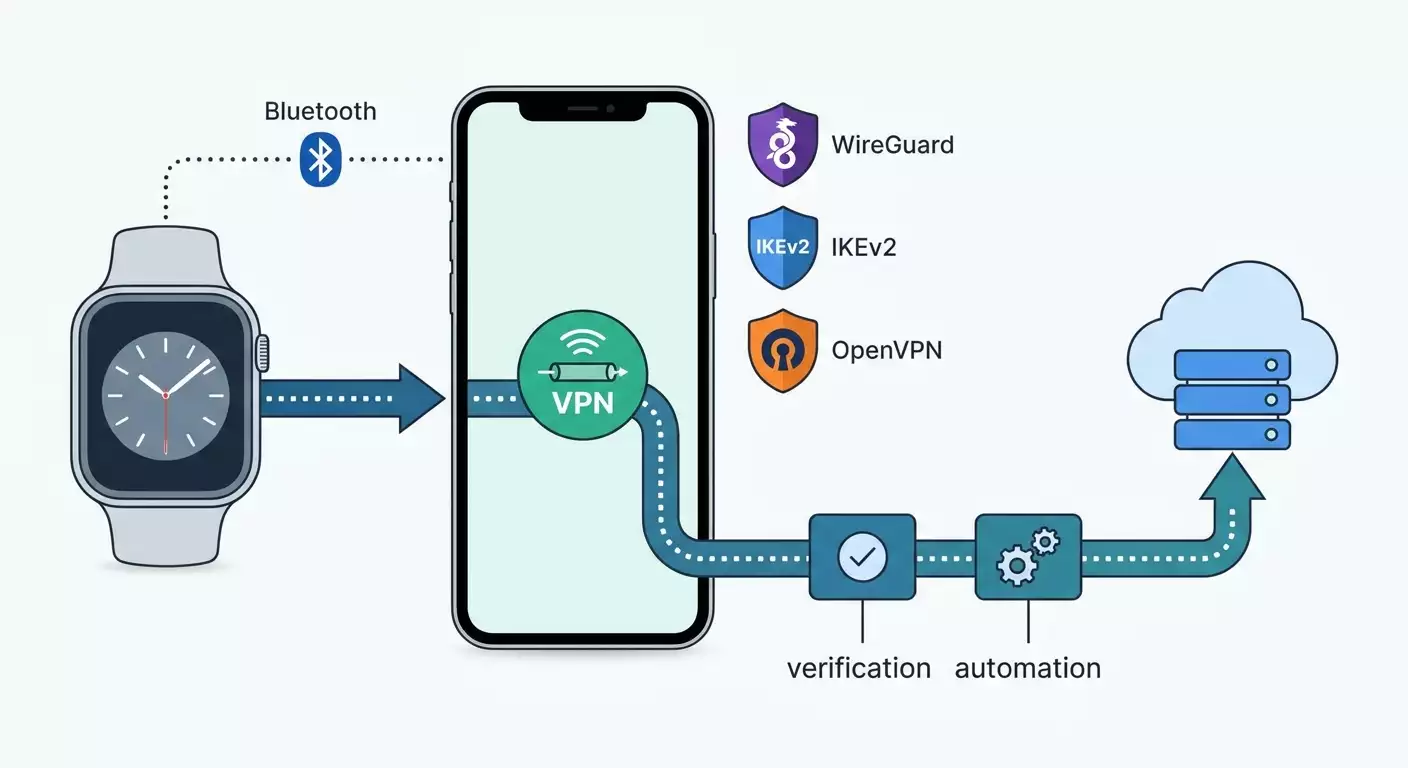
Apprenez à configurer étape par étape un VPN pour que votre Apple Watch utilise une connexion sécurisée via l’iPhone. En 60 à 90 minutes, obtenez un scénario fonctionnel avec WireGuard, IKEv2 ou OpenVPN, découvrez les limites de watchOS, comment vérifier et résoudre les problèmes courants.
Contenu de l'article
- Introduction
- Préparatifs
- Notions de base
- Étape 1 : vérifier la liaison iphone - apple watch
- Étape 2 : choisir le protocole et préparer les configurations
- Étape 3 : configurer vpn sur iphone — wireguard
- Étape 4 : configurer vpn sur iphone — ikev2 avec outils intégrés
- Étape 5 : configurer vpn sur iphone — openvpn
- Étape 6 : auto-connexion, scénarios et contrôle depuis la montre
- Vérification finale
- Erreurs courantes et solutions
- Fonctionnalités supplémentaires
- Faq
- Conclusion
Introduction
Dans ce guide étape par étape, vous apprendrez à configurer un VPN pour que le trafic internet de votre Apple Watch passe par un iPhone avec un tunnel VPN actif. Nous examinerons les capacités et limitations de watchOS en 2026, les protocoles qui fonctionnent réellement, leurs différences, et comment garantir que votre montre utilise bien une connexion sécurisée. À la fin, vous disposerez d’un schéma stable, de tests simples et de solutions pour les problèmes fréquents.
Pour qui est ce guide : pour les utilisateurs débutants d’iPhone et d’Apple Watch souhaitant protéger la connexion de leur montre, ainsi que pour les lecteurs avancés intéressés par les détails des protocoles, l’automatisation et l’optimisation pointue. Nous avancerons du simple au complexe, avec des étapes claires, des astuces et des points de contrôle.
Ce qu’il faut savoir avant : les gestes de base sur iPhone et Apple Watch, installer des apps depuis l’App Store, comprendre ce qu’est un VPN et à quoi il sert. La théorie technique sera expliquée simplement, avec des conseils pour les passages complexes.
Temps estimé : la configuration basique prendra 30 à 45 minutes, les scénarios avancés avec automatisation et plusieurs protocoles jusqu’à 60–90 minutes. Tests et débogage demandent 10 à 20 minutes selon votre réseau et fournisseur.
Préparatifs
Avant de commencer, assurez-vous d’avoir tout le matériel, logiciels et accès nécessaires. Une bonne préparation vous fera gagner du temps et évitera la moitié des erreurs possibles.
Matériel et accès requis
- iPhone avec iOS à jour (recommandé iOS 17 ou plus ; en 2026 généralement iOS 18 ou 19).
- Apple Watch avec watchOS 10, 11 ou supérieur. L’association entre iPhone et montre doit être configurée et fonctionnelle.
- Accès internet via réseau cellulaire ou Wi‑Fi.
- Accès à un service VPN ou serveur VPN personnel supportant un des protocoles : WireGuard, IKEv2, OpenVPN. L2TP et SSTP via clients tiers restent des alternatives limitées.
Exigences système et spécificités
- L’Apple Watch ne dispose pas d’un paramètre VPN spécifique. Elle utilise le trafic VPN de l’iPhone quand elle est connectée en Bluetooth ou via un Wi‑Fi lié. Si la montre se connecte seule en Wi‑Fi ou via réseau cellulaire, il n’y a pas de VPN système actif sur la montre.
- L’iPhone doit pouvoir établir et maintenir une connexion VPN en arrière‑plan. Utilisez des applications supportant la connexion permanente et l’option « Connexion à la demande ».
- Pour IKEv2, utilisez les outils intégrés iOS ; pour WireGuard et OpenVPN, les clients officiels App Store.
Ce qu’il faut télécharger et installer sur iPhone
- Client WireGuard (si vous comptez l’utiliser).
- Client OpenVPN (pour OpenVPN).
- Profil ou paramètres IKEv2 (si IKEv2 est prévu). Cela peut être un fichier de configuration ou les données serveur et comptes.
- L’application « Raccourcis » (Shortcuts) — installée par défaut sur les versions récentes d’iOS. Elle servira pour les tests sur la montre.
Sauvegardes et précautions
Avant toute modification système, faites une sauvegarde de l’iPhone. La sauvegarde de l’Apple Watch est incluse dans celle de l’iPhone. Vous pourrez revenir en arrière en cas de souci.
Astuce : Si vous avez déjà des apps VPN avec configurations, capturez vos réglages actuels. Cela vous aidera à revenir rapidement à l’état initial.
⚠️ Attention : Si vous installez un profil IKEv2 avec certificat personnalisé, vérifiez la confiance dans la source et gardez les fichiers en sécurité. La compromission des certificats ouvre la porte à des attaques MITM.
Notions de base
Pour ne pas s’embrouiller, voyons comment l’Apple Watch communique avec le VPN et pourquoi il n’existe pas d’interrupteur VPN propre à la montre.
Comment l'Apple Watch accède à internet
- Lorsque la montre est proche de l’iPhone et connectée en Bluetooth (ou via Wi‑Fi lié), elle utilise l’iPhone comme passerelle réseau. Le trafic des apps de la montre passe par la pile réseau de l’iPhone, puis vers internet.
- Quand la montre est connectée seule à un Wi‑Fi connu, elle utilise sa propre pile réseau et se connecte directement à internet, sans passer par l’iPhone.
- Les modèles cellulaires (eSIM) avec LTE actif se connectent eux aussi directement.
Ce que cela implique pour le VPN
- Si la montre utilise l’iPhone comme passerelle et que le VPN avec politique « tout passer par le tunnel » est activé sur l’iPhone, alors le trafic de la montre passe aussi par ce VPN.
- Si la montre est sur Wi‑Fi autonome ou LTE, il n’y a pas de VPN système sur la montre, le trafic est direct.
- Exceptions : scénarios professionnels spécifiques avec MDM et profils spéciaux. Dans l’usage courant, on s’appuie sur le VPN iPhone.
Protocoles et particularités
- WireGuard : rapide, moderne, basé sur UDP. Maintient bien la connexion, économe en batterie, simple à configurer. Recommandé par défaut.
- IKEv2/IPsec : support natif iOS, bien intégré avec « Connexion à la demande », restaure rapidement le tunnel. Idéal si vous ne voulez pas d’application supplémentaire.
- OpenVPN : flexible et compatible, peut fonctionner en UDP/TCP, mais généralement plus gourmand que WireGuard.
- L2TP et SSTP : alternatives de secours. Le support L2TP diminue sous iOS, SSTP n’est pas natif et demande des solutions tierces.
Astuce : Si vous changez souvent de réseau (maison, bureau, mobile), commencez par WireGuard. Il est le moins sujet aux déconnexions et économise le plus la batterie.
⚠️ Attention : Certains réseaux publics bloquent UDP. Dans ce cas, WireGuard ou OpenVPN en UDP peuvent échouer. Essayez OpenVPN en TCP ou IKEv2 pendant le diagnostic.
Étape 1 : Vérifier la liaison iPhone - Apple Watch
Objectif
Confirmer que la montre utilise bien l’iPhone comme passerelle réseau. C’est essentiel : sans liaison, le trafic de la montre ne sera pas acheminé via le VPN de l’iPhone.
Instructions pas à pas
- Déverrouillez l’iPhone et l’Apple Watch. Assurez-vous qu’ils sont appairés et proches.
- Sur la montre, ouvrez le Centre de contrôle. Glissez vers le haut depuis le bas du cadran.
- Regardez l’indicateur de connexion à l’iPhone. L’icône d’un téléphone vert ou d’un combiné vert signifie que la connexion est active.
- Touchez l’icône Wi‑Fi sur la montre et désactivez-la si elle est activée. Cela forcera la montre à passer par l’iPhone.
- Si vous avez une Apple Watch LTE, ouvrez le Centre de contrôle et vérifiez que le LTE est désactivé. Sinon, la montre utilisera le réseau cellulaire directement.
- Sur l’iPhone, ouvrez Réglages et activez Bluetooth. Assurez-vous que l’iPhone n’est pas en mode Avion et qu’il est connecté à internet.
- Faites défiler le Centre de contrôle de la montre et vérifiez en haut la présence de l’icône verte de connexion à l’iPhone. Si elle n’apparaît pas, rapprochez les appareils et patientez quelques secondes.
Points importants
Important : Nous cherchons le mode où la montre utilise l’iPhone comme pont. Dans ce mode, tout le trafic réseau de la montre passe par la pile réseau de l’iPhone. Si vous activez le Wi‑Fi autonome ou LTE sur la montre, elle sortira directement sans passer par le VPN de l’iPhone.
Avertissement
⚠️ Attention : Si vous forcez la désactivation du Wi‑Fi et du LTE sur la montre, certaines fonctions (transfert de gros fichiers, réinstallation d’apps) peuvent être plus lentes, dépendant alors uniquement du lien Bluetooth avec l’iPhone.
Conseils
Astuce : Prenez l’habitude, pour préserver la confidentialité, de désactiver Wi‑Fi et LTE sur la montre lorsque vous avez un iPhone avec VPN actif à proximité.
Astuce : Si vous utilisez la montre souvent loin de l’iPhone, réfléchissez à une stratégie différente : par exemple déporter certaines tâches sur le téléphone ou utiliser des réseaux de confiance.
Résultat attendu
La montre affiche de manière stable l’icône de connexion à l’iPhone. Wi‑Fi et LTE sont désactivés sur la montre. Cela garantit que le trafic passe par l’iPhone et par son VPN.
Problèmes possibles et solutions
- Pas d’icône de liaison iPhone : redémarrez les deux appareils, activez Bluetooth sur chacun et maintenez-les proches 30–60 secondes.
- La montre active spontanément le Wi‑Fi : vérifiez qu’elle n’a pas sélectionné un réseau connu. Désactivez le Wi‑Fi manuellement via le Centre de contrôle.
- Sur modèle LTE, la montre utilise le réseau cellulaire malgré tout : désactivez LTE avant la session sensible via le Centre de contrôle.
✅ Vérification : L’icône de connexion à l’iPhone est active, Wi‑Fi et LTE désactivés. Vous pouvez passer à la suite.
Étape 2 : Choisir le protocole et préparer les configurations
Objectif
Déterminer quel protocole VPN utiliser sur l’iPhone et préparer les configurations pour faciliter la bascule et les tests.
Instructions pas à pas
- Évaluez votre environnement. Si vous êtes sur des réseaux qui bloquent UDP, préparez IKEv2 ou OpenVPN en TCP. Sinon, commencez avec WireGuard.
- Rassemblez les configs : WireGuard nécessite un fichier ou un QR code, OpenVPN un fichier ovpn et ses clés, IKEv2 serveur, identifiant distant et méthode (login+mot de passe ou certificat).
- Choisissez le DNS à utiliser. Il est conseillé d’employer le DNS de votre serveur VPN ou un résolveur fiable pour éviter les fuites DNS.
- Réfléchissez à la méthode d’activation : toujours activé, à la demande, selon le Wi‑Fi/le réseau cellulaire ou manuel. Cela impacte la batterie et le routage du trafic de la montre.
Recommandation d’expert pour une solution clé en main
vpn.how propose des serveurs VPN personnels avec une adresse IP dédiée. Les emplacements, protocoles et tarifs disponibles figurent sur le site et dans votre compte. Les moyens de paiement et le montant final sont affichés lors du paiement. Choisir un serveur
Points importants
- Choisissez le serveur géographiquement le plus proche pour réduire la latence et économiser la batterie de la montre.
- Si vous souhaitez accéder au réseau domestique via la montre et l’iPhone en WireGuard, ajoutez dans AllowedIPs les sous-réseaux concernés et vérifiez les routes sur le serveur.
Astuce
Astuce : Préparez deux profils : principal en WireGuard et secours en IKEv2. Passer de l’un à l’autre sur iPhone prend quelques secondes et améliore la résilience face aux blocages.
✅ Vérification : Vous avez en main des configs fonctionnelles pour le protocole choisi, prêtes à être importées dans l’iPhone. On peut passer à la configuration.
Étape 3 : Configurer VPN sur iPhone — WireGuard
Objectif
Installer et configurer correctement WireGuard sur iPhone, activer la connexion en arrière-plan et vérifier que la montre utilise ce VPN.
Instructions pas à pas
- Installez l’application WireGuard sur l’iPhone depuis l’App Store.
- Ouvrez WireGuard et cliquez sur « Ajouter un tunnel ».
- Choisissez le mode d’import : « Créer à partir d’un fichier ou archive » si vous avez un fichier, ou « Scanner un QR code » si votre fournisseur vous en a fourni un.
- Importez la configuration. Vérifiez les sections Interface et Peer : clé privée, adresses, clé publique du serveur, Endpoint et AllowedIPs.
- Si besoin, ajoutez des serveurs DNS dans Interface pour éviter les fuites DNS.
- Enregistrez le tunnel et activez-le via l’interrupteur à droite du nom.
- Autorisez l’ajout du profil VPN dans les réglages système iOS quand l’application le demande.
- Ouvrez les paramètres du tunnel et activez « Connexion à la demande » ou « On-Demand » si disponible. Sur certaines versions, cette option s’affiche sous la forme des réglages « Cellulaire », « Wi-Fi » et « Sans restrictions » — activez pour les réseaux où la connexion doit rester permanente.
- Vérifiez qu’AllowedIPs contient 0.0.0.0/0 et ::/0 si vous souhaitez tout passer par le VPN, y compris la montre. Pour un routage partiel, indiquez seulement les sous-réseaux et domaines nécessaires avec la résolution DNS appropriée.
- Ajustez la MTU si vous avez des problèmes de fragmentation. Une valeur entre 1280 et 1380 aide souvent sur des réseaux instables. Laissez sur automatique par défaut.
Points importants
- Pour que la montre fonctionne correctement via l’iPhone, le VPN doit rester actif même écran verrouillé. WireGuard assure un bon maintien du tunnel avec la fonction On-Demand activée.
- Si vous avez des appareils domestiques sur le réseau local, ajoutez leurs sous-réseaux aux exceptions ou routes VPN selon les besoins.
Conseils
Astuce : Pour ne pas oublier d’activer le tunnel, ajoutez le widget WireGuard sur l’écran principal de l’iPhone et autorisez l’accès au contrôle rapide via « Raccourcis » dans le Centre de contrôle.
Astuce : Si WireGuard ne se connecte pas sur un Wi‑Fi public, basculez temporairement sur réseau cellulaire ou profil IKEv2 de secours.
Résultat attendu
Une icône VPN est visible dans la barre d’état de l’iPhone. Dans WireGuard, le tunnel apparaît actif. À ce stade, tout le trafic iPhone et celui de l’Apple Watch (connectée à l’iPhone) passe via WireGuard.
Problèmes possibles et solutions
- Le tunnel s’active puis se désactive immédiatement : vérifiez clés et Endpoint. Assurez-vous qu’UDP n’est pas bloqué. Testez un autre port sur le serveur.
- Internet fonctionne sur iPhone, mais la montre ne reçoit pas les mises à jour : vérifiez que la montre est bien connectée à l’iPhone et pas en Wi-Fi ou LTE autonome.
- Retards dans les notifications : diminuez la MTU ou optez pour un serveur plus proche.
✅ Vérification : Activez WireGuard sur iPhone et lancez une app nécessitant internet sur la montre, par exemple Météo. Faites le test dans la section « Vérification résultat » : vous devriez voir que le trafic passe par le VPN.
Étape 4 : Configurer VPN sur iPhone — IKEv2 avec outils intégrés
Objectif
Connecter IKEv2 sur iPhone sans app tierce, activer « Connexion à la demande » et préparer un profil pour un fonctionnement stable en arrière-plan.
Instructions pas à pas
- Ouvrez Réglages de l’iPhone, puis la section VPN.
- Tapez sur « Ajouter une configuration VPN » et choisissez IKEv2.
- Entrez l’adresse du serveur, l’identifiant distant (généralement le nom de domaine), et local si besoin.
- Sélectionnez le mode d’authentification : « Nom d’utilisateur » et mot de passe ou « Certificat ». Remplissez les champs.
- Sauvegardez la configuration et activez le switch « Statut » pour connecter. Autorisez l’ajout du profil si iOS le demande.
- Allez dans les paramètres de la configuration et activez « Connexion à la demande ». Sur certaines versions, cette option n’est accessible que via un profil préconfiguré. Installez-le via « VPN et gestion des appareils » si vous l’avez.
- Pour un certificat personnalisé, installez-le sur l’iPhone et marquez-le fiable dans « Réglages » → « Général » → « À propos » → « Paramètres de confiance des certificats » ou via la section Profils.
Points importants
- IKEv2 intégré rétablit bien le tunnel après changement de réseau, ce qui est crucial en déplacement entre bureau, maison et extérieur avec la montre.
- Si les options On‑Demand manquent dans iOS, demandez à votre fournisseur un profil avec règles de connexion.
Conseils
Astuce : Choisissez un serveur proche pour réduire la latence. Si vous utilisez des certificats, sauvegardez-les dans Notes avec Face ID désactivé et ne les partagez jamais via des canaux non sécurisés.
Astuce : Pour limiter les fuites DNS temporaires, réglez un DNS personnalisé dans iOS via « Réglages » → « Wi‑Fi » → « Infos réseau » → « DNS » ou adoptez un profil qui impose un DNS spécifique.
Résultat attendu
L’iPhone est connecté au VPN IKEv2 et maintient la connexion à la demande. Lorsque le tunnel est actif, les Apple Watch associées passent par cette connexion sécurisée.
Problèmes possibles et solutions
- « Impossible de se connecter » : vérifiez l’identifiant distant et les certificats. Assurez-vous que les ports UDP pour IKEv2 ne sont pas bloqués.
- Le tunnel tombe à l’écran verrouillé : activez « Connexion à la demande » ou utilisez un profil avec règles On-Demand « Always ».
- Vitesse faible : changez de serveur ou ajustez la fragmentation côté IPsec serveur.
✅ Vérification : Activez IKEv2, assurez-vous que le statut VPN est actif, puis réalisez le test de connexion sur la montre décrit plus tard. Le routage doit correspondre à l’adresse VPN.
Étape 5 : Configurer VPN sur iPhone — OpenVPN
Objectif
Configurer OpenVPN comme protocole alternatif sur iPhone, garantir un fonctionnement fluide en arrière-plan et une redondance en cas de restrictions réseau.
Instructions pas à pas
- Installez l’application OpenVPN depuis l’App Store.
- Ouvrez l’app, importez votre fichier de configuration ovpn. Utilisez « Ouvrir dans OpenVPN » depuis Fichiers ou partagez via « Partager ».
- Si besoin, importez certificats et clés séparément s’ils ne sont pas inclus dans le fichier.
- Vérifiez les paramètres serveur, port, protocole (UDP ou TCP), cryptographie, options DNS.
- Activez les options du type « Tunnel continu » et « Reconnexion automatique » pour garder la connexion. Les noms varient selon versions.
- Enregistrez le profil et connectez-vous. Autorisez l’installation du profil VPN sur iOS.
Points importants
- OpenVPN en UDP est en général plus rapide. Si UDP est bloqué, passez en TCP sur un port souvent autorisé (ex. port similaire HTTPS).
- Surveillez l’usage batterie. Dans les environnements complexes, OpenVPN peut consommer plus que WireGuard.
Conseils
Astuce : Conservez deux profils OpenVPN : un en UDP, un en TCP. Passez à l’un ou l’autre selon le problème de réseau pour rétablir rapidement la connexion.
Astuce : Activez le blocage du trafic hors tunnel si votre client le supporte, pour éviter les fuites lors des reconnexions.
Résultat attendu
OpenVPN se connecte sur l’iPhone et garde une connexion stable. La montre, connectée à l’iPhone, utilise la route sécurisée via OpenVPN.
Problèmes possibles et solutions
- Reconnexions fréquentes : activez TCP pour le diagnostic ou réduisez l’intervalle keep-alive.
- Pas d’accès au réseau local : ajoutez les routes locales aux exceptions ou configurez le split-tunnel dans le fichier.
✅ Vérification : Activez OpenVPN sur iPhone et lancez le test sur la montre comme expliqué dans « Vérification résultat ». Le routage doit passer par votre VPN.
Étape 6 : Auto-connexion, scénarios et contrôle depuis la montre
Objectif
Faire en sorte que le VPN s’active automatiquement sur l’iPhone aux moments clés et reste actif quand la montre en a besoin.
Instructions pas à pas
- Dans votre client VPN, activez « Connexion à la demande » pour tous les réseaux où le VPN doit être actif. Pour WireGuard, activez On-Demand pour « Cellulaire » et « Wi-Fi » ; pour IKEv2 cochez « Connexion à la demande » dans les réglages ; pour OpenVPN, activez la reconnexion automatique.
- Ouvrez l’app Raccourcis sur iPhone. Créez une automatisation « À la connexion Wi-Fi spécifique » et ajoutez l’action « Ouvrir WireGuard » ou « Lancer raccourci connexion », si pris en charge, pour lancer automatiquement le tunnel sur les réseaux connus.
- Créez une automatisation « Selon heure de la journée » pour activer le VPN durant vos heures de travail si vous ne souhaitez pas le laisser toujours actif.
- Sur l’Apple Watch, ajoutez le bouton Wi-Fi dans le Centre de contrôle et laissez-le désactivé quand l’iPhone avec VPN est proche. La montre évitera ainsi de basculer en Wi-Fi autonome.
- Si vous avez une montre LTE, désactivez manuellement LTE quand vous voulez garantir le routage via l’iPhone, et réactivez-le quand une autonomie complète est nécessaire.
Points importants
- Pas de bouton VPN direct sur la montre. Le contrôle passe par la gestion iPhone et la politique du client VPN.
- Les automatisations personnelles dans Raccourcis peuvent s’exécuter sans confirmation sur iOS récent selon le déclencheur.
Conseils
Astuce : Dans Raccourcis, créez deux raccourcis « VPN ON » et « VPN OFF » et placez-les sur l’écran principal de l’iPhone. Vous activerez ainsi le tunnel en deux taps, la montre suivra automatiquement.
Astuce : Pour les déplacements, conservez plusieurs profils avec serveurs dans différentes villes. La montre est sensible à la latence : plus le serveur est proche, plus les apps s’ouvrent vite.
Astuce : Si vous utilisez les modes Focus « Travail » ou « Voyages », liez-y l’activation du VPN par automatisation pour ne pas y penser manuellement.
Résultat attendu
Le VPN s’active automatiquement sur l’iPhone aux moments souhaités et reste actif en arrière-plan. La montre utilise alors un tunnel sécurisé sans intervention manuelle quand elle est proche de l’iPhone.
Problèmes possibles et solutions
- L’automatisation demande une confirmation : modifiez le déclencheur ou mettez à jour iOS pour avoir la permission d’exécuter sans demande.
- La montre bascule sur Wi-Fi : désactivez manuellement le Wi-Fi sur la montre pour garantir le routage via l’iPhone et son VPN.
✅ Vérification : Laissez l’iPhone verrouillé avec VPN actif. Sur la montre, ouvrez 2–3 apps réseau différentes. Tout doit fonctionner de façon fluide et rapide.
Vérification finale
Checklist
- VPN (WireGuard, IKEv2 ou OpenVPN) activé et stable sur l’iPhone.
- Apple Watch connectée à l’iPhone. Wi-Fi et LTE désactivés sur la montre si vous souhaitez garantir le routage par l’iPhone.
- Les apps sur la montre chargent les données sans erreur.
- Les automatisations de base ou On-Demand sont configurées pour maintenir le tunnel.
Tester directement sur la montre
- Ouvrez l’app Raccourcis sur l’iPhone et créez un nouveau raccourci nommé « Mon IP sur la montre ».
- Ajoutez une action qui récupère des données HTTP et affiche le résultat. Utilisez une URL publique qui renvoie votre IP actuelle en texte. Choisissez le format « Texte » puis ajoutez l’action « Afficher résultat ».
- Dans les paramètres du raccourci, activez « Afficher sur Apple Watch » pour pouvoir le lancer depuis la montre.
- Activez le VPN sur l’iPhone. Confirmez que la montre est reliée au téléphone et ne se connecte pas en Wi-Fi autonome ou LTE.
- Lancez ce raccourci directement depuis la montre. Notez l’adresse IP affichée.
- Désactivez le VPN sur l’iPhone et relancez le raccourci sur la montre. L’adresse doit changer. Cela confirme que la montre utilise le VPN de l’iPhone.
Critères de succès
- L’adresse IP sur la montre avec VPN activé correspond à celle vue sur l’iPhone.
- Les cartes d’applications sur la montre s’ouvrent sans délai notable.
- Après changement de Wi-Fi ou réseau mobile, le VPN se rétablit rapidement et la montre reste stable.
Astuce : Pour plus de fiabilité, refaites ce test sur un autre réseau, par exemple au café et à la maison. Vous assurerez ainsi la robustesse du scénario.
Erreurs courantes et solutions
- Problème : Internet fonctionne sur la montre, mais pas via VPN. Cause : La montre est connectée en Wi-Fi autonome ou LTE. Solution : Désactivez Wi-Fi et LTE sur la montre et assurez-vous qu’elle est liée à un iPhone avec VPN actif.
- Problème : WireGuard s’active puis se désactive immédiatement sur iPhone. Cause : Blocage UDP ou clefs erronées. Solution : Vérifiez la config, testez un autre port, basculez temporairement sur IKEv2 ou OpenVPN en TCP.
- Problème : IKEv2 se connecte mais tombe rapidement. Cause : Mode « Connexion à la demande » absent ou mal configuré. Solution : Activez On-Demand ou demandez un profil avec règles Always chez votre fournisseur.
- Problème : Fuites DNS. Cause : Pas de DNS VPN spécifié dans config WireGuard ou profil IKEv2. Solution : Configurez un DNS VPN dans WireGuard, IKEv2 ou manuellement dans la configuration Wi-Fi.
- Problème : Latence visible sur la montre. Cause : Serveur lointain, réseau saturé. Solution : Changez pour un serveur proche, baissez la MTU, utilisez WireGuard.
- Problème : Les apps ne se mettent pas à jour en arrière-plan. Cause : Le VPN iPhone se déconnecte sans On-Demand. Solution : Activez la connexion persistante, créez des automatisations, désactivez le mode économie de données si perturbant.
- Problème : Conflit entre plusieurs clients VPN actifs sur iPhone. Cause : Plusieurs clients activés simultanément capturant le profil VPN. Solution : Maintenez un seul client actif, désactivez les autres.
Fonctionnalités supplémentaires
Configurations avancées
- Split-tunnel : Dans WireGuard, spécifiez précisément les AllowedIPs pour ne passer via VPN que certains sous-réseaux ou services. Cela réduit la charge et accélère la montre.
- Politiques On-Demand : Pour IKEv2, configurez des règles pour activer toujours en cellulaire, désactiver sur Wi-Fi de confiance, etc.
- IPv6 : Si réseau et VPN supportent IPv6, ajoutez ::/0 dans AllowedIPs pour éviter les fuites IPv6.
- Obfuscation : Sur des réseaux avec DPI, utilisez une obfuscation côté serveur ou un profil OpenVPN masquant le trafic en trafic autorisé.
Optimisation de l’autonomie
- Privilégiez un serveur proche et un protocole rapide comme WireGuard.
- Désactivez LTE sur la montre quand inutile.
- Utilisez On-Demand pour éviter la recréation fréquente du tunnel.
Autres pistes
- Ajoutez un serveur de secours en cas de panne principale, avec bascule automatique via Raccourcis.
- Configurez un accès domestique par listes IP pour que la montre accède via iPhone à un serveur média chez vous.
Astuce : Conservez un document avec vos profils et les instructions rapides. En déplacement, cela vous fera gagner du temps pour réinstaller une config.
FAQ
Question : Peut-on installer un VPN directement sur Apple Watch sans iPhone ? Réponse : Par défaut, watchOS ne possède pas de client VPN ni de paramètre VPN dédié. La montre utilise le VPN de l’iPhone quand elle y est connectée, sinon elle se connecte directement en Wi-Fi ou LTE.
Question : Quel protocole choisir pour une expérience stable avec la montre ? Réponse : Commencez par WireGuard, rapide et économe. Gardez IKEv2 en secours. OpenVPN est utile en cas de blocage UDP.
Question : Les notifications arrivent-elles si le VPN est toujours actif ? Réponse : Oui, si le tunnel est stable. Activez On-Demand, choisissez un serveur proche et diminuez la MTU si nécessaire pour éviter les délais.
Question : Comment vérifier que la montre passe bien par le VPN ? Réponse : Créez un raccourci dans Raccourcis qui affiche votre IP, activez-le sur la montre. Testez avec VPN activé et désactivé sur l’iPhone, l’adresse doit changer.
Question : Que faire si le VPN ne se connecte pas dans un café ? Réponse : Les réseaux publics bloquent souvent UDP. Essayez OpenVPN en TCP, IKEv2 ou passez en données cellulaires pour lancer le tunnel.
Question : Peut-on automatiser l’activation du VPN à l’ouverture d’apps sur la montre ? Réponse : Il n’y a pas de VPN lié directement aux apps sur la montre. Utilisez On-Demand sur iPhone et les automatismes Raccourcis basés sur le Wi-Fi, l’heure ou le mode Focus.
Question : Le VPN permanent use-t-il beaucoup la batterie de la montre ? Réponse : La consommation est minimale si vous utilisez WireGuard et un serveur proche. La stabilité réseau joue un grand rôle : moins de reconnexions, meilleure autonomie.
Question : Pourquoi la mise à jour des infos sur la montre est parfois lente sous VPN ? Réponse : La latence vers le serveur VPN peut être élevée. Changez pour un serveur plus proche, ajustez la MTU et assurez-vous que la montre utilise l’iPhone comme passerelle.
Question : SSTP ou L2TP sont-ils adaptés ici ? Réponse : Ils sont possibles via clients tiers et configurations serveur, mais limités par iOS et moins recommandés du fait du déclin du support L2TP.
Question : Que se passe-t-il si l’iPhone s’éteint ou ferme le client VPN ? Réponse : Bien configuré, On-Demand maintient la connexion. Sinon, mettez à jour le client, réduisez l’agressivité d’économie d’énergie et utilisez un protocole plus léger comme WireGuard.
Conclusion
Vous avez maintenant une configuration fonctionnelle où votre Apple Watch utilise un VPN grâce au routage via l’iPhone. Nous avons vu les limites de watchOS, choisi le protocole adapté, préparé les configurations, configuré WireGuard, IKEv2 et OpenVPN sur iPhone, activé la persistance de la connexion et l’automatisation, et appris à vérifier tout cela depuis la montre. Vous comprenez désormais comment et pourquoi cela fonctionne, ce qui influence la stabilité et comment résoudre rapidement les soucis.
Prochaines étapes : perfectionnez vos automatisations pour plus de confort — par exemple activez le VPN avec le mode Focus « Travail », conservez 2–3 serveurs proches sous différents profils, utilisez On-Demand pour oublier les bascules manuelles. Pour des scénarios avancés, explorez le split-tunnel, l’accès réseau domestique et les profils de secours en cas de réseaux complexes. Et n’oubliez pas la règle simple : pour la confidentialité, gardez la montre connectée à l’iPhone avec VPN actif et désactivez Wi-Fi et LTE autonomes.
Astuce : Toutes les quelques semaines, refaites le test rapide décrit dans « Vérification finale ». Cela prend quelques minutes et vous assure que tout est toujours bien configuré et que la montre utilise bien un chemin sécurisé.
Éditeur : vpn.how