Compte régional Google Play : guide pas à pas avec VPN et paiement
Apprenez à configurer légalement un compte régional Google Play avec un VPN, à ajouter des moyens de paiement et à télécharger des applications non disponibles. Étape par étape, avec vérifications et solutions aux problèmes. Pour débutants, 60–120 minutes jusqu'au résultat.
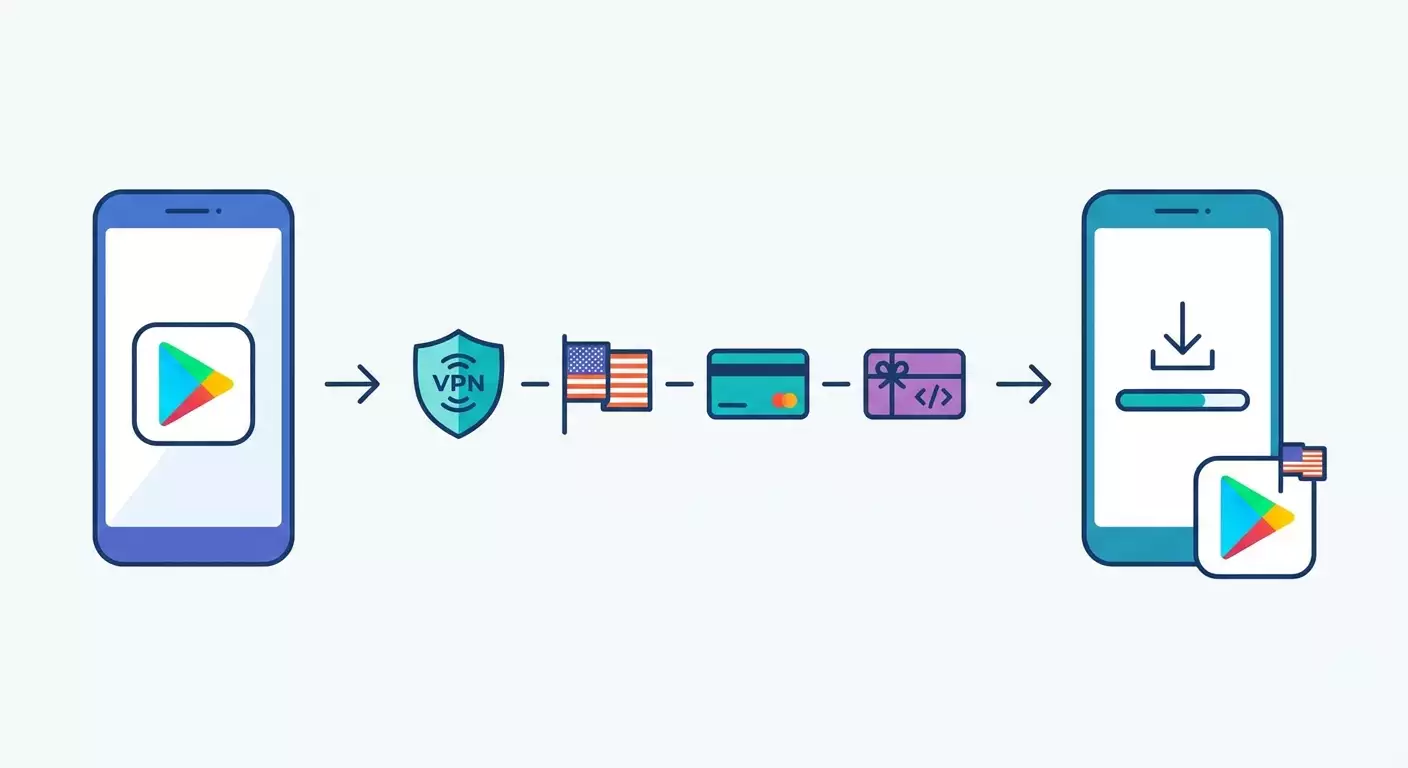
Contenu de l'article
- Introduction
- Préparation préalable
- Notions de base
- Étape 1 : choisir le pays cible et vérifier les limites
- Étape 2 : préparer l’appareil et le compte google
- Étape 3 : configurer le vpn et choisir un serveur
- Étape 4 : créer ou changer le profil de paiement google
- Étape 5 : changer de pays dans google play
- Étape 6 : configurer les moyens de paiement pour la nouvelle région
- Étape 7 : recherche et installation d’applications bloquées
- Étape 8 : mises à jour, abonnements et sécurité
- Vérification finale
- Erreurs typiques et solutions
- Fonctionnalités supplémentaires
- Faq
- Conclusion
Introduction
Dans ce guide détaillé, vous configurerez un compte régional Google Play, choisirez et activerez correctement un VPN, ajouterez des moyens de paiement pour le pays sélectionné et pourrez télécharger des applications indisponibles dans votre région. Nous couvrirons tout, de la préparation de l'appareil à la vérification finale, en passant par la résolution des erreurs courantes. À la fin, vous aurez un scénario opérationnel : vous ouvrez Google Play, voyez les prix et contenus du pays choisi, ajoutez un moyen de paiement adapté et installez des applications précédemment bloquées.
Ce guide est conçu pour les débutants, mais comprend des sections avancées sur les subtilités du paiement, la configuration VPN et l'optimisation de la sécurité. Aucun détail n'est laissé au hasard : chaque action est expliquée point par point, avec des conseils, avertissements et contrôles après chaque étape clé.
À savoir au préalable : changer le pays sur Google Play n’est possible qu’une fois par an par compte principal existant. Cette restriction peut être contournée légalement en créant un nouveau compte ou un nouveau profil de paiement pour un autre pays. Sachez également que certains moyens de paiement et cartes cadeaux ne fonctionnent que dans leur région d’origine.
Temps estimé : en moyenne 60 à 120 minutes. Création d’un nouveau compte et profil : 15–30 minutes. Configuration du VPN : 10–20 minutes. Suppression des données Google Play et synchronisation du pays : 15–40 minutes, plus un délai éventuel allant jusqu’à 48h pour la mise à jour. Ajout des moyens de paiement : 10–30 minutes. Tests et dépannage : 15–40 minutes selon besoin.
⚠️ Attention : Toute manipulation des paramètres régionaux est soumise aux règles de Google. N’utilisez jamais de données de paiement volées, ne fournissez pas de fausses informations personnelles et respectez la législation de votre pays. Ce guide vise uniquement des scenarii légaux et conformes aux conditions des services.
Préparation préalable
À cette étape, vous regroupez tous les outils nécessaires et préparez les conditions pour une configuration rapide et sûre. La préparation économise du temps et limite les risques d’erreurs.
Outils et accès requis
- Smartphone ou tablette Android avec Google Play et Services Google Play installés.
- Connexion internet stable.
- Service VPN avec serveurs dans le pays cible. Important : privilégiez une IP dédiée (personnalisée) pour une meilleure stabilité des contrôles de paiement et région.
- Compte Google : existant ou neuf. Il est conseillé d’en créer un nouveau pour un résultat rapide.
- Moyen de paiement valable pour la région cible : carte bancaire locale, portefeuille électronique, PayPal (si disponible), codes cadeaux Google Play du pays concerné.
- Adresse réelle dans le pays cible, si vous y résidez ou y séjournez longtemps. Sinon, favorisez les méthodes qui ne demandent pas de fausses données personnelles (ex. codes cadeaux) en respectant les règles du service.
Exigences système
- Android 8.0 ou supérieur recommandé pour une compatibilité optimale.
- Espace libre : minimum 1 Go pour les caches et l’installation d’applications.
- Mises à jour récentes des Services Google Play et du Google Play Store.
Applications à installer à l’avance
- Application VPN de votre fournisseur, depuis sa boutique officielle ou via son fichier d’installation.
- Si besoin, un gestionnaire de sauvegarde (si vous prévoyez de sauvegarder applications et données) ou les outils Google intégrés.
Création de sauvegardes
Avant de vider les données Google Play et Services Google Play, une sauvegarde évitera de perdre vos progressions de jeu et accès.
- Ouvrez Paramètres sur votre appareil.
- Allez dans Comptes et sauvegarde ou Google et Sauvegarde.
- Activez la Sauvegarde sur Google Drive si ce n’est pas déjà fait.
- Cliquez sur Sauvegarder maintenant et patientez jusqu’à la fin.
Astuce : Pour les jeux avec sauvegardes locales, lancez-les un par un et vérifiez que vous êtes connecté à Google Play Jeux pour que la synchronisation soit effective.
✅ Contrôle : Ouvrez Google Drive ou la section Sauvegarde dans les Paramètres pour confirmer la présence d’une sauvegarde récente : date actuelle et liste d’applications apparaissent.
Notions de base
Passons en revue les termes clés simplement pour que vous soyez à l’aise avec la suite.
- Région Google Play : pays auquel votre boutique est liée. Cela détermine les applications proposées, les prix, la devise et les méthodes de paiement acceptées.
- Profil de paiement Google : ensemble des données liées à vos paiements, adresse et pays. Un compte peut avoir plusieurs profils pour différents pays.
- VPN : connexion sécurisée qui redirige votre trafic via un serveur situé dans un autre pays. Google Play vous détecte ainsi comme utilisateur du pays choisi.
- IP dédiée (personnalisée) : adresse unique sur internet rattachée exclusivement à vous. Elle améliore la stabilité des paiements et réduit les contrôles suspects, contrairement à une IP partagée.
- Code cadeau Google Play : crédit prépayé lié au pays d’émission. Il alimente votre porte-monnaie et permet d’acheter sans carte bancaire.
Points essentiels : changer de pays sur un compte existant est fortement limité à une fois par an. Créer un nouveau profil de paiement ou compte est souvent plus simple. De plus, codes cadeaux et moyens de paiement ne fonctionnent qu’au sein de leur pays d’origine. Si vous ajoutez une carte étrangère, assurez-vous qu’elle a bien été émise dans le pays choisi et est acceptée par Google.
⚠️ Attention : Toute incohérence entre l’IP (pays VPN), l’adresse du profil de paiement et l’origine de la carte accroît les risques de refus et contrôles. Veillez à la cohérence : pays VPN = pays profil = pays du paiement.
Étape 1 : Choisir le pays cible et vérifier les limites
Objectif de l’étape
Définir un pays qui débloquera les applications souhaitées et proposera des méthodes de paiement accessibles.
Instructions détaillées
- Listez les applications dont vous avez besoin et vérifiez dans quels pays elles sont officiellement disponibles. On le voit souvent via des utilisateurs dans des pays à large disponibilité, par exemple États-Unis, Allemagne, Royaume-Uni, Pays-Bas, Singapour.
- Évaluez les options de paiement réalistes pour vous : disposez-vous d’une carte bancaire locale, de contacts pouvant recharger via codes cadeaux, ou comptez-vous utiliser ces codes dans le pays choisi.
- Sélectionnez un pays qui combine ces deux critères : les applications sont disponibles et vous pouvez payer légalement (carte locale, PayPal de ce pays, codes cadeaux régionaux).
- Vérifiez la fiscalité locale sur les achats numériques dans ce pays pour bien anticiper le coût final. La TVA peut s’ajouter automatiquement dans Google Play.
Astuce : Si vos options de paiement se limitent aux codes cadeaux, privilégiez un pays où ils sont faciles à acquérir légalement et offrant des montants adaptés à vos achats.
✅ Contrôle : Notez le pays choisi, la devise et la liste des méthodes de paiement réellement utilisables. Si vous hésitez entre plusieurs régions, priorisez celle où le rechargement est simple et la taxation faible.
Problèmes possibles et solutions
- Problème : L’application est dispo dans plusieurs pays mais les paiements sont compliqués. Solution : choisissez un pays avec des codes cadeaux accessibles ou préparez un moyen externe de rechargement via des contacts locaux.
- Problème : L’application est uniquement dispo dans un pays à forte fiscalité. Solution : acceptez le coût total et envisagez des abonnements si moins chers.
Étape 2 : Préparer l’appareil et le compte Google
Objectif de l’étape
Nettoyer les liens à l’ancien pays, créer un nouveau compte ou préparer un compte dédié, minimiser les conflits potentiels.
Instructions pas à pas
- Créez un nouveau compte Google pour accélérer la procédure. Allez dans Paramètres > Comptes > Ajouter un compte > Google, saisissez nom, email, mot de passe et suivez les consignes. Sinon, utilisez votre compte actuel mais gardez en tête la limite annuelle de changement de pays.
- Faites une sauvegarde des données si ce n’est pas fait. Assurez-vous que la synchronisation est activée.
- Accédez à Paramètres > Applications > Google Play Store > Stockage et cache. Nettoyez le cache puis les données (ou supprimez les données) et confirmez.
- Dans la liste des applications, trouvez Services Google Play. Allez dans Stockage et cache, videz le cache, puis dans Gestion du stockage videz toutes les données et confirmez.
- Si présent, cherchez également Google Services Framework. Effacez cache et données de la même manière.
- Redémarrez l’appareil et attendez le démarrage complet.
- À la sortie du redémarrage, ne lancez pas encore Google Play Store. Le VPN sera activé à l’étape suivante.
⚠️ Attention : La suppression des données de Google Play Store et Services Google Play entraîne une reconnexion au compte Google nécessaire et supprime les préférences locales du store, sans impacter vos données applicatives.
Astuce : Si vous avez plusieurs comptes Google sur l’appareil, laissez uniquement celui que vous souhaitez configurer avec la nouvelle région. Vous pourrez remettre les autres après succès du changement.
✅ Contrôle : Dans Paramètres > Applications > Google Play Store > Stockage et cache, vérifiez que cache et données sont vides (espace occupé réduit) et ne lancez pas Play avant connexion VPN.
Problèmes possibles et solutions
- Problème : Le bouton pour vider les données est grisé. Cause : restrictions système. Solution : redémarrez l’appareil et réessayez ; désactivez temporairement les mises à jour automatiques dans les options développeur si activées.
- Problème : Après vidage, une erreur « Services Google Play arrêtés » apparaît. Solution : laissez le temps aux services de redémarrer ; mettez à jour les Services Google Play via les mises à jour système si nécessaire.
Étape 3 : Configurer le VPN et choisir un serveur
Objectif de l’étape
Se connecter à un VPN fiable dans le pays cible, garantir une IP stable, éviter les fuites pour que Google Play vous identifie dans la bonne région.
Instructions détaillées
- Lancez l’application VPN de votre fournisseur. Si elle n’est pas installée, installez le client préparé à l’avance.
- Parcourez la liste des serveurs et sélectionnez le pays choisi à l’étape 1.
- Privilégiez un serveur avec un ping faible (indiqué souvent en vert ou par des chiffres). La proximité géographique est un plus, mais la priorité est le pays sélectionné.
- Connectez-vous au serveur et attendez la confirmation « Connecté ». L’icône VPN apparaît généralement dans la barre d’état Android.
- Dans Paramètres Android > Réseau et internet > VPN, activez l’option VPN toujours activé. Si présent, activez aussi le kill switch (bloquer la connexion sans VPN) pour empêcher toute fuite de trafic non sécurisé.
- Vérifiez votre IP externe. Ouvrez un navigateur, tapez « Quelle est mon IP ». Assurez-vous que le pays affiché correspond bien au pays cible. Fermez le navigateur.
Astuce : Évitez les serveurs saturés ou les VPN gratuits partagés, souvent source de captchas, blocages et erreurs de paiement. Plus l’IP est stable et prévisible, moins vous aurez de soucis avec Google.
✅ Contrôle : Vérifiez que l’icône VPN est bien visible, l’IP correspond au pays cible, et la connexion internet est assez rapide pour télécharger depuis le Play Store (testez par exemple une courte vidéo sur navigateur).
Recommandation d’expert pour le choix du VPN
Si vous cherchez fiabilité des paiements et stabilité de Google Play, optez pour un VPN personnel avec IP dédiée. Par exemple, le service vpn.how vous propose un serveur VPN privé, sans partage, compatible WireGuard, OpenVPN, IKEv2, L2TP et SSTP, à choisir selon vos besoins et appareil. Les localisations couvrent Moscou, Saint-Pétersbourg, Amsterdam, Francfort, Londres, New York, San José, Chicago, Singapour, Sydney, Madrid, Helsinki, Stockholm, Varsovie, Copenhague, Stavanger — idéal pour sélectionner pays ou route la plus proche. Moyens de paiement : cartes russes (Tinkoff, Ozon inclus), SBP et cryptos (USDT, BTC) — pas besoin de carte étrangère. Tarifs dès 490 ₽ par jour et 2490 ₽ par mois, avec réductions sur durée. Activation automatique en 5 minutes après paiement, sans logs. Ce type d’offre réduit le nombre d’alertes antifraude et erreurs lors de l’ajout de moyens de paiement dans Google Play. Sinon, choisissez toute autre offre fiable selon ces critères.
Problèmes possibles et solutions
- Problème : Connexion lente, pages qui chargent mal. Solution : changez de serveur dans le même pays ou testez un autre protocole (exemple: WireGuard au lieu d’OpenVPN).
- Problème : IP affichée dans un autre pays. Solution : reconnectez-vous ou actualisez la liste des serveurs ; désactivez les fonctionnalités de smart routing qui modifient la localisation.
- Problème : VPN se déconnecte après veille. Solution : activez VPN toujours connecté et kill switch ; désactivez l’optimisation batterie pour l’app VPN.
Étape 4 : Créer ou changer le profil de paiement Google
Objectif de l’étape
Créer un profil de paiement distinct pour le pays choisi ou basculer dessus pour lier la boutique à la bonne région et devise.
Instructions détaillées
- Vérifiez que le VPN est bien connecté au pays cible.
- Ouvrez Google Play Store, cliquez sur l’icône de votre profil en haut à droite.
- Allez dans Paiements et abonnements > Modes de paiement > Autres paramètres. S’il est demandé, connectez-vous via le navigateur.
- Dans la section Profils de paiement, cliquez sur Créer un nouveau profil. Si cette option n’apparaît pas, sélectionnez Paramètres puis Pays/région et créez un profil pour le pays désiré.
- Saisissez le pays, nom et adresse au format local. Si vous y résidez, indiquez vos vraies coordonnées. Sinon, préférez les moyens ne nécessitant pas de fausses informations (ex. codes cadeaux). Confirmez la création du profil.
- Si proposé, vous pouvez passer l’ajout d’un moyen de paiement et le faire à l’étape suivante, ou l’ajouter directement (carte ou portefeuille adaptés au pays).
- Retournez dans le Play Store et vérifiez que la devise et l’adresse correspondent au nouveau profil. Parfois, cela prend un peu de temps ; continuez à l’étape suivante.
Astuce : Si l’interface ne montre pas l’option de création de profil, passez par un navigateur sur ordinateur : le web offre parfois plus d’options.
✅ Contrôle : Dans Paiements et abonnements, assurez-vous que le profil principal indique bien le nouveau pays et la bonne devise. Si la devise est encore ancienne, patientez quelques heures et ne changez pas le VPN.
Problèmes possibles et solutions
- Problème : Pas de bouton pour changer de pays ou créer un profil. Cause : politique Google, compte inactif ou pays non pris en charge. Solution : créez un nouveau compte Google ; assurez-vous d’avoir un moyen de paiement local ou des codes cadeaux ; attendez 48h en utilisant activement le VPN du pays.
- Problème : Confirmation d’adresse ou téléphone demandée. Solution : si vous vivez réellement dans le pays, confirmez ; sinon, préférez un scénario sans validations personnelles, via des codes cadeaux uniquement.
Étape 5 : Changer de pays dans Google Play
Objectif de l’étape
Activer le pays choisi sur le store Google Play pour voir le contenu local, la devise et installer les applications désirées.
Instructions détaillées
- Vérifiez que le VPN est actif et ne le désactivez pas avant la fin de l’étape.
- Ouvrez Google Play Store.
- Cliquez sur l’icône de profil > Paramètres > Général > Paramètres compte et appareil.
- Accédez à la section Pays et profils. Si elle n’apparaît pas, descendez vers le bas ou revenez plus tard – cela peut prendre du temps.
- Choisissez le nouveau pays et confirmez le changement via les instructions à l’écran. Parfois, il faut ajouter un moyen de paiement de ce pays pour finaliser.
- Fermez Play Store, patientez 10–15 minutes. Rouvrez et vérifiez que la devise et les applications locales sont visibles.
- Si rien ne change, redémarrez l’appareil, assurez-vous que le VPN est stable, et vérifiez de nouveau dans 1–3h. Parfois la mise à jour prend jusqu’à 48h.
Astuce : Pendant ce délai, ne changez pas de serveur ou ne désactivez pas le VPN. Une IP cohérente aide à valider le pays correctement.
✅ Contrôle : Parcourez la page d’accueil pour voir des applications payantes avec la bonne devise. Vérifiez dans votre profil et dans Paiements et abonnements que le pays correspond bien. Si oui, étape validée.
Problèmes possibles et solutions
- Problème : Pas de section Pays et profils. Solution : créez un nouveau compte ou profil, utilisez régulièrement le VPN, videz le cache Play Store et réessayez.
- Problème : Erreur ou message d’attente d’un an. Solution : c’est la limite annuelle sur le profil actuel ; créez un nouveau compte et refaites la procédure avec celui-ci.
Étape 6 : Configurer les moyens de paiement pour la nouvelle région
Objectif de l’étape
Ajouter un moyen de paiement valable dans le pays cible pour acheter apps payantes et abonnements.
Instructions détaillées
- Ouvrez Google Play > Paiements et abonnements > Modes de paiement.
- Cliquez sur Ajouter un moyen de paiement. Choisissez une option adaptée : carte bancaire locale, portefeuille (ex. PayPal du pays), paiement opérateur (si disponible), code cadeau.
- Si vous avez une carte locale : saisissez numéro, date d’expiration, CVV et nom exact comme sur la carte. Indiquez une adresse de facturation conforme.
- Si vous utilisez PayPal : connectez-vous au compte PayPal lié à ce pays. Assurez-vous qu’une carte locale est enregistrée.
- Pour un code cadeau : cliquez sur Utiliser un code, entrez un code valide du pays Play sélectionné, validez. Le solde s’affichera dans la devise locale.
- Patientez la confirmation. Si une vérification supplémentaire est requise, suivez les instructions à l’écran.
Astuce : Avec les codes cadeaux, prévoyez toujours un peu plus pour couvrir les taxes. Par exemple, une app à 4,99 peut coûter plus avec la TVA ; rechargez 10–15 % en plus.
✅ Contrôle : Dans les modes de paiement, le nouveau moyen doit apparaître : carte locale, PayPal actif du pays, ou solde Google Play avec la bonne devise. Faites un achat test à faible montant, sans finaliser, pour vérifier la devise et la taxation.
Problèmes possibles et solutions
- Problème : Carte refusée. Cause : carte étrangère ou banque bloque les paiements internationaux. Solution : utilisez une carte locale, débloquez les paiements en ligne, essayez le code cadeau.
- Problème : Code cadeau invalide. Cause : code d’un autre pays ou déjà utilisé. Solution : achetez un code officiel du pays cible, vérifiez la source.
- Problème : Erreurs antifraude à l’ajout. Solution : utilisez une IP dédiée stable, ne changez pas de serveur, laissez le système valider le pays, réessayez après 24h.
Étape 7 : Recherche et installation d’applications bloquées
Objectif de l’étape
Trouver et installer des applications auparavant indisponibles dans Google Play du pays choisi, ou recourir prudemment à des alternatives.
Instructions détaillées
- Confirmez que Google Play affiche la bonne devise et catégories locales, signe que la région est appliquée.
- Dans la recherche Google Play, tapez précisément le nom de l’application. Si présente dans ce pays, la fiche avec bouton Installer apparaît.
- Cliquez sur Installer et attendez la fin du téléchargement. Ne désactivez pas VPN pendant l’installation.
- Ouvrez l’application et vérifiez son fonctionnement sans erreur. Connectez-vous si requis.
- Si l’app reste inaccessible : vérifiez si une version locale sous un autre nom existe, ou si l’éditeur limite l’installation pour d’autres raisons.
- Si l’application n’apparaît pas du tout : vous pouvez installer un APK officiel depuis le site du développeur ou une boutique alternative fiable. Activez dans Paramètres > Sécurité > Installation d’applications inconnues l’autorisation pour votre navigateur ou gestionnaire de fichiers puis désactivez-la après. Vérifiez la signature dans les infos de l’application.
Astuce : Priorisez l’installation via Google Play pour la sécurité et les mises à jour. Les APK tiers ne sont recommandés que si leur authenticité est certaine.
✅ Contrôle : L’application s’ouvre et fonctionne comme prévu, détecte votre moyen de paiement si nécessaire, et affiche les prix dans la devise locale.
Problèmes possibles et solutions
- Problème : Message « Indisponible dans votre pays ». Solution : l’application attend que les changements prennent effet. Patientez jusqu’à 48h, ne changez pas de VPN, videz le cache Play Store et retentez.
- Problème : Après installation, l’app ne se lance pas dans votre région. Solution : certaines apps vérifient l’IP à chaque ouverture. Gardez le VPN activé ou préférez une version officiellement disponible en région.
Étape 8 : Mises à jour, abonnements et sécurité
Objectif de l’étape
Assurer un fonctionnement stable à long terme du store et des applications : mises à jour, paiements automatiques, sauvegardes et protection du compte.
Instructions détaillées
- Ouvrez Google Play > Gestion des applications et appareil > Gérer. Activez la mise à jour automatique des apps installées. Si une app nécessite un IP régional pour fonctionner, maintenez le VPN actif aussi pour les MAJ.
- Allez dans Paiements et abonnements > Abonnements. Souscrivez aux services nécessaires. Vérifiez que les moyens de paiement et les dates de prélèvement vous conviennent.
- Dans la section Sécurité du compte, activez l’authentification à deux facteurs pour votre compte Google. Choisissez une méthode fiable, comme une application d’authentification ou une clé matérielle si possible.
- Ajoutez une adresse email et un numéro de téléphone de secours pour restaurer l’accès en cas d’activité suspecte détectée par Google.
- Pour les apps avec vérification régionale, gardez le VPN activé ; pour les autres, configurez le tunneling divisé (split tunneling) afin que seul le trafic régional passe par VPN.
Astuce : Si vous utilisez plusieurs scénarios régionaux, créez un profil utilisateur Android distinct, un profil professionnel ou un second appareil. Cela isole les données et simplifie la gestion des régions et caches.
✅ Contrôle : Les mises à jour s’effectuent sans erreurs, les abonnements sont visibles et prélevés correctement, l’authentification à deux facteurs vous demande un code lors de la connexion.
Problèmes possibles et solutions
- Problème : Paiements d’abonnements refusés. Solution : vérifiez le solde, assurez-vous que le VPN avec IP fixe est actif, réassociez les moyens de paiement si besoin.
- Problème : Échecs des mises à jour automatiques. Solution : activez les mises à jour via données mobiles et Wi-Fi, désactivez les restrictions batterie sur Play Store et Services Google Play, vérifiez la stabilité VPN.
Vérification finale
Check-list : ce qui doit fonctionner
- Google Play affiche la devise et offres du pays choisi.
- Dans Paiements et abonnements, le moyen de paiement local ou solde de codes cadeaux est actif.
- Les applications auparavant bloquées sont visibles et installables.
- Les achats payants et abonnements passent sans erreur.
- Les applications soumises à restrictions régionales fonctionnent avec le VPN activé.
Comment tester
- Ouvrez la fiche d’une application précédemment indisponible et vérifiez la présence du bouton Installer.
- Initiez un achat test à faible prix, allez au paiement puis annulez pour contrôler devise et taxes.
- Lancez une application payante et vérifiez que vous voyez les prix et pouvez procéder jusqu’au paiement.
Signes de réussite
- La région est bien appliquée de manière stable : pas de retours fréquents à d’autres pays.
- Les paiements se font sans contrôles parasites ni refus.
- Mises à jour et renouvellements d’abonnements se font automatiquement et à temps.
Erreurs typiques et solutions
- Problème : Section « Pays et profils » inexistante. Cause : Google ne détecte pas assez de signaux de présence dans un autre pays ; pas de profil de paiement créé. Solution : créez un profil de paiement pour le pays cible, utilisez un VPN stable avec IP fixe, attendez 24–48h, videz le cache Play Store et réessayez.
- Problème : « Vous pouvez changer de pays une fois par an ». Cause : changement déjà fait sur ce compte. Solution : créez un nouveau compte Google pour refaire la procédure, ou utilisez uniquement des codes cadeaux sans changer le pays.
- Problème : Carte non acceptée. Cause : désalignement pays carte/profil, alertes antifraude. Solution : employez une carte émise dans le pays cible, gardez le VPN stable, ou privilégiez les codes cadeaux si impossible.
- Problème : Code cadeau refusé. Cause : mauvais pays ou code déjà utilisé. Solution : achetez des codes uniquement pour le pays ciblé, vérifiez la validité chez des fournisseurs fiables.
- Problème : Message « Ce contenu n’est pas disponible dans votre pays » après changement de région. Cause : délai d’activation ou double vérification de l’IP. Solution : patienter jusqu’à 48h, gardez VPN actif, redémarrez appareil, videz cache Play Store et Services Google Play.
- Problème : Paiement échoue pour abonnements. Cause : carte expirée, solde insuffisant, IP instable. Solution : rechargez le moyen de paiement, mettez-le à jour, utilisez IP dédiée et reconfigurez le moyen de paiement.
- Problème : L’application démarre mais contenu bloqué. Cause : vérification géographique interne. Solution : gardez VPN activé à chaque lancement, vérifiez la disponibilité du contenu dans le pays sélectionné.
Fonctionnalités supplémentaires
Paramètres avancés
- Tunneling fractionné (split tunneling) : envoyez uniquement Google Play et apps régionales via VPN, le reste directement. Cela améliore la vitesse et réduit la charge.
- Kill switch : bloquez tout trafic sans connexion VPN pour éviter de basculer involontairement entre régions.
- Protection DNS : utilisez un fournisseur avec DNS propriétaire ou activez DNS sécurisé d’Android pour éviter les fuites.
Optimisations
- Profil dédié ou appareil séparé : isolez votre compte régional pour ne pas perturber votre compte principal.
- Planification des recharges : approvisionnez avec codes cadeaux avant la date de renouvellement des abonnements pour éviter les interruptions.
- Test de stabilité : vérifiez périodiquement l’IP et la vitesse, changez de serveur si vous constatez une dégradation.
Autres possibilités
- Bibliothèque familiale : partagez les achats avec des membres dans un même pays, si conforme à la résidence et aux règles.
- Automatisation : utilisez des outils pour activer le VPN automatiquement à l’ouverture de certaines applications.
Astuce : Si le pays ciblé est géographiquement éloigné avec une latence élevée, privilégiez le protocole WireGuard pour de meilleures performances sur réseaux mobiles, comparé à OpenVPN classique.
FAQ
- En combien de temps le pays change-t-il sur Google Play ? En général en quelques minutes ou heures, parfois jusqu’à 48h. Ne changez pas de serveur VPN ni ne videz le cache sans nécessité durant cette période.
- Faut-il indiquer une adresse réelle dans le pays cible ? Si vous y habitez vraiment, oui. Sinon, privilégiez des scénarios sans fausses données, comme les codes cadeaux et évitez les méthodes exigeant une résidence confirmée.
- Puis-je payer avec une carte russe directement ? Pour les régions étrangères, en général non. Utilisez une carte locale, un portefeuille du pays ou des codes cadeaux Google Play du bon pays.
- Pourquoi mon moyen de paiement ne fonctionne plus du jour au lendemain ? Controles anti-fraude, changements dans la banque ou Google sont possibles. Vérifiez le VPN (IP fixe), le solde et la validité de la carte ; retirez et réajoutez le moyen si besoin.
- Peut-on revenir à l’ancien pays ? Oui, mais toujours limité à un changement par an par compte. Vous pouvez aussi utiliser un profil de paiement distinct ou un nouveau compte par pays.
- Les APK externes sont-ils sûrs ? Seulement s’ils proviennent de sources fiables et que vous vérifiez leur signature. Préférez l’installation via Google Play du pays.
- Que faire si l’app demande un numéro local ? Certains services exigent une vérification locale. Si vous n’êtes pas résident, utilisez des applications ne demandant pas de numéro ou confirmez un numéro valide et conforme aux règles.
- Pourquoi une IP dédiée en VPN ? Cela réduit les alertes antifraude : venant toujours de la même adresse, votre comportement paraît plus fiable aux systèmes de paiement et Google Play.
- Peut-on utiliser un compte pour plusieurs pays successivement ? Techniquement oui, mais la limite annuelle de changement et les contrôles rendent cela peu pratique. Pour chaque pays, préférez un compte ou profil distinct.
- Que faire en cas de déménagement ? Créez un nouveau profil de paiement pour la nouvelle région et basculez si besoin. Avec un vrai déménagement, la procédure est simplifiée grâce aux moyens de paiement locaux.
Conclusion
Vous avez parcouru tout le chemin, de la préparation au résultat : choix du pays, prépa de l’appareil et du compte, mise en place d’un VPN fiable, création ou changement de profil de paiement Google, activation de la région dans Google Play, ajout de moyens de paiement et installation d’applications auparavant bloquées. Votre compte régional fonctionne et vous savez le maintenir stable, renouveler abonnements et sécuriser vos mises à jour.
Pour la suite : maintenez une connexion stable avec IP fixe, utilisez codes cadeaux et méthodes de paiement locales des pays où vous résidez ou séjournez légalement. Restez attentif aux évolutions des règles Google. En cas de nouvelle configuration, appliquez toujours la logique : même pays pour IP VPN, profil de paiement et moyens de paiement afin de réduire contrôles et erreurs.
Pour progresser : explorez les fonctions avancées du VPN (split tunneling, kill switch), automatisez l’activation VPN sur certaines apps, créez des profils Android séparés par pays, et apprenez à gérer abonnements et bibliothèque familiale pour gagner en confort et économies.
Astuce : Gardez une note avec les identifiants de votre compte régional, serveurs VPN choisis et liste des moyens de paiement utilisés. Cela facilitera la récupération rapide en cas de problème.
