VPN para padres: cómo limitar el contenido y configurar un Wi-Fi seguro para el estudiante
Guía completa 2026: cómo los padres pueden elegir y configurar VPN, filtrado DNS y el router doméstico, crear perfiles infantiles y horarios, proteger la escuela y dispositivos, evitar errores comunes e implementar un Wi-Fi seguro para niños sin perder velocidad ni privacidad.
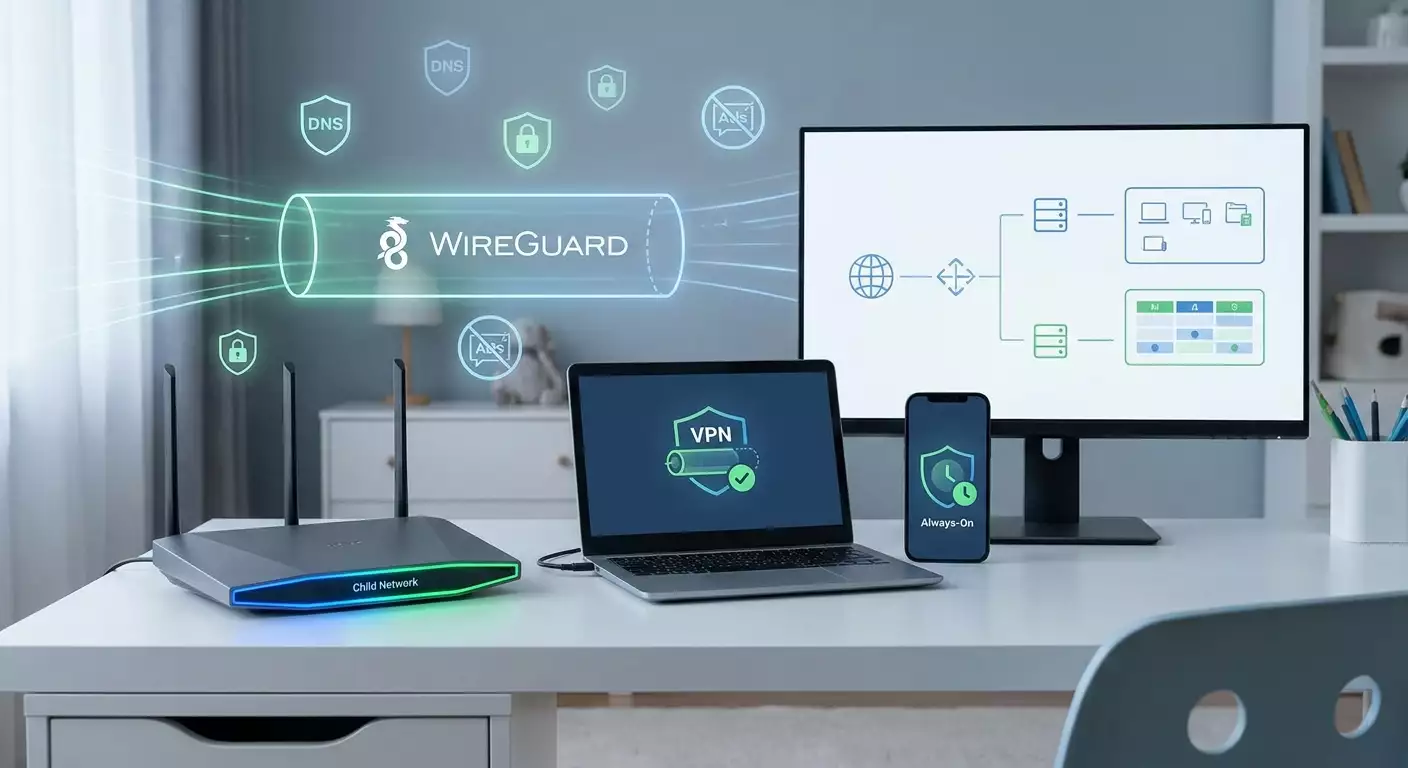
Contenido del artículo
- Introducción: por qué los padres deben pensar como arquitectos de red
- Bases: cómo funciona la vpn y por qué es útil para padres
- Profundizando: modelos de amenaza y políticas de edad
- Práctica 1: gateway vpn doméstico en router — reglas unificadas para toda la casa
- Práctica 2: perfiles vpn y restricciones en dispositivos del niño
- Práctica 3: filtrado dns y listas de bloqueo — rápido y efectivo
- Práctica 4: políticas de tiempo, ubicación y contexto educativo
- Práctica 5: arquitectura "vpn personal + router doméstico"
- Práctica 6: configurar wi-fi en casa para niños — segmentación, prioridades, seguridad
- Errores comunes y cómo evitarlos
- Herramientas y recursos para 2026
- Casos y resultados: cómo las familias implementan wi-fi seguro en la práctica
- Faq: preguntas difíciles de padres
- Checklists e frameworks de ingeniería
- Conclusión: un enfoque sistémico importa más que cualquier app individual
Introducción: por qué los padres deben pensar como arquitectos de red
Internet ya no es solo un medio para aprender y comunicarse para el estudiante, sino un contexto constante. Wi-Fi doméstico, red escolar, internet móvil, puntos de acceso invitados, consolas y televisores: todos son canales donde el niño puede encontrarse con contenido no deseado, estafas o ciberacoso. El control parental ha dejado de ser solo sobre bloquear sitios. Hoy se trata de una protección multicapa, gestionada por reglas, con explicaciones claras para el niño y respeto por su privacidad.
En esta guía obtendrás una visión sistémica: cómo funciona VPN y filtrado DNS, diferencias entre protocolos, cómo crear políticas de acceso según edad y horarios, factores a considerar en router, dispositivos y servicios. Desglosaremos esquemas paso a paso: desde configurar un gateway VPN doméstico hasta perfiles en iOS y Android, pasando por AdGuard Home, NextDNS, horarios y geozonas. Mostraremos errores comunes, herramientas 2026 y casos reales. Al final tendrás una metodología replicable, checklists y soluciones para familias con uno o varios hijos.
Bases: cómo funciona la VPN y por qué es útil para padres
Qué es una VPN en palabras sencillas
VPN es una red privada virtual que cifra el tráfico entre el dispositivo y el servidor. Crea un túnel seguro inaccesible para terceros en la misma red, proveedor o Wi-Fi público. La dirección en internet será la IP del servidor, no la de tu casa. Para los padres, esto es importante por tres motivos: protección en redes públicas, reglas consistentes para todos los dispositivos y vincular políticas familiares a una única “salida” a internet.
Diferencias entre VPN y filtrado DNS
Filtrado DNS bloquea dominios en la etapa de resolución de nombres (por ejemplo, prohibir adult.example). Es una protección ligera y rápida, pero no oculta el tráfico ni ayuda si el acceso es por IP o a través de proxy dentro de apps. VPN cifra y centraliza el control, pero sin listas de dominios no soluciona el tema del contenido. Lo ideal es una arquitectura combinada: gateway VPN más filtrado DNS.
Protocolos clave y qué elegir
- WireGuard: moderno, rápido, minimalista; perfecto para routers domésticos y smartphones. Reconecta rápido al cambiar entre Wi-Fi y LTE.
- OpenVPN: flexible, compatibilidad masiva, algo más lento en CPUs débiles, pero con muchos clientes e integraciones listas.
- IKEv2/IPsec: resistente a desconexiones, bueno para iOS y macOS, prefiere redes estables y suele ser más sencillo para MDM.
- L2TP/IPsec y SSTP: opciones legacy para sistemas antiguos y redes corporativas con firewalls estrictos, pero sin futuro.
Tres capas de protección familiar
- Red (router, punto de acceso): reglas unificadas, horarios, aislamiento de dispositivos invitados, prioridad de tráfico educativo.
- Nombres (DNS): filtrado por categorías, listas de bloqueo y permitidos, registro de eventos, prohibición de saltarse DoH/DoT.
- Dispositivo (perfiles, MDM): limitación de apps, tiempo de pantalla, geozonas, códigos PIN locales y bloqueo de cambios de red.
Al entender que cada capa cubre riesgos específicos, no sobrecargas una sola herramienta ni generas falsa sensación de seguridad.
Profundizando: modelos de amenaza y políticas de edad
Modelo de amenazas para estudiantes 2026
- Contenido: adultos, violencia, comunidades tóxicas, pseu-terapias, juegos de azar.
- Comunicación: ciberacoso, grooming, phishing en mensajerías y juegos.
- Finanzas: donaciones y compras dentro de juegos sin control, suscripciones fraudulentas.
- Técnica: man-in-the-middle en Wi-Fi público, seguimiento por trackers, compromisos de cuentas.
- Salto: VPN gratis, proxies en apps, navegadores con bypass incorporado, DNS privados en clientes.
Políticas de acceso según edades
- 7-10 años: listas blancas, YouTube Kids, mensajerías cerradas para familia, dispositivo sin permiso para instalar apps, internet con horarios.
- 11-13 años: categorías con filtros, mensajerías permitidas, educación en ciberseguridad, límites en redes sociales y juegos, aprobación para apps nuevas.
- 14-17 años: más confianza, políticas transparentes, registro de actividad con permiso, educación financiera, autonomía parcial con límites claros.
Principios de control ético
- Transparencia: el niño sabe qué y por qué se filtra, dónde está el registro y cómo revisarlo juntos.
- Mínimo necesario: eliminamos riesgos sin estrangular la autonomía. Mostramos cómo solicitar acceso y dar feedback.
- Ejemplo a seguir: los padres mantienen buena higiene digital.
- Revisión de políticas: actualizaciones cada 6-12 meses según la edad.
Práctica 1: Gateway VPN doméstico en router — reglas unificadas para toda la casa
Cuándo es necesario
Si tienes muchos dispositivos (portátiles, tablets, consolas, TV) y quieres control centralizado, instala VPN en el router. Esto proporciona una IP única de salida, políticas estables y “sin configuraciones” en dispositivos hijos.
Elección de plataforma
- Keenetic: presets cómodos, control parental, WireGuard e IKEv2 integrados.
- MikroTik: flexibilidad, scripts, firewalls potentes; genial pero con curva de aprendizaje más alta.
- OpenWrt: máxima personalización, paquetes para WireGuard, AdGuard Home, SQM; base excelente para entusiastas.
Esquema de arquitectura
Proveedor — WAN del router — cliente VPN en el router — redes LAN y Wi-Fi (principal y infantil VLAN/SSID) — filtro DNS (local vía AdGuard Home o externo NextDNS/Quad9) — dispositivos.
Paso a paso: WireGuard en OpenWrt
- Actualiza el firmware de OpenWrt, instala wireguard-tools y luci-proto-wireguard.
- Crea interfaz WireGuard, introduce clave pública del servidor, direcciones y puertos.
- Enrutamiento: activa ruta por defecto vía VPN, pero añade PBR (routing basado en políticas) para excepciones, por ejemplo, cajas de TV.
- DNS: en opciones DHCP indica AdGuard Home local o perfil externo NextDNS con filtros para niños.
- Crea SSID Kids con VLAN, activa aislamiento de clientes y limita velocidad de torrents con SQM.
- Firewall: bloquea puertos de salida DoH/DoT (443/853) a proveedores externos salvo los tuyos.
Checklist de estabilidad
- Uptime del router: reinicio programado cada 2-4 semanas.
- Actualizaciones trimestrales: firmware, listas de bloqueo, certificados.
- Logs WireGuard: revisa reconexiones del túnel, ajusta MTU.
- Canal de respaldo: módem LTE con failover sin saltos VPN.
Práctica 2: Perfiles VPN y restricciones en dispositivos del niño
Cuándo es necesario
Si el niño está fuera de casa a menudo, en actividades o escuela, y si hay iPads escolares o smartphones personales, añade perfiles locales VPN y restricciones. Esto brinda protección en redes móviles e invitadas y tiempo de pantalla gestionado.
iOS y iPadOS
- Crea perfil IKEv2 o WireGuard. IKEv2 desde ajustes nativos, WireGuard con app de la tienda.
- Activa "Conectar automáticamente" y "Cambiar en redes no confiables".
- Configura "Tiempo en pantalla": límites por categoría, contactos permitidos, restricciones de contenido 18+, prohibición de instalar apps sin permiso parental.
- Prohíbe cambios en VPN y DNS vía perfil o MDM (una suscripción familiar a MDM simple es recomendable).
Android
- Instala cliente WireGuard o OpenVPN, activa "VPN siempre activa" y "Bloquear sin VPN".
- Google Family Link: bloqueo de instalación, límites por tiempo, filtros de edad para contenido y sitios en Chrome.
- DNS: configura DNS privado de tu filtro (DoT), prohibe cambios por perfiles de trabajo o restricción de configuración.
Windows y macOS
- Windows: IKEv2 integrado o clientes WireGuard/OpenVPN. Configuración familiar Microsoft para tiempo de pantalla y contenido, DNS local controlado por políticas de grupo en ediciones Pro.
- macOS: perfil IKEv2 con "Conectar en cualquier red" activado. Control familiar similar a iOS.
Consolas y TV
Normalmente no soportan VPN directo. La solución es enrutar todo su tráfico por VPN en el router asignándoles VLAN y DNS filtro dedicados. En smart TV desactiva actualizaciones DNS propias y prohíbe instalar apps externas.
Mini framework "3P" para el dispositivo
- Perfil: VPN siempre activa, bloquear sin VPN.
- Permisos: sin derechos para cambiar red y DNS, instalación de apps solo con aprobación.
- Políticas: tiempo en pantalla, categoría de contenido, lista blanca de contactos.
Práctica 3: Filtrado DNS y listas de bloqueo — rápido y efectivo
Elección del método
- Local en router: AdGuard Home en OpenWrt o contenedor Docker en NAS. Ventajas: control en tus manos; desventajas: mantenimiento requerido.
- Nube: NextDNS, Quad9 con categorías. Ventajas: inicio rápido, multiplataforma; desventajas: confiar en proveedor externo.
Categorías y prioridades
- Contenido adulto, violencia, drogas — siempre bloqueo.
- Juegos de azar, apuestas, recursos piratas — bloqueo o solicitud de acceso.
- Redes sociales — límites temporales o horarios.
- Juegos — permitidos por horarios y listas.
Paso a paso: AdGuard Home en OpenWrt
- Instala el paquete, activa escucha en puerto 53 para LAN y 5353 para integración interna.
- Activa upstream seguro DoT a tu proveedor o servidores cifrados con políticas.
- Agrega listas: filtros familiares, phishing, trackers. Configura listas blancas para recursos educativos.
- Logs: activa anonimización, guarda máximo 30 días, exporta para revisión manual con el niño si es necesario.
- Crea perfiles: Kids, Teens, Parents — con reglas diferenciadas.
Cómo bloquear saltos por DoH
- En el router bloquea salidas a hosts conocidos de DoH y puertos 443/853, excepto tus upstreams.
- Activa “pegajoso DNS” en DHCP: solo entrega tu DNS local y bloquea otros puertos 53/853.
- En perfiles de dispositivos prohíbe cambiar DNS y captura a nivel de firewall.
Métricas de éxito
- Velocidad estable: latencia no mayor en 10-20 ms.
- Falsos positivos: máximo 1 caso por semana, resuelto rápido con lista blanca.
- Transparencia: el niño sabe cómo pedir acceso a recursos y recibe respuesta el mismo día.
Práctica 4: Políticas de tiempo, ubicación y contexto educativo
Por qué usar horarios
Los niños viven al ritmo de escuela, actividades y descanso. La red debe ayudar, no entorpecer. El horario quita conflictos: “ahora no, después sí”, sin administración manual.
Ejemplos de políticas
- Días laborables 7:00-8:00: solo noticias para niños y servicios educativos.
- Días laborables 16:00-19:00: deberes y luego una hora de juegos permitidos.
- Fines de semana 10:00-20:00: acceso extendido, sin categorías 18+.
- Noche 21:30-7:00: internet dormido, salvo contactos urgentes y portales educativos en emergencias.
Geozonas y redes públicas
- Activa "VPN siempre encendida" y conexión automática en SSIDs desconocidos.
- Bloquea protocolos inseguros fuera de casa: SMB, AirDrop para todos menos familia.
- Usa eSIM infantil separada con perfiles que prohíben suscripciones de pago.
Plantilla de horario "ESCUELA-CASA-SUEÑO"
- ESCUELA: VPN activada, dominios educativos permitidos, mensajería solo para clase, redes sociales bloqueadas.
- CASA: reglas familiares, una hora de juegos, videos con control de edad.
- SUEÑO: todo bloqueado excepto llamadas y SOS.
Cómo implementar sin resistencia
- Acuerdo: imprime reglas, firme con el niño, cuélgalo en lugar visible.
- Piloto 2 semanas: recibe feedback, registra problemas, ajusta.
- Actualización cada 6 meses: el niño crece, las reglas maduran.
Práctica 5: Arquitectura "VPN personal + router doméstico"
Por qué un servidor personal es útil para padres
Una IP dedicada facilita las listas blancas en portales escolares, estabiliza acceso a servicios bancarios y educativos, reduce riesgo de baneos por compartir IP con usuarios conflictivos. Permite reglas no solo por dominio sino también por IP de salida.
Esquema con servidor personal
El router establece túnel a tu servidor VPN personal en un data center confiable. En el servidor corre filtrado DNS, lógica de enrutamiento y proxies si hace falta. Los niños se conectan al SSID Kids y siempre salen a internet por la misma IP “blanca”. Los smartphones usan perfil igual en redes móviles.
Implementación rápida en una hora
- Alquila servidor VPN con proveedor confiable que soporte WireGuard e IKEv2 y te asignen IP dedicada.
- Implementa WireGuard con scripts en 5-10 minutos, crea claves para router y dispositivos.
- Levanta contenedor AdGuard Home o vincula NextDNS, configura categorías.
- Activa túnel y PBR en router para excepciones, bloquea DNS externos.
- Crea perfiles para móviles, activa "VPN siempre encendida".
Donde es especialmente útil
- Educación a distancia: acceso desde el extranjero a plataformas locales.
- Plataformas de juegos: menos problemas con matchmaking y baneos por IPs públicas VPN.
- Servicios financieros: menos verificaciones al cambiar de red.
Práctica 6: Configurar Wi-Fi en casa para niños — segmentación, prioridades, seguridad
Segmentación y redes para invitados
- Crea SSIDs separados: Family, Kids, Guests. Kids siempre pasarán por VPN y filtro DNS, aislamiento activado.
- Mantén IoT en red distinta sin acceso a dispositivos principales y con puertos salientes limitados.
WPA3, longitud y rotación de contraseñas
- Activa WPA3-SAE si todos los dispositivos lo soportan, sino modo mixto WPA2/WPA3.
- Contraseñas con 14+ caracteres, rotación cada 6-12 meses o tras filtraciones.
QoS y juegos
- Activa SQM para reducir bufferbloat.
- Prioriza dominios educativos y videollamadas, limita p2p.
Monitoreo sin paranoia
- Registra métricas básicas: ping, pérdidas, uso de canales.
- Mantén logs de contenido mínimamente necesarios; charla los incidentes en familia.
Errores comunes y cómo evitarlos
- Solo poner VPN y pensar que el contenido está resuelto: sin filtrado DNS y políticas de horario, los niños rápidamente encontrarán cómo saltar los límites.
- Ser demasiado rígido: prohibiciones totales generan efecto rebote — al aflojar control, el niño compensa. Opta por mínimo necesario.
- Dejar huecos en DNS: DoH y DoT a proveedores externos rompen el filtrado. Cierra puertos y fija upstreams.
- Olvidar actualizaciones: vulnerabilidades en routers son explotadas automatizadamente. Actualiza trimestralmente.
- Reglas únicas para todas las edades: revisa políticas cada 6-12 meses.
- No tener plan de contingencia: define escenarios para phishing, bullying, compras accidentales.
Herramientas y recursos para 2026
Routers y firmware
- Keenetic: funciones familiares predeterminadas, WireGuard, filtro integrado.
- OpenWrt: flexibilidad, AdGuard Home, SQM, PBR.
- MikroTik: firewall potente y scripts, ideal para usuarios avanzados.
Protocolos y clientes VPN
- WireGuard en todas plataformas, rápido y eficiente.
- OpenVPN para compatibilidad con dispositivos antiguos.
- IKEv2 para iOS/macOS con conexión automática.
Filtros DNS
- AdGuard Home local: flexible y privado.
- NextDNS en la nube: rápido inicio, categorías cómodas.
- Quad9 con protección antiphishing.
MDM y servicios familiares
- Apple Tiempo en pantalla y acceso familiar.
- Google Family Link para Android y Chromebook.
- Soluciones MDM básicas con perfiles de restricción para uso doméstico.
Servidores VPN personales
vpn.how ofrece servidores VPN personales con una IP dedicada. Las ubicaciones, los protocolos y los precios disponibles se muestran en el sitio y en tu cuenta. Los métodos de pago y el importe final aparecen al pagar. Elegir un servidor
Casos y resultados: cómo las familias implementan Wi-Fi seguro en la práctica
Caso 1: Educación primaria, apartamento 60 m², 6 dispositivos
Objetivo: eliminar contenido 18+ y phishing, mantener YouTube Kids y sitios educativos. Solución: Keenetic con WireGuard en router, perfil Kids SSID, AdGuard Home con listas familiares, bloqueo DoH. iPad con IKEv2, tiempo en pantalla hasta 19:30.Resultado en 2 semanas: 0 incidentes, ping medio +8 ms, velocidad reducción 5-8%, 2 listas blancas para recursos escolares.
Caso 2: Adolescentes 14 años, actividades múltiples, 3 redes diarias
Objetivo: seguridad fuera de casa, reglas flexibles para juegos y redes sociales.Solución: servidor personal WireGuard, perfiles Always-On en iPhone y portátil Windows, horarios: días laborables — 1 hora redes sociales, 1 hora juegos; fines de semana — 3 horas totales.Resultado en 1 mes: 1 falso positivo en dominio escolar — resuelto en 5 minutos; sin quejas de velocidad; el niño solicitó ampliar acceso a plataforma de idiomas, aprobado por padres.
Caso 3: Familia de 5, casa y cabaña, Starlink + LTE
Objetivo: reglas unificadas en dos lugares, respaldo de canales.Solución: OpenWrt con WireGuard, servidor en data center cercano, PBR para smart TV, AdGuard Home, sincronización de listas.Resultado: failover sin perder VPN, filtrado estable, 1 hora al mes en administración.
Caso 4: En colaboración con la escuela
Objetivo: niño con proyecto con fecha límite, escuela bloquea GitHub.Solución: en casa permitieron GitHub en lista blanca y ataron salida a IP del servidor personal.Resultado: acceso sin conflicto con política escolar, proyecto entregado.
FAQ: preguntas difíciles de padres
¿Es necesario usar VPN si solo hay filtrado DNS?
Se recomienda combinar. DNS bloquea contenido pero no cifra ni da IP única para listas blancas. VPN añade privacidad y control.
¿Se ralentizará la conexión?
Con WireGuard la pérdida suele ser 5-15% con buen servidor. OpenVPN en routers antiguos puede consumir 20-40%. Elige protocolo según hardware y servidor cercano.
¿Cómo evitar que la casa se sienta como una prisión?
Reglas transparentes, diálogo con el niño, mínimo necesario y horarios en lugar de bloqueos rígidos.
¿Qué hacer con VPN integradas en aplicaciones?
Prohíbe DNS externos y túneles en el router, limita instalación de apps, usa PBR y firewall para bloquear bypass conocidos.
¿Cómo llevar registros sin perder confianza?
Guarda solo lo imprescindible, explica qué se registra y por qué, revisa solo en incidentes con el niño y establece borrado automático.
¿Se puede saltar el control usando internet móvil?
Sí, si no activas Always-On VPN y reglas en el dispositivo. Configura perfil, prohíbe desconectar VPN y usa Family Link o Tiempo en pantalla.
¿Qué hacer con YouTube y TikTok?
Para menores: YouTube Kids y filtros estrictos. Para adolescentes: límites de tiempo, restricciones en lives y privacidad, conversa sobre riesgos y observa comportamiento inusual.
¿La red Wi-Fi escolar se romperá?
No, si tu VPN no choca con políticas escolares. A veces bloquean VPN; en ese caso negocia o usa reglas que permitan dominios educativos sin túnel.
¿Qué es crítico mantener actualizado?
Firmware del router, clientes VPN, filtros DNS, sistemas operativos, contraseñas y claves cada 6-12 meses.
¿Qué protocolo elegir en 2026?
Por defecto WireGuard. IKEv2 para iOS. OpenVPN para dispositivos antiguos o firewalls complejos.
Checklists e frameworks de ingeniería
Checklist para implementar en un fin de semana
- Actualiza el router a versión compatible con WireGuard.
- Levanta servidor VPN personal o conecta con proveedor confiable con IP dedicada.
- Configura filtrado DNS: categorías, listas blancas y negras, perfiles Kids y Parents.
- Crea SSID Kids, activa aislamiento y bloquea DNS externos.
- Instala VPN Always-On en móviles, prohíbe desactivarlo.
- Activa Tiempo en pantalla o Family Link, asigna roles de padres e hijos.
- Define horarios Días Laborales, Fines de Semana, Sueño.
- Realiza charla, firma acuerdo familiar y piloto de 2 semanas.
Framework SAFE-WIFI
- Segmenta: separa redes en Kids, Family, Guests, IoT.
- Always-On: VPN siempre encendida en dispositivos infantiles.
- Filtra: categorías DNS, bloquea bypass DoH/DoT.
- Educa: conversaciones periódicas y actualización de reglas.
- Whitelist (lista blanca): dominios educativos críticos permitidos.
- Inspecciona: métricas y logs mínimos necesarios.
- Failover: canal de respaldo.
- Iterar: revisar cada 6 meses.
Conclusión: un enfoque sistémico importa más que cualquier app individual
El control parental en 2026 es arquitectura, no solo bloqueo. La combinación de VPN en router, filtros DNS, perfiles en dispositivos y horarios razonables crea un entorno digital seguro sin sensación de prohibición total. Un servidor VPN personal asegura IP estable y previsibilidad, y WireGuard elimina problemas de rendimiento. Pero lo principal es tu estrategia: transparencia, mínimo necesario y respeto por el niño. Comienza con el checklist para el fin de semana, haz una retrospectiva tras dos semanas y ajusta reglas. Así construirás un sistema que crece con el niño, apoya el aprendizaje y protege de riesgos reales, en casa, escuela y cualquier red.
Editor: vpn.how