PUBG Mobile con VPN: servidor global y ping bajo — guía paso a paso para principiantes
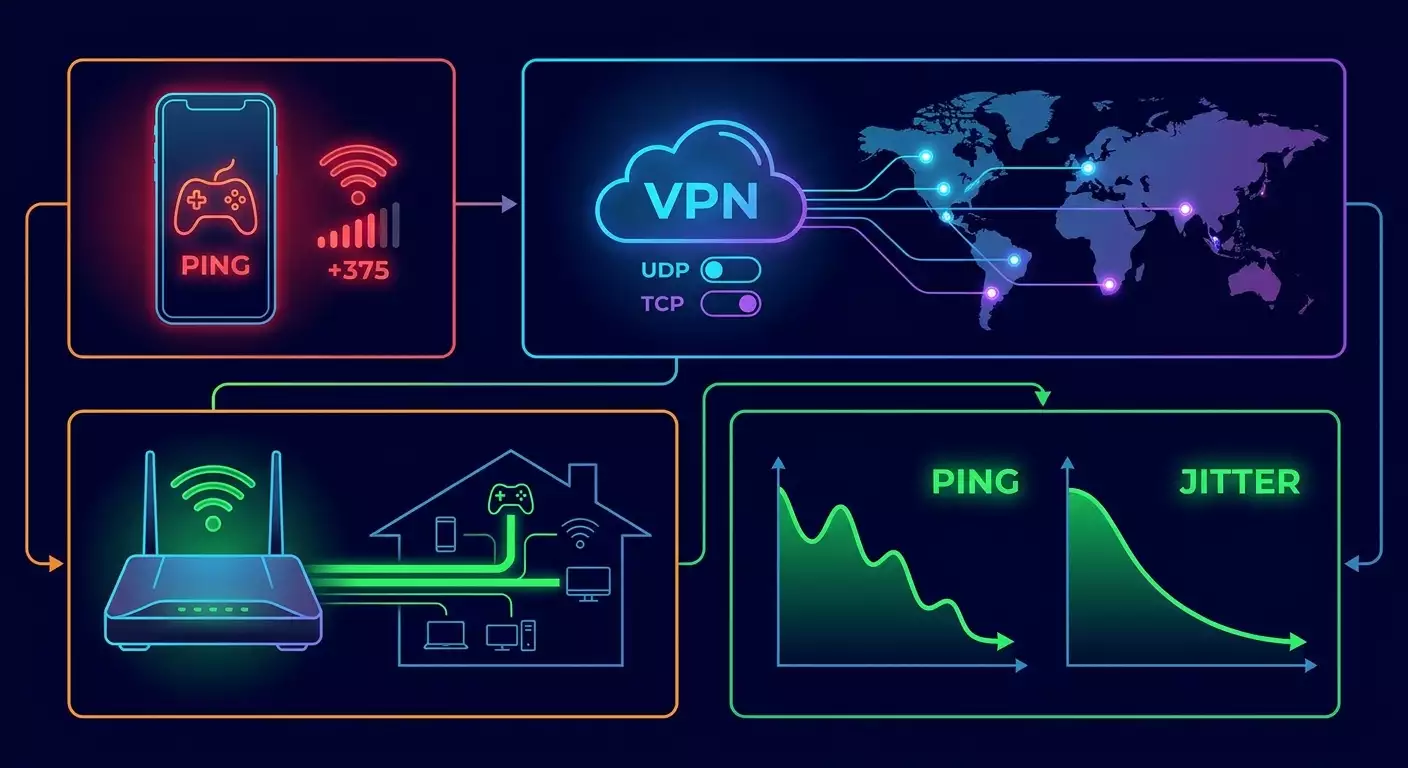
Aprenderás a configurar VPN para PUBG Mobile de forma segura, elegir la región óptima del servidor, reducir el ping y mejorar la estabilidad de la conexión. Guía paso a paso para principiantes con consejos avanzados. Tiempo estimado: 30–90 minutos hasta lograr un juego estable.
Contenido del artículo
- Introducción
- Preparación preliminar
- Conceptos básicos
- Paso 1: preparamos dispositivo y red
- Paso 2: elegimos región del servidor y estrategia para reducir ping
- Paso 3: instalamos y preparamos el cliente vpn
- Paso 4: configuramos vpn en android e ios
- Paso 5: configuramos vpn en windows y, si es necesario, en el router
- Paso 6: probamos ruta, ajustamos mtu y estabilizamos ping
- Paso 7: configuramos pubg mobile y parámetros para vpn
- Paso 8: optimizamos red móvil y doméstica para juegos
- Paso 9: escenarios de prueba y ajustes — para evitar resultados aleatorios
- Verificación del resultado
- Errores comunes y soluciones
- Funciones adicionales
- Preguntas frecuentes
- Conclusión
Esta guía paso a paso te ayudará a configurar VPN para PUBG Mobile de manera legal y segura, elegir la mejor región del servidor y conseguir un ping bajo y estable en 2026. Revisaremos con detalle la preparación, selección de protocolo, instalación del cliente en Android, iOS y Windows, configuración en router, pruebas de ruta y ping, además de optimizar el juego y la red en general. Importante: usa VPN siempre respetando las leyes de tu país y las normas del juego. Este material no está pensado para evadir restricciones legales ni acciones que violen los términos del servicio.
Introducción
Qué lograrás al final: configurarás VPN para PUBG Mobile, seleccionarás la región y protocolo adecuados, verificarás la estabilidad de la conexión, reducirás el ping, minimizarás pérdidas de paquetes y jitter, y optimizarás los parámetros del juego. El resultado será un esquema funcional de «me conecto — entro — juego sin lag».
Para quién es esta guía: para jugadores principiantes que buscan instrucciones claras sin jerga técnica, y para avanzados que valoran detalles como MTU, protocolos, trazado, NAT y priorización del tráfico. Vamos de lo sencillo a lo complejo.
Lo que debes saber antes: habilidades básicas para usar tu móvil o PC. Ten en cuenta que la VPN puede tanto reducir como aumentar la latencia según la ruta; por eso haremos pruebas y comparaciones.
Tiempo necesario: 30–90 minutos, incluyendo instalación, importación de configuraciones y pruebas. Para ajustes avanzados en router, reserva 1–2 horas.
Preparación preliminar
Herramientas necesarias:
- Smartphone con PUBG Mobile (Android o iOS) o PC con emulador.
- Acceso a un proveedor VPN confiable que soporte protocolos para juegos (WireGuard, OpenVPN, IKEv2).
- Herramientas para medir ping y ancho de banda: indicadores del sistema y del juego.
- Si es necesario, acceso a la configuración del router o punto de acceso móvil.
Requisitos del sistema:
- Android 8.0+ o iOS 14+ para clientes VPN modernos en 2026.
- Windows 10/11 para instalar clientes WireGuard/OpenVPN en PC.
- Red móvil 4G/5G estable o Wi‑Fi doméstico con velocidad desde 10 Mbps o más.
Qué descargar e instalar:
- Cliente WireGuard (Android, iOS, Windows) o OpenVPN (Android OpenVPN for Android/OpenVPN Connect; iOS OpenVPN Connect; Windows OpenVPN GUI).
- Alternativa: perfil IKEv2 (iOS/Windows) o strongSwan (Android) si es necesario.
Copias de seguridad: en iOS y Android haz capturas de pantalla de la configuración de red actual. En Windows crea un punto de restauración antes de instalar drivers VPN. En router guarda un respaldo antes de hacer cambios.
⚠️ Atención: respeta las leyes de tu país y las reglas de PUBG Mobile. No uses VPN para acceder a contenido prohibido. Esta guía se enfoca en optimizar rutas y ping legalmente.
Conceptos básicos
Términos clave explicados de forma sencilla:
- Ping (latencia): tiempo en milisegundos que tarda un paquete en llegar al servidor y volver.
- Jitter: variación en la latencia. Jitter alto genera microlags y “teletransportes”.
- Pérdidas de paquetes (packet loss): porcentaje de paquetes que no llegan a destino. Incluso 1–2 % afecta a los shooters.
- MTU/MSS: tamaño máximo del paquete. Un MTU incorrecto causa fragmentación y aumenta retrasos.
- CGNAT: IP pública compartida por usuarios de red móvil. Puede empeorar la conectividad P2P y elevar latencia.
- Protocolo VPN: método de cifrado y túnel. WireGuard es rápido y ligero; OpenVPN es versátil; IKEv2 es resistente a cortes en redes móviles.
Cómo funciona: VPN crea un túnel cifrado hasta un servidor elegido. Luego el tráfico va de ese servidor al host del juego. Si el servidor VPN está cerca del centro de datos del juego y tiene buena conexión, la ruta puede ser más corta y estable que la directa por el proveedor.
Lo importante: no toda VPN mejora el ping. Depende de geografía, protocolo, carga del proveedor, calidad de red móvil o doméstica y configuración del dispositivo. Por eso compararemos “antes” y “después” para elegir lo mejor.
Paso 1: Preparamos dispositivo y red
Objetivo
Poner tu smartphone/PC y red en condiciones que maximicen el beneficio del VPN: minimizar interferencias de fondo, estabilizar Wi‑Fi/red móvil y registrar indicadores base (ping/jitter/pérdidas).
Acciones
- Reinicia tu smartphone o PC para limpiar fallos temporales de red.
- Conéctate al canal más estable: Wi‑Fi 5 GHz en casa cerca del router o 5G/4G con buena señal.
- En móvil, desactiva ahorro energético para PUBG Mobile y cliente VPN: Ajustes — Batería — Exclusiones — añade ambas apps.
- Apaga sincronización en segundo plano y actualizaciones automáticas durante las pruebas para evitar variaciones de ping.
- En PC cierra torrents, nubes y streaming. En el Administrador de tareas verifica que la red esté debajo del 5 % de uso.
- En router desactiva temporalmente QoS/Smart Queue si no estás seguro de su configuración para evitar distorsiones.
- Haz mediciones básicas: inicia PUBG Mobile sin VPN, verifica ping en lobby y partida, registra promedio y rango de fluctuaciones.
Consejo: si Wi‑Fi es inestable, usa cable en PC o colócate a 2–3 metros del router con línea directa en 5 GHz, eligiendo canal libre (36/40/44/48 o 100+).
✅ Revisión: tienes una “línea base”: ping promedio, rango de jitter y evaluación subjetiva de fluidez antes del VPN.
Problemas comunes y soluciones
- Ping alto sin VPN: verifica hora del día. La saturación de proveedor en horas pico es normal. Organiza sesiones en horarios bajos o cambia canal (móvil/casa).
- Wi‑Fi fluctuante: fija canal de 40 MHz en 5 GHz y activa solo las bandas necesarias (sin 2.4 GHz para jugar).
Paso 2: Elegimos región del servidor y estrategia para reducir ping
Objetivo
Determinar a qué servidor conectarte vía VPN para acortar y estabilizar la ruta a los servidores de PUBG Mobile. Seleccionar ciudad/región y protocolo.
Principios para elegir región
- Cerca del centro de datos del juego: para pools europeos suele ser Frankfurt, Ámsterdam, Varsovia o Londres. Para Asia, Singapur. América del Norte: Nueva York, Chicago, San José. Oceanía: Sídney.
- Cerca de ti con mejor uplink: si estás en Europa del Este, un buen compromiso es Varsovia o Frankfurt. Noroeste de Rusia: San Petersburgo, Helsinki o Estocolmo. Sur: Madrid o Frankfurt según la ruta.
- Rutas estables: a menudo el tráfico hacia grandes IX (puntos de intercambio) como DE-CIX (Frankfurt), AMS-IX (Ámsterdam), LINX (Londres) es más predecible que en locaciones con menor carga.
Elección del protocolo
- WireGuard: mínimo overhead, mejor para cargas de juego en móviles y PC.
- IKEv2: estable ante cambios de red (Wi‑Fi/4G), suele dar ping estable en iOS.
- OpenVPN (UDP): opción alternativa si el proveedor bloquea o enruta mal WireGuard/IKEv2.
- OpenVPN (TCP): último recurso ante pérdidas fuertes, pero con aumento considerable de ping; no recomendado para shooters.
Consejo: comienza con WireGuard en 51820/UDP. Si tu operador bloquea UDP, prueba IKEv2. Si hay desconexiones, usa OpenVPN UDP en puerto no estándar (ej. 1194→443/UDP).
⚠️ Atención: no cambies región de juego si viola las reglas del servicio. Esta guía no enseña a evadir bloqueos geográficos. Solo optimización legal.
✅ Revisión: seleccionaste 2–3 ciudades para probar y protocolos iniciales (por ejemplo WireGuard) para comparar ping antes/después.
Paso 3: Instalamos y preparamos el cliente VPN
Objetivo
Instalar cliente para protocolo elegido, importar configuración y preparar perfil para el tráfico del juego.
Acciones generales
- Descarga el cliente WireGuard o OpenVPN desde la tienda oficial en tu dispositivo. En Windows instala el cliente de escritorio.
- Consigue el archivo de configuración o parámetros de conexión de tu proveedor VPN. Para WireGuard, archivo .conf con claves y servidor. Para OpenVPN, .ovpn con perfil.
- Importa configuración: en WireGuard toca "Añadir túnel" — "Importar desde archivo"; en OpenVPN — "Importar perfil".
- Permite que la app cree la conexión VPN (el sistema mostrará el permiso). Da "Permitir".
- Desactiva "inicio automático" si no estás seguro. Lo activaremos manualmente para jugar.
- Activa "túnel permanente" solo tras las pruebas. Primero evalúa impacto en la red.
Recomendación experta (una opción): para ping bajo estable sin riesgo de bloqueos por IPs compartidas, considera un servidor VPN personal con IP dedicada. Por ejemplo, vpn.how ofrece servidores personales no compartidos con IP única para cada cliente, soporta WireGuard, OpenVPN, IKEv2, L2TP, SSTP — elige según tu red. Ubicaciones disponibles: Moscú, San Petersburgo, Ámsterdam, Frankfurt, Londres, Nueva York, San José, Chicago, Singapur, Sídney, Madrid, Helsinki, Estocolmo, Varsovia, Copenhague y Stavanger. Aceptan tarjetas rusas (incluyendo Tinkoff, Ozon), SBC y criptomonedas USDT/BTC. Tarifas desde 490 ₽ por día y 2490 ₽ al mes con descuentos por periodos largos, activación en 5 minutos tras pago, sin registros. Un VPN personal regula más estable el ping y reduce baneos anti-cheat que pools públicos masivos. Úsalo siempre dentro de la ley y reglas del juego.
Consejo: si tu panel VPN permite elegir puerto/protocolo, prepara 2–3 variantes de la misma ciudad: WireGuard:51820/UDP, IKEv2 y OpenVPN:443/UDP de respaldo.
✅ Revisión: el perfil se añadió, el cliente detecta el servidor, conectar no genera errores y la interfaz VPN recibe IP al establecerse conexión.
Problemas y soluciones
- No se importa el perfil: archivo dañado. Solicita uno nuevo al proveedor o abre .conf/.ovpn como texto y revisa integridad.
- Se conecta pero sin internet: DNS o rutas incorrectas. Activa temporalmente “usar DNS del proveedor VPN” o pon DNS público y vuelve a probar.
Paso 4: Configuramos VPN en Android e iOS
Objetivo
Crear perfil móvil, asignarlo a PUBG Mobile si es necesario, activar Always-on y probar rutas.
Android: WireGuard
- Abre WireGuard y toca “+” — “Importar desde archivo/zip”.
- Selecciona el .conf de la ciudad elegida (ej. Frankfurt-WG.conf).
- Revisa MTU en perfil. Si no está, déjalo por defecto. Si hay fragmentación, luego pondremos entre 1280–1380.
- Activa el interruptor “On”. Espera estado “Activo” y luz verde.
- Abre PUBG Mobile y revisa el ping en el lobby. Compara con la línea base.
Android: OpenVPN (UDP)
- Abre OpenVPN for Android o OpenVPN Connect.
- Importa el perfil .ovpn. Asegúrate que esté en UDP y que los parámetros “remote” y “cipher” sean correctos.
- Activa “Seamless Tunnel” si disponible para evitar fugas al cambiar de red.
- Conéctate y revisa ping en el juego.
Android: IKEv2 (con strongSwan)
- Instala strongSwan VPN Client.
- Agrega perfil IKEv2 con servidor, identificador y método de autenticación (EAP/certificado) según datos del proveedor.
- Guarda y conecta. Verifica estabilidad al cambiar Wi‑Fi→LTE.
iOS: WireGuard
- Abre la app WireGuard.
- Toca “Add a tunnel” — “Create/Import from file”.
- Importa .conf. Permite agregar perfil VPN en iOS.
- Activa switch del perfil y verifica ping en el juego.
iOS: IKEv2 (perfil integrado)
- En Ajustes — General — VPN y gestión de dispositivos — VPN.
- Agrega configuración IKEv2: servidor, ID remoto, ID local, credenciales (usuario/contraseña o certificado).
- Guarda y activa. Cambia entre LTE y Wi‑Fi durante la partida para probar.
Consejo: en Android activa “VPN siempre activa” para el perfil seleccionado y “Bloquear sin VPN” si solo juegas vía VPN. Así evitas fugas de tráfico y cambios repentinos de ruta.
✅ Revisión: en Android/iOS la conexión se establece en 1–3 segundos, IP cambia a la del VPN, ping en lobby no supera base y preferiblemente es 5–30 ms menor o más estable en variación.
Problemas y soluciones
- Ping subió: cambia a ciudad cercana al pool o cambia protocolo (WG→IKEv2). Revisa carga de la red doméstica.
- Cortes con pantalla bloqueada: desactiva ahorro energético agresivo para la app VPN. Agrega a “No controlar actividad”.
Paso 5: Configuramos VPN en Windows y, si es necesario, en el router
Objetivo
Lograr conexión estable para emulador PUBG Mobile en PC o toda la red doméstica vía router para reducir latencias.
Windows: WireGuard
- Instala y abre WireGuard para Windows.
- Importa .conf. Verifica que la interfaz aparezca en conexiones de red.
- Haz clic en “Activar”. Confirma que hay tráfico y nueva IP asignada.
- Inicia emulador PUBG Mobile (ej. oficial). Verifica ping.
Windows: OpenVPN GUI
- Instala OpenVPN GUI y coloca .ovpn en carpeta de perfiles.
- Ejecuta como administrador y conéctate al perfil deseado.
- Verifica en trazas que el tráfico pase por interfaz VPN.
Router: principio general
- Haz copia de seguridad de la configuración antes de cambios.
- Verifica soporte de protocolo: muchos routers caseros soportan OpenVPN e IKEv2; para WireGuard suele requerirse firmware moderno.
- Importa perfil VPN en router: indica servidor, puerto, claves y cifrados. Guarda y aplica.
- Crea reglas de enrutamiento para que solo el dispositivo con PUBG use VPN (Policy Routing) y no cargar toda la red.
- Guarda, reinicia router y comprueba IP desde dispositivo de juego.
Consejo: usa Policy-based routing: activa VPN solo para smartphone/PC con PUBG, dejando ruta normal para otros dispositivos. Esto reduce carga en CPU/SoC y mejora latencia.
⚠️ Atención: una mala configuración puede dejarte sin internet. Ten cable a mano para acceder a administración y restaurar backup.
✅ Revisión: emulador o smartphone usa VPN, cambia IP, ping en juego es como esperado, y otros dispositivos funcionan normalmente (si usas policy routing).
Problemas y soluciones
- Router no soporta VPN a alta velocidad: baja cifrado OpenVPN o cambia a WireGuard/IKEv2. Enruta solo un dispositivo.
- No accede a recursos locales: activa split tunneling o excluye subred LAN del túnel.
Paso 6: Probamos ruta, ajustamos MTU y estabilizamos ping
Objetivo
Determinar si el servidor y protocolo actual ofrecen mejor ruta. Ajustar MTU y DNS para evitar fragmentación y retrasos innecesarios.
Acciones
- Con VPN activa abre PUBG Mobile y registra el ping en lobby y partida. Haz 3–5 mediciones de 60 s: promedio, mínimo y máximo.
- Compara con la “línea base” sin VPN. Si es más estable (jitter menor 20–50%) es un éxito aunque el ping solo baje 5–10 ms.
- Revisa pérdidas: no debe haber tirones al disparar o moverse. Si hay, prueba otra ciudad en la misma región.
- Ajusta MTU: si sospechas fragmentación (saltos fuertes de ping con velocidad estable), reduce MTU entre 1280–1380 en WireGuard y prueba de nuevo.
- Configura DNS: usa el del proveedor VPN o uno público estable. Un DNS lento puede añadir retardo al inicio de sesión.
Consejo: toma mediciones a la misma hora durante 2–3 días. Algunas rutas bajan en hora punta; comparar te ayudará a elegir la más predecible.
✅ Revisión: tienes combinación (ciudad+protocolo) con jitter mínimo, sin pérdidas y ping promedio igual o 5–30 ms mejor que el base.
Problemas y soluciones
- Ping estable en lobby pero variable en partida: el servidor del match quizás está en otro hosting/región. Juega varias partidas; si se repite, cambia a la ciudad más cercana al pool real.
- Jitter alto con buen ping promedio: usa IKEv2 en móvil o WireGuard en Wi‑Fi según corresponda.
Paso 7: Configuramos PUBG Mobile y parámetros para VPN
Objetivo
Lograr que red y gráficos trabajen sincronizados: juego no debe sobrecargar dispositivo ni red causar delays que afecten los frames.
Acciones
- En Configuración — Gráficos, elige fps estable (ej. 60 fps “Alto” o 90 fps si tu dispositivo puede). Evita throttling térmico.
- En Configuración — Controles — indicadores de red, activa ping/pérdidas si está disponible.
- Activa “Optimización de red” si existe, para suavizar micro-pérdidas.
- Marca el juego como “No dormir” para que el sistema no lo cierre ni limite tráfico.
- Reinicia el juego si cambiaste servidor o protocolo VPN para evitar cachés antiguos.
Consejo: si tras 20–30 minutos el ping sube, puede ser por sobrecalentamiento. Baja brillo, reduce fps un paso y activa modo “Rendimiento” en el móvil.
✅ Revisión: ping estable en pantalla, con picos raros que no superan +10–20 ms; disparos se registran bien y no hay efecto “muelle” al correr.
Problemas y soluciones
- Caídas de frames con ping normal: problema gráfico o CPU. Reduce sombras, distancia de dibujado y efectos. La red no influye.
- Congelamientos ocasionales de 1–2 s: revisa notificaciones de fondo, llamadas, apaga VoWiFi y prioriza tráfico en router para el móvil.
Paso 8: Optimizamos red móvil y doméstica para juegos
Objetivo
Preparar infraestructura para que aguante tráfico de juego incluso en horas pico con mínima latencia y pérdidas.
Wi‑Fi doméstico
- Confirma recepción fuerte en 5 GHz. Si no, mueve router hacia el centro y más alto (sobre armario o estante).
- Asigna canal fijo tras escanear aire (app escaner), elige el menos saturado.
- Desactiva band steering (cambio automático entre 2.4/5 GHz) para que móvil no salte durante la partida.
- Activa QoS/Smart Queue con prioridad “Juego” para el dispositivo. Limita velocidad saliente/entrante al 85–90% del máximo medido para evitar bufferbloat.
Red móvil
- Selecciona modo 5G/4G únicamente si el móvil lo permite. Evita fallback dinámico a 3G/2G.
- Fija bandas preferidas en menú ingeniero para no cambiar células durante juego.
- Apaga VoLTE/VoWiFi en partidas si causan desconexiones.
- Si CGNAT es fuerte y hay saturación nocturna, usa VPN con protocolo que tu operador enrute mejor (por ejemplo, IKEv2).
Consejo: si hay varios streamers o descargando en casa, crea red invitada con limitación de velocidad y deja dispositivo de juego en principal con prioridad.
✅ Revisión: usando red con otros dispositivos, tu ping se mantiene estable sin subidas largas superiores a 20–30 ms.
Problemas y soluciones
- Ping alto solo en la noche: saturación de troncales. Cambia ciudad o protocolo para sesiones nocturnas.
- Pérdidas oscilantes entre 0 y 5 %: reduce carga de uplink, activa QoS y bloquea actualizaciones en segundo plano.
Paso 9: Escenarios de prueba y ajustes — para evitar resultados aleatorios
Objetivo
Realizar pruebas repetibles para distinguir buenos resultados de casualidad y documentar perfil VPN “ganador”.
Acciones
- Juega tres sesiones en diferentes horarios (mañana, tarde, noche) de 20–30 minutos con el mismo perfil VPN.
- Anota para cada sesión: ping promedio (lobby/match), mínimo/máximo, suavidad percibida y cantidad de lag.
- Repite con ciudad o protocolo alternativo.
- Compara y elige opción con jitter y pérdidas mínimas aunque ping promedio sea algo mayor. En shooters, estabilidad importa más que cifra baja.
- Guarda perfil “referencia” como principal y renombra otros con prefijos claros (EU-FRA-WG, EU-AMS-IKEv2).
Consejo: lleva notas o tabla simple con resultados. En una semana sabrás qué funciona mejor para tu red.
✅ Revisión: cuentas con perfil estable según hora y 1–2 respaldos para picos de tráfico nocturno.
Problemas y soluciones
- Sin diferencia entre perfiles: probablemente el cuello de botella es tu red local o móvil. Regresa al Paso 8 para mejorar condiciones.
- Mejor sin VPN: ocurre. Usa VPN solo en hora pico de proveedor y directo en horas bajas.
Verificación del resultado
Checklist: qué debe funcionar
- VPN conecta rápido y sin cortes.
- PUBG Mobile muestra ping estable, sin retrasos notables y disparos precisos.
- Jitter inferior a la línea base sin VPN.
- No hay pérdidas significativas de paquetes en partidas.
- Red doméstica y móvil sin sobrecarga, QoS o Policy Routing activos.
Cómo testear
- Juega 2–3 partidas seguidas en horarios pico y en horas bajas. Compara sensaciones.
- Revisa estadísticas internas del juego: si hay gráfico de ping/pérdidas, verifica que no haya picos frecuentes ni altos.
Indicadores de éxito
- Reducción del ping promedio entre 5 y 30 ms respecto a la base o notable bajada del jitter (1.5–2 veces).
- Picos raros no mayores a +20–30 ms y que ocurran no más de una vez en 2–3 minutos.
- No desconexiones ni congelamientos inesperados.
Errores comunes y soluciones
- Problema: con VPN aumentó ping. Causa: ciudad muy lejana o protocolo pesado. Solución: cambia a ciudad cercana al pool y WireGuard/IKEv2; prueba 2–3 ubicaciones.
- Problema: ping fluctuante aunque promedio bajo. Causa: jitter por interferencias Wi-Fi o MTU incorrecto. Solución: estabiliza Wi-Fi (5 GHz, canal libre), reduce MTU a 1280–1380.
- Problema: desconexiones en partida. Causa: ahorro energético que cierra VPN/juego. Solución: excluye apps, activa Always-on y desactiva optimización agresiva batería.
- Problema: pérdidas del 1–3 %. Causa: saturación de uplink o proveedor. Solución: activa QoS en router, limita upload al 85–90 % y usa otra ciudad/protocolo en la noche.
- Problema: sin internet con VPN activo. Causa: conflicto en DNS o rutas. Solución: activa DNS del proveedor, confirma “redirect-gateway” en perfil, reinicia cliente.
- Problema: VPN funciona en PC pero emulador usa internet directo. Causa: split-tunneling o prioridad del adaptador emulador. Solución: activa túnel completo o enruta adaptador emulador vía VPN en ajustes.
- Problema: ping estable en lobby pero sube en partida. Causa: servidor del match en otra región. Solución: elige ciudad más cercana al pool real según análisis.
Funciones adicionales
Configuraciones avanzadas
- Prioridad por paquete (DSCP): si router soporta, etiqueta tráfico de juego con CS6/EF y activa priorización.
- Ajuste fino de MTU: busca con método binario el MTU máximo sin fragmentación para tu ruta y fija en perfil.
- MSS Clamping: actívalo en router para corregir MSS según MTU del túnel y evitar fragmentación TCP.
Optimización por dispositivo
- Control térmico: baja brillo, usa funda disipadora y toma descansos cortos entre partidas.
- Perfil limpio: minimiza notificaciones y bloquea ventanas emergentes sobre el juego.
Qué más puedes hacer
- Canal de respaldo: usa hotspot móvil como reserva si falla internet doméstico. Prueba antes.
- Perfiles regionales: prepara perfiles para día y noche (ej. Frankfurt de día, Varsovia en noche) según comportamiento de rutas.
Consejo: revisa perfiles cada 1–2 meses. Las rutas y cargas cambian y lo que era ideal ayer puede no serlo hoy.
Preguntas frecuentes
1. ¿Es legal esto? Usar VPN en sí suele ser legal, pero hazlo según leyes locales y reglas de PUBG Mobile. No recomendamos ni enseñamos a evadir limitaciones legales.
2. ¿Cómo elegir ciudad para ping mínimo? Empieza por la más cercana al pool de juego. En Europa suele ser Frankfurt/Ámsterdam/Varsovia/Londres; en Asia Singapur; en Norteamérica Nueva York/Chicago/San José. Haz pruebas en distintos horarios.
3. ¿Qué protocolo es mejor para PUBG Mobile? Usualmente WireGuard. Si hay caídas en redes móviles, prueba IKEv2. OpenVPN UDP es de respaldo; TCP solo si hay muchas pérdidas y aceptando mayor ping.
4. ¿Tengo CGNAT en móvil, ayuda la VPN? Sí, puede dar ruta más directa y reducir jitter. Prueba IKEv2 o WireGuard en puerto no estándar si bloquean tráfico.
5. ¿Qué hacer si el ping salta sin razón? Revisa factores locales: sobrecalentamiento, carga Wi‑Fi, sincronizaciones en segundo plano. Prueba varias ciudades y protocolos, anota resultados.
6. ¿Vale la pena VPN en router? Sí, si PC/consola/móvil ganan en ruta y router es potente. Usa policy routing para no cargar otros dispositivos.
7. ¿Cómo saber si el MTU es correcto? Cuando desaparecen saltos de ping sin cambios en carga, se aceleran cargas de mapas/sesiones y no hay fragmentación en logs (si están disponibles).
8. ¿Dejo la VPN siempre encendida? No es necesario. Enciéndela solo para jugar. Si Always-on es estable y no afecta batería, úsalo, pero vigílala.
9. ¿Qué es más seguro: servidor compartido o personal? Para juegos suele ser mejor personal con IP dedicada: ping predecible, menos baneos y ruta constante.
10. Si sin VPN el ping es 40 ms y con VPN 35 ms, ¿vale la pena? Si con eso el jitter baja de 10-15 ms a 3-5 ms, sí, notarás mayor estabilidad en combates.
Conclusión
Resumen: preparaste dispositivo y red, elegiste región y protocolo, instalaste y configuraste cliente VPN, probaste rutas, ajustaste MTU/DNS, optimizaste PUBG Mobile y la red doméstica. Lograste ruta estable y comportamiento fiable en partidas.
Siguientes pasos: fija perfil ganador como principal, mantén 1–2 de respaldo para horas pico, revisa ubicaciones y protocolos periódicamente. Mantente atento a actualizaciones del juego y cliente VPN.
Hacia dónde crecer: explora funciones avanzadas del router (QoS, SQM, DSCP), configura Policy-based routing y canal de respaldo. Si la estabilidad es crítica, considera un servidor VPN personal con IP dedicada confiable. Y juega responsablemente: respeta leyes y reglas del juego.
Consejo: guarda tus perfiles y configuraciones en una nota aparte para restaurar rápido tras reinstalación o cambio de dispositivo.
⚠️ Atención: evita VPN “gratuitos” sospechosos — representan riesgos para la privacidad, seguridad y ping estable. Para juegos importa la predictibilidad y el control de ruta.
