Nintendo Switch 2 y VPN en 2026: cómo configurar el acceso a juegos y eShop — guía paso a paso
Aprende a configurar VPN para Nintendo Switch 2 a través del router o computadora, elegir correctamente la región de eShop y reducir problemas de red. Prepara tu cuenta, despliega WireGuard/OpenVPN correctamente y verifica el NAT. Resultado: conexión online estable y acceso al catálogo deseado.
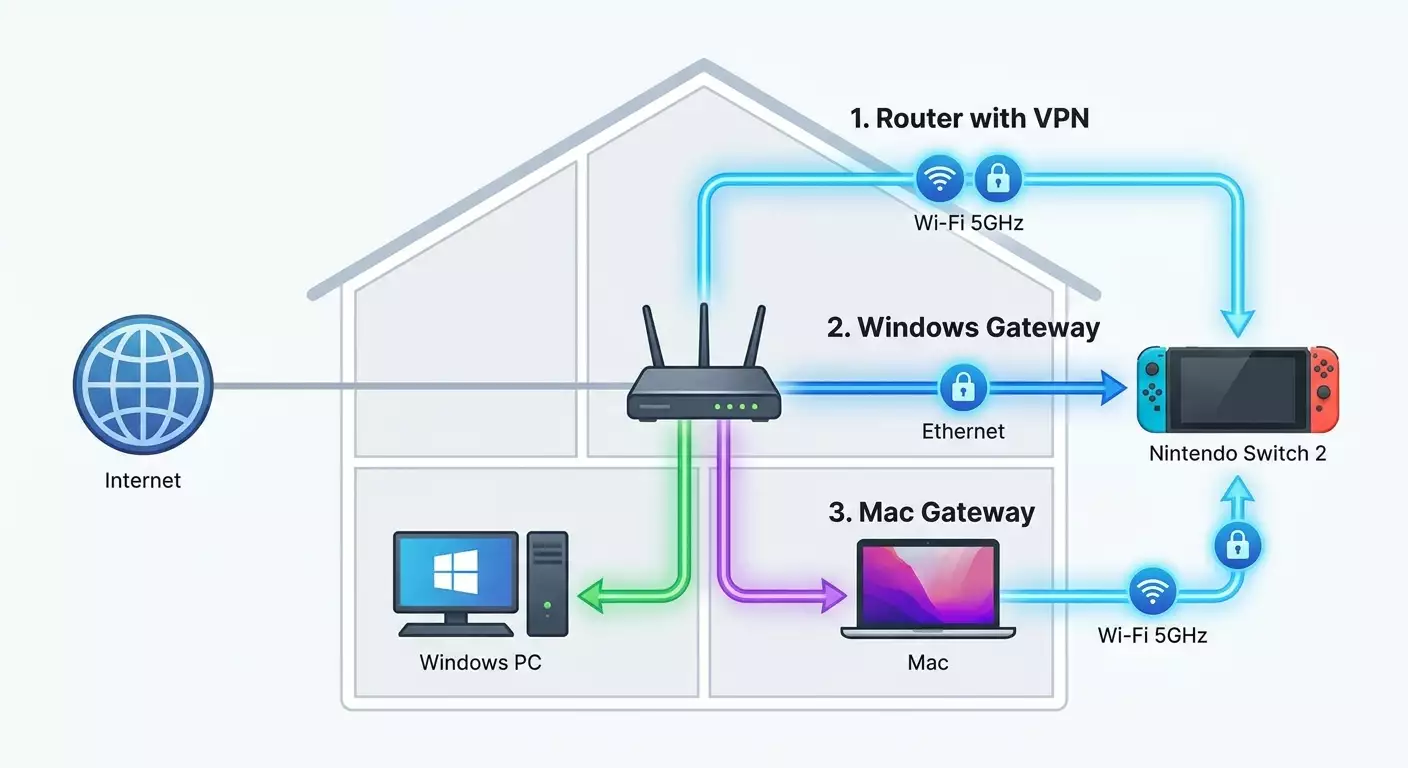
Contenido del artículo
- Introducción
- Preparación previa
- Conceptos básicos
- Paso 1: actualizamos switch 2 y configuramos cuenta nintendo
- Paso 2: escoger escenario de conexión vpn para switch 2
- Paso 3: configurar vpn en router doméstico (wireguard/openvpn)
- Paso 4: enrutamiento preciso y optimización (pbr, dns, mtu)
- Paso 5: configurar vpn en windows 10/11 (compartir wi‑fi/ethernet)
- Paso 6: configurar vpn en macos (internet sharing)
- Paso 7: conectar switch 2 a red y verificación correcta de nat
- Paso 8: aspectos regionales de eshop y pagos
- Paso 9: recomendaciones para elegir proveedor vpn y configuraciones
- Comprobación final
- Errores típicos y soluciones
- Funciones adicionales
- Preguntas frecuentes
- Conclusión
Introducción
En esta guía paso a paso configurarás una conexión a internet estable para Nintendo Switch 2 usando VPN, entenderás los ajustes regionales de la cuenta y eShop, y aprenderás a revisar la calidad de la conexión y corregir errores comunes. Al final, podrás jugar en línea con seguridad, manejar la región de la tienda y minimizar retrasos y problemas con NAT. Recorreremos el proceso desde cero hasta una solución funcional por tres vías: mediante un router en casa, un ordenador Windows y un Mac compartiendo conexión. Además, recibirás consejos prácticos, trucos y tests para validar el resultado.
Esta guía es ideal para usuarios principiantes que se enfrentan a VPN en consolas por primera vez y para avanzados que necesitan configuraciones detalladas: políticas de enrutamiento (policy-based routing), elección de protocolo (WireGuard, OpenVPN, IKEv2), IP fija para consola y enrutamiento diferenciado del tráfico de eShop y juegos. Explicamos con palabras simples y mostramos paso a paso cada clic y menú.
Antes de empezar, es importante saber: el propósito de la VPN aquí es privacidad, estabilidad en conexión con servidores de juegos y acceso correcto a servicios online y catálogo eShop durante viajes. No cubrimos incumplimientos de términos de servicio. Usarás la configuración responsablemente, respetando las leyes de tu país y normas de Nintendo.
Tiempo estimado: el escenario básico con router toma 25–45 minutos, incluyendo reinicios y actualizaciones; reparto vía Windows/Mac dura 30–50 minutos; configuraciones avanzadas de enrutamiento y fijación de NAT pueden tomar hasta 60–80 minutos. La mayoría del tiempo es para preparar, importar configuraciones y testear.
Preparación previa
Para que todo salga bien, reúne todas las herramientas y accesos con anticipación. Esto ahorra tiempo y reduce errores durante la configuración.
Herramientas y accesos necesarios
- Nintendo Switch 2 con firmware actualizado.
- Router doméstico con soporte para cliente VPN (preferentemente WireGuard u OpenVPN). Muchos modelos AsusWRT/Merlin, Keenetic, TP-Link (modelos con cliente VPN), OpenWrt/GL.iNet funcionan.
- Alternativa para quienes tengan router sin VPN: PC con Windows 10/11 o Mac para compartir internet vía VPN (Wi‑Fi o Ethernet).
- Acceso a un proveedor VPN o servidor VPN personal con configuraciones listas para WireGuard/OpenVPN/IKEv2. Necesitarás archivos de configuración y datos de autorización.
- Cuenta Nintendo Account con contraseña y acceso a correo/2FA.
Requisitos del sistema y red
- Conexión a internet estable de al menos 20–50 Mbps para juegos y actualizaciones. Para descargas grandes, cuanto mayor mejor.
- Wi‑Fi de doble banda 2.4/5 GHz; para menor latencia se prefiere 5 GHz (canales 36–48, 149–161).
- Si es posible, usa conexión por cable para PC que actúa como gateway o adaptador USB-LAN para la consola (si cuentas con adaptador compatible y dock).
Qué descargar y preparar
- Configuraciones VPN: archivos .conf para WireGuard o .ovpn para OpenVPN. Para IKEv2, parámetros del servidor, certificados, usuario/contraseña.
- Aplicaciones cliente: WireGuard para Windows/Mac, OpenVPN para Windows/Mac si es necesario. Los routers suelen incluir cliente integrado.
- Acceso a la interfaz web del router (usuario/contraseña administrador, IP habitualmente 192.168.0.1 o 192.168.1.1).
Copias de seguridad y fijar parámetros
- Toma foto o anota la configuración actual de red: SSID, contraseña Wi‑Fi, IP del router, rango DHCP, asignaciones estáticas.
- Si vas a cambiar la región de Nintendo Account, asegúrate que el balance esté en cero y no haya suscripciones activas para poder modificar la región.
⚠️ Atención: Antes de cambiar la región de la tienda, revisa saldo y bonos de la cuenta. Los fondos restantes pueden no estar disponibles tras el cambio y algunos precios o impuestos varían según país. Realiza este paso con precaución.
Conceptos básicos
Entre más claro tengas lo fundamental, más fácil será obtener resultados fiables.
- Cliente VPN — programa en router o PC que conecta con servidor VPN y cifra tu tráfico. Switch 2 generalmente no tiene cliente incorporado, por eso usamos router o PC como puente.
- WireGuard — protocolo VPN moderno, rápido y fácil de configurar. Normalmente ofrece baja latencia y buena velocidad.
- OpenVPN — protocolo probado y estable. Compatible con más dispositivos y routers, pero suele ser un poco más lento que WireGuard.
- Policy-based routing (PBR) — enrutamiento selectivo: diriges sólo el tráfico de Switch 2 por VPN y el resto de dispositivos funciona normalmente.
- Tipo de NAT — tipo de traducción de direcciones que determina la facilidad de conexiones P2P en juegos. Para Nintendo es vital evitar NAT estrictos.
Consejo: Si tu router permite elegir protocolo, empieza con WireGuard. Es más simple y rápido, especialmente en routers domésticos con procesadores modestos.
Paso 1: Actualizamos Switch 2 y configuramos cuenta Nintendo
Objetivo
Preparar consola y cuenta: firmware actualizado, región clara, sin bloqueos para cambiar región y lista para servicios online.
Instrucciones detalladas
- Enciende Switch 2 y abre Configuración del sistema (icono de engranaje en pantalla principal).
- Ve a Sistema y selecciona Actualización del sistema. Pulsa Actualizar y espera que termine. La consola puede reiniciarse.
- Vuelve a Configuración del sistema y abre Internet. Anota la dirección MAC de la consola, visible en esta sección. Sácale foto: te servirá para asignar IP estática.
- En Usuarios, confirma que tu perfil esté vinculado a Nintendo Account. Si no, haz Link Nintendo Account y sigue la guía en pantalla para iniciar sesión.
- Verifica la región de la cuenta: desde PC o teléfono en configuración de Nintendo Account revisa País/Región de residencia. Si cambias, asegúrate de tener balance cero y cambia región. Al ingresar a eShop después, acepta los nuevos términos.
- En Switch 2 abre Nintendo eShop, inicia sesión y espera que cargue el catálogo para que la consola fije la configuración regional.
⚠️ Atención: Cambiar la región frecuentemente solo para obtener precios puede provocar revisiones extra y problemas de cobro. Usa esta función con responsabilidad y sin violar condiciones.
Consejo: Si viajas mucho, mantiene la región donde tienes método de pago válido y usa VPN para acceder al catálogo en tus desplazamientos.
Resultado esperado
La consola está actualizada, cuenta vinculada y región clara. Ves el catálogo de eShop y entras sin errores. La MAC de la consola está registrada.
✅ Comprobación: Abre eShop y verifica que moneda y ofertas correspondan a la región deseada. Si cambiaste país, al entrar aceptarás los términos nuevos.
Problemas comunes y soluciones
- eShop no abre: revisa conexión en Configuración del sistema → Internet → Probar conexión.
- No cambia región: pon balance en cero, cancela suscripciones y vuelve a intentar.
- Error 2FA al iniciar sesión: sincroniza el reloj de consola y dispositivo generador de códigos.
Paso 2: Escoger escenario de conexión VPN para Switch 2
Objetivo
Definir la forma óptima: vía router, Windows o Mac. Depende del equipo y necesidades.
Opciones y cuándo usarlas
- VPN en router: la opción permanente ideal en casa. Soporta WireGuard/OpenVPN, es estable y permite PBR. Útil si tienes un router moderno y quieres que la consola se conecte como Wi‑Fi común.
- VPN mediante Windows 10/11: buena si el router no soporta VPN o no quieres modificarlo. El PC funciona como gateway y comparte internet por Wi‑Fi/Ethernet.
- VPN mediante macOS: similar a Windows, usando Internet Sharing. Adecuado si tienes Mac con buen Wi‑Fi y puedes tenerlo siempre encendido mientras juegas.
Consejo: Si tienes un router pequeño portátil con OpenWrt/GL.iNet, úsalo como "VPN pocket node". Es fácil de configurar, soporta la carga de VPN y no afecta el router principal.
Elección de protocolo
- WireGuard: recomendado para rendimiento y simplicidad.
- OpenVPN UDP: segunda opción si WireGuard no está disponible.
- OpenVPN TCP o IKEv2: alternativas útiles en redes complejas o bloqueos.
✅ Comprobación: Ya elegiste vía (router/Windows/Mac) y protocolo (idealmente WireGuard). Tienes archivo config o detalles para conexión.
Paso 3: Configurar VPN en router doméstico (WireGuard/OpenVPN)
Objetivo
Levantar túnel VPN en router y, si hace falta, dirigir el tráfico de Switch 2 por ese túnel.
Preparación: reservar IP fija para consola
- Localiza MAC de consola (la anotaste en Paso 1).
- Abre interfaz web del router (ejemplo, http://192.168.1.1), ingresa como admin.
- En LAN/DHCP agrega asignación fija: MAC de consola → IP fija, p. ej. 192.168.1.50.
- Guarda cambios y aplícalos. Reinicia consola y router si es necesario.
Consejo: IP fija facilita después aplicar PBR o filtros por dispositivos, y te ayuda a monitorear tráfico solo de la consola.
Opción A: AsusWRT/Merlin — WireGuard
- En interfaz de router ve a VPN o WireGuard.
- Haz clic en Añadir túnel o Importar y carga archivo .conf de WireGuard.
- Verifica que se llenen automáticamente claves, direcciones y DNS. Configura MTU por defecto (usualmente 1420–1440) o según recomendación del proveedor.
- Guarda y activa túnel (Switch On/Activate). Espera estado Conectado/Handshake.
- En sección de enrutamiento por dispositivos (en Asus, VPN Director/VPN Fusion), crea regla: dispositivo = IP de consola (192.168.1.50) → usar túnel WG1.
- Aplica ajustes. Reinicia servicio VPN si es necesario.
Opción B: AsusWRT/Merlin — OpenVPN
- Abre VPN → Cliente VPN → Añadir perfil.
- Selecciona OpenVPN y haz Importar archivo .ovpn. Selecciona el archivo.
- Si hace falta, ingresa usuario y contraseña de proveedor.
- Guarda y presiona Activar. Espera estado Conectado.
- Activa VPN Fusion/VPN Director y crea regla: dirigir tráfico IP 192.168.1.50 por perfil OVPN1.
Opción C: Keenetic (WireGuard/OpenVPN)
- Entra a interfaz web, ve a Internet → Otros tipos de conexión o VPN.
- Agrega nuevo perfil WireGuard: importa .conf o ingresa claves y direcciones manualmente. Para OpenVPN, importa .ovpn y datos de acceso.
- Activa conexión y verifica estado: Conectado/Tráfico activo.
- En sección de perfiles de políticas (enrutamiento) crea regla: IP origen 192.168.1.50 → túnel WG/OVPN.
- Guarda, aplica y reinicia conexión.
Opción D: OpenWrt/GL.iNet
- Abre LuCI o interfaz simplificado GL.iNet.
- Instala paquetes wireguard-tools/luci-app-wireguard si es necesario.
- Crea interfaz WireGuard: importa .conf → asigna zona firewall y DNS. Para OpenVPN, importa perfil .ovpn.
- Activa módulo PBR (p. ej. luci-app-pbr) y añade regla: IP 192.168.1.50 → interfaz WG.
- Guarda y reinicia servicios de red.
Consejo: Elige servidor geográficamente cercano para reducir latencia. Si compras en eShop de cierto país, selecciona nodo en esa nación donde el pago sea legal y cómodo.
⚠️ Atención: Cambiar DNS en perfil VPN puede afectar resolución de dominios de eShop y servidores de juego. Usa DNS del proveedor VPN o resolutores públicos confiables. Evita DNS dudosos.
Resultado esperado
El túnel WireGuard u OpenVPN está activo en el router. Para IP de consola hay regla PBR que dirige tráfico por VPN; otros dispositivos siguen sin cambiar.
✅ Comprobación: En interfaz del router, estado VPN = Conectado/Handshake ok. En logs de PBR aparece IP 192.168.1.50 dirigida por interfaz VPN. Otros dispositivos en red acceden sin VPN.
Problemas y soluciones
- Túnel no se levanta: verifica claves/usuario/contraseña, tiempo en router, MTU y bloqueos del proveedor.
- No pasa tráfico por túnel: revisa rutas y firewall; confirma que regla PBR para 192.168.1.50 está activa.
- Velocidad muy baja: prueba otro servidor, WireGuard, reduce MTU en 20–40, desactiva filtros DPI extras.
Paso 4: Enrutamiento preciso y optimización (PBR, DNS, MTU)
Objetivo
Afinar la red: dirigir solo Switch 2 vía VPN, configurar DNS correctos y ajustar MTU para estabilidad.
Instrucciones
- Verifica PBR: solo IP 192.168.1.50 debe estar en tabla de enrutamiento VPN. En Asus — VPN Director, Keenetic — perfiles de políticas, OpenWrt — luci-app-pbr.
- DNS: en perfil VPN usa DNS del proveedor o público confiable (ej. el de tu VPN). Activa "DNS forzado via túnel" para evitar fugas por ISP local.
- MTU: inicia con valor por defecto. Si hay congelamientos, reduce 20–40 y prueba. Objetivo: paquetes no fragmentados y buena tasa éxito.
- Wi‑Fi: para punto que usa consola activa 5 GHz, ancho de canal 40–80 MHz, elige canal menos saturado. Desactiva optimizaciones agresivas que afectan latencia (como priorización QoS indebida).
Consejo: Si usas 2.4 GHz para dispositivos inteligentes, crea un SSID 5 GHz exclusivo para juegos para reducir interferencias y caídas de velocidad.
Resultado esperado
Switch 2 se enruta solo por VPN, DNS no tiene fugas, Wi‑Fi estable y paquetes sin fragmentar.
✅ Comprobación: Desde consola, ve a Configuración del sistema → Internet → Probar conexión. Mide descarga/subida y revisa Tipo NAT. Repite pruebas en distintos canales 5 GHz y escoge el mejor.
Problemas y soluciones
- Acceso a eShop a veces falla: revisa DNS y MTU. Prueba DNS alternativo del proveedor VPN.
- Picos de latencia en horas punta: cambia a servidor VPN cercano o activa perfil reserva. Considera conexión por cable de PC/router.
Paso 5: Configurar VPN en Windows 10/11 (compartir Wi‑Fi/Ethernet)
Objetivo
Levantar cliente VPN en PC y compartir conexión segura a Switch 2 por hotspot móvil o Ethernet.
Preparación: instalar cliente
- Instala WireGuard para Windows o OpenVPN GUI. Ejecuta instalador y finalízalo según asistente.
- Importa configuración: WireGuard → Importar túnel desde archivo → selecciona .conf; OpenVPN GUI → coloca .ovpn en carpeta de configs y luego conecta desde icono en bandeja.
- Conéctate al VPN y confirma estado Activo/Conectado. Recuerda nombre del adaptador VPN (ej. WireGuard Tunnel).
Compartir por Ethernet (recomendado para estabilidad)
- Conecta PC a internet (preferible cableado) y Switch 2 a PC via adaptador USB-LAN o Ethernet en dock.
- Abre Panel de control → Centro de redes → Cambiar configuración del adaptador.
- Clic derecho en adaptador VPN (WireGuard), elige Propiedades → Compartir.
- Marca "Permitir a otros usuarios usar esta conexión a Internet" y en "Conexión de red doméstica" selecciona el adaptador Ethernet conectado a consola.
- Haz clic en Aceptar. Windows creará puerta de enlace y asignará IP a la consola.
Compartir vía hotspot móvil Wi‑Fi
- Abre Configuración → Red e Internet → Punto de acceso móvil.
- Asigna nombre y contraseña a la red. Activa "Punto de acceso móvil".
- Regresa a Centro de redes → Cambiar adaptadores.
- Clic derecho en adaptador VPN → Propiedades → Compartir → activa compartir y selecciona adaptador virtual "Red inalámbrica (Punto de acceso móvil)".
- Confirma. Ahora el punto de acceso entrega internet vía VPN.
Consejo: Para menor latencia, conecta PC a router por cable y emite hotspot para Switch 2 en 5 GHz. Usa adaptador cableado para consola si es posible mediante dock.
Conectar Switch 2
- Abre Configuración del sistema → Internet → Configuración de internet.
- Elige la red del PC (SSID), ingresa clave y conéctate.
- Realiza Prueba de conexión y confirma que el tráfico pasa por VPN.
Resultado esperado
PC está conectado a VPN y comparte internet a Switch 2. La consola pasa test de conexión y accede a eShop.
✅ Comprobación: Con VPN activo en PC, desconecta internet principal o cambia servidor VPN — en Switch 2 notarás inmediatamente cambio de velocidad/ping, confirmando que trafica vía PC.
Problemas y soluciones
- Compartir no funciona: desactiva y vuelve a activar ICS (compartir conexión), reinicia cliente VPN y servicio ICS.
- Switch no recibe IP: verifica que en compartir elegiste adaptador correcto.
- Baja velocidad: usa 5 GHz, acerca PC a consola y revisa saturación del canal.
Paso 6: Configurar VPN en macOS (Internet Sharing)
Objetivo
Encender VPN en Mac y compartir conexión a Switch 2 vía Wi‑Fi con función Internet Sharing.
Instrucciones
- Instala WireGuard para macOS u otro cliente según necesidad. Importa .conf o .ovpn y conéctate.
- Abre Configuración del sistema → General → Compartir.
- Selecciona Compartir Internet. En "Compartir conexión desde" elige interfaz VPN (WireGuard).
- En "A computadoras que usan" marca Wi‑Fi.
- Haz clic en "Detalles" junto a Compartir Internet para poner nombre de red, canal y contraseña. Se recomienda 5 GHz y WPA2/WPA3.
- Activa interruptor Compartir Internet. Confirma alertas.
- En Switch 2 conéctate a red Wi‑Fi creada en Mac y ejecuta Prueba de conexión.
Consejo: Mantén Mac conectado por Ethernet para descargar tráfico Wi‑Fi y reducir latencias para consola.
Resultado esperado
Mac actúa como punto de acceso. La consola se conecta a red Mac y usa túnel VPN para todo su tráfico.
✅ Comprobación: Cambia servidor VPN en Mac. En Switch 2 la velocidad o latencia en prueba cambia, confirmando enrutamiento correcto.
Problemas y soluciones
- Falta opción Compartir Internet: revisa versión de macOS, usa búsqueda del sistema. En algunos sistemas cambia ubicación pero lógica es similar.
- Switch no ve red: cambia canal Wi‑Fi, reduce ancho de canal y aleja Mac de fuentes de interferencia.
- Cortes de conexión: verifica estabilidad del VPN y que Mac no entre en modo de suspensión.
Paso 7: Conectar Switch 2 a red y verificación correcta de NAT
Objetivo
Confirmar que consola funciona bien online, abre eShop y el tipo de NAT es adecuado para juegos y cooperativo.
Instrucciones
- En Switch 2 ve a Configuración del sistema → Internet → Configuración de internet y selecciona tu red.
- Pulsa Probar conexión. Espera resultados: descarga, subida, tipo NAT, UPnP.
- Si NAT es muy restrictivo (ej. D), prueba otro servidor VPN, reinicia router y revisa MTU y DNS.
- Accede a eShop y descarga demos o actualizaciones. Observa si hay errores en autorizaciones.
Consejo: Para juegos cooperativos elige servidor VPN cercano a servidores de juego o grupo de amigos. A veces conviene nodo no tan próximo, pero con ruta más estable al centro de datos.
Resultado esperado
Consola conecta estable a internet, eShop funciona, tipo NAT no bloquea (usualmente B o C, aceptable para la mayoría).
✅ Comprobación: Juega online donde hubo dificultades antes. Entrada estable a emparejamiento y sin errores recurrentes indica configuración correcta.
Paso 8: Aspectos regionales de eShop y pagos
Objetivo
Trabajar bien con catálogo y compras en eShop al cambiar país y usar VPN, evitando bloqueos sorpresivos.
Instrucciones
- Entiende relación de regiones: eShop usa país de Nintendo Account, no ubicación de consola. VPN ayuda al viajar y superar restricciones de red.
- Si cambias región, verifica saldo cero y sin suscripciones activas. Luego entra a eShop y acepta términos.
- Pagos: métodos y tarjetas varían por país. Lo más seguro es usar medio compatible con la región de la cuenta.
- Códigos y tarjetas regalo: buena opción si no quieres agregar tarjeta. Que estén ligados a la región correcta.
- Impuestos y precios: cambian con región. Planifica compras con anticipación.
Consejo: Si manejas varias regiones, crea cuentas Nintendo separadas para cada país y alterna usuarios en consola. Esto reduce confusión con saldo e impuestos.
Resultado esperado
Manejas compras con seguridad, comprendes impacto regional y evitas pérdida de fondos con cambios.
✅ Comprobación: Entra a eShop desde cuenta correspondiente, verifica moneda y precios, realiza descarga de demo gratuita. Sin errores.
Paso 9: Recomendaciones para elegir proveedor VPN y configuraciones
Objetivo
Escoger solución práctica que facilite configuración en router y PC, con enrutamiento estable para Switch 2 y manejo de restricciones NAT.
vpn.how ofrece servidores VPN personales con una IP dedicada. Las ubicaciones, los protocolos y los precios disponibles se muestran en el sitio y en tu cuenta. Los métodos de pago y el importe final aparecen al pagar. Elegir un servidor
Consejo: Comienza con config WireGuard desde tu panel. Si hay filtrados en red, ten OpenVPN UDP listo como respaldo.
✅ Comprobación: Descarga config, impórtala en router/PC, levanta túnel y haz prueba de conexión en Switch 2. Velocidades estables y NAT adecuado confirman éxito.
Comprobación final
Lista de verificación
- Consola conecta a tu red y pasa prueba en Configuración del sistema → Internet → Probar conexión.
- eShop muestra catálogo, moneda y precios correctos, sin errores al ingresar.
- Tipo NAT no bloquea juegos online. Las partidas se encuentran sin problemas.
- Al cambiar servidor VPN, velocidad y ping se ajustan según esperado.
- Solo Switch 2 pasa por VPN (si PBR está activo); resto dispositivos sin cambios.
Cómo probar
- Realiza 3–5 pruebas de conexión en distintos momentos del día.
- Juega 1–2 partidas online con matchmaking, haciendo 2–3 sesiones cada una.
- Descarga demo o actualización para comparar velocidades en diferentes servidores VPN.
Indicadores de éxito
- Pruebas estables sin cortes.
- Ping consistente sin picos abruptos.
- Los juegos conectan al lobby sin fallas frecuentes.
Errores típicos y soluciones
- Problema: eShop no abre. Causa: conflicto DNS o MTU. Solución: cambia DNS a recomendado por VPN, reduce MTU 20–40, reinicia túnel y consola.
- Problema: NAT muy restrictivo. Causa: IP compartida o NAT agresivo del proveedor. Solución: usa IP personal de VPN, cambia a WireGuard, intenta otro servidor, revisa PBR y UPnP en router.
- Problema: velocidad baja vía VPN. Causa: servidor saturado, Wi‑Fi débil, cifrado carga CPU router. Solución: elige servidor cercano, usa 5 GHz, conexión cableada para router/PC, cambia a WireGuard.
- Problema: Switch pierde conexión. Causa: PC/Mac con punto de acceso que entra en reposo o VPN reinicia. Solución: desactiva suspensión en PC/Mac, activa reconexión automática en cliente VPN, actualiza drivers Wi‑Fi.
- Problema: no se puede cambiar región de cuenta. Causa: saldo o suscripción activa. Solución: vacía balance, cancela suscripciones, espera fin de ciclo, cambia región y entra a eShop para fijar condiciones.
- Problema: consola no obtiene IP de ICS. Causa: adaptador errado en compartir conexión. Solución: desactiva luego activa compartir, selecciona adaptador correcto (Ethernet o Mobile Hotspot).
- Problema: partidas tardan en encontrarse. Causa: ruta a datacenter mala. Solución: cambia servidor VPN a ciudad/país cercano, prueba ping en distintos horarios y fija el mejor.
Funciones adicionales
Configuraciones avanzadas
- Enrutamiento separado de dominios: solo envía dominios de juego por VPN y resto directo. Es más complejo, requiere listas de dominios y soporte en router.
- Doble WAN y respaldo: si router tiene segundo canal, configura cambio automático al caer el principal para no perder partidas.
- QoS para juegos: prioriza moderadamente tráfico de consola. No abuses para no afectar otros dispositivos.
Optimización
- Caché local de actualizaciones en PC: no acelera Switch directamente, pero reduce carga si tienes varias consolas instaladas.
- Configuración híbrida: router con VPN para juego continuo más PC como reserva ante fallos.
Consejo: Lleva diario de pruebas: anota servidor, horario, velocidad, ping, tipo NAT. Tras una semana tendrás mapa claro de mejores puntos y momentos para jugar.
Qué más puedes hacer
- Crea VLAN o red de invitados para dispositivos de juego con reglas simples y pocos filtros.
- Automatiza cambio de servidores VPN según horario con scripts en router (para avanzados).
Preguntas frecuentes
Pregunta: ¿Switch 2 tiene cliente VPN incorporado? Respuesta: Normalmente no. La forma más fiable es VPN en router o a través de PC/Mac con reparto.
Pregunta: ¿Qué protocolo elegir primero? Respuesta: WireGuard por velocidad y facilidad. Si falla, OpenVPN UDP.
Pregunta: ¿Se puede mejorar tipo NAT con VPN? Respuesta: Sí, si tienes IP personal de proveedor VPN y ruta estable. No hay garantía, pero suele ser mejor que CGNAT del ISP.
Pregunta: ¿Es obligatorio cambiar región para catálogo? Respuesta: No es necesario. El catálogo depende de región de cuenta. VPN ayuda para red estable y uso en viajes.
Pregunta: ¿Se reduce FPS jugando con VPN? Respuesta: FPS no depende de VPN. Latencia sí afecta experiencia. Usa servidor cercano, 5 GHz o cable y baja MTU.
Pregunta: ¿Necesita abrir puertos en router? Respuesta: No para consola si VPN está estable. UPnP puede ayudar, pero úsalo con precaución.
Pregunta: ¿Se puede usar smartphone como punto de acceso con VPN? Respuesta: Sí, si el sistema del móvil enruta VPN en modo tethering. En práctica depende modelo y OS. Más estable es router o PC/Mac.
Pregunta: ¿Qué hacer si velocidad es inestable? Respuesta: Cambia servidor VPN, prueba en horas bajas, revisa Wi‑Fi y distancia a router.
Pregunta: ¿Se puede separar: juegos por VPN y eShop directo? Respuesta: Sí, con PBR y listas de dominios o IP, pero es avanzado. Más sencillo es pasar todo por VPN para consistencia.
Pregunta: ¿Es seguro guardar configs VPN en router? Respuesta: Sí, si tienes contraseña fuerte, acceso remoto desactivado y router actualizado.
Conclusión
Has recorrido todo el proceso: preparaste Switch 2 y cuenta Nintendo, elegiste el escenario VPN ideal, configuraste túnel en router o Windows/Mac, optimizaste enrutamiento, DNS y MTU, y verificaste resultados en eShop y juegos online. Ahora tu tráfico es predecible y la entrada a matchmaking y descargas es estable. Para mayor profundidad, usa PBR, QoS y redes separadas para juegos. Luego puedes probar diferentes servidores y protocolos para encontrar el equilibrio perfecto entre ping y estabilidad. Recuerda las reglas regionales, impuestos y formas de pago, planifica tus compras y ten un perfil VPN reserva ante fallos. Con estos conocimientos controlas la red de tu Switch 2 y disfrutas de juegos sin sorpresas.
Editor: vpn.how