Panel Marzban para VPN: cómo instalar y configurar desde cero, más comparación con 3X-UI y Hiddify
Guía paso a paso para instalar y configurar Marzban para VPN desde cero en 1-2 horas. Aprende a levantar el panel, otorgar accesos, activar SSL, configurar planes, copias de seguridad y monitoreo. Al final, compara con 3X-UI y Hiddify y obtén recomendaciones honestas.
Contenido del artículo
- 1. introducción
- 2. preparación previa
- 3. conceptos básicos
- 4. paso 1: preparamos servidor y accesos
- 5. paso 2: configuramos dominio y dns
- 6. paso 3: instalamos docker y docker compose
- 7. paso 4: configuramos proxy inverso y ssl
- 8. paso 5: instalamos y lanzamos marzban
- 9. paso 6: configuramos protocolos, planes y usuarios
- 10. verificación del resultado
- 11. errores comunes y soluciones
- 12. funciones adicionales
- 13. comparación con 3x-ui y hiddify
- 14. verificación final
- 15. preguntas frecuentes
- 16. conclusión
1. Introducción
En esta guía paso a paso vas a instalar y configurar el panel Marzban para gestionar tu propio servidor VPN basado en Xray. Al final tendrás un panel administrativo funcional con HTTPS, configuraciones listas para usuarios, planes básicos y un conjunto claro de comandos para mantenimiento. Recorreremos desde la elección del servidor y dominio hasta backups periódicos y actualizaciones. Paralelamente, entenderás las diferencias clave entre Marzban, 3X-UI y Hiddify, para que elijas el más adecuado para ti.
¿Para quién es esta guía? Para administradores principiantes, dueños de proyectos que quieren controlar su VPN, y quienes configuran Xray panel por primera vez. Las secciones avanzadas están señalizadas.
¿Qué saber por adelantado? Comandos básicos de Linux, cómo conectarse por SSH, editar archivos y manejar paquetes. Todos los comandos se muestran explícitamente y acompañados de verificaciones.
¿Cuánto tiempo se necesita? De 60 a 120 minutos en un servidor limpio. Si ya tienes dominio y experiencia con Linux, lo harás más rápido.
2. Preparación previa
Herramientas y accesos necesarios
- VPS o servidor dedicado con Ubuntu 22.04 o 24.04 LTS.
- Nombre de dominio para acceder al panel (ejemplo panel.example.com).
- Acceso SSH al servidor con usuario sudo.
- Disponibilidad para abrir puertos 80 y 443 en firewall y panel del proveedor.
Requisitos del sistema
- 1 vCPU, 1-2 GB RAM para empezar; para más de 100 usuarios activos, ideal 2 vCPU y 4 GB RAM.
- Puertos libres 80 y 443 para HTTPS. Puerto 22 para SSH.
- Espacio en disco libre de 10 GB o más.
Qué instalar
- Actualizaciones del sistema y utilidades básicas.
- Docker y el complemento docker compose.
- Nginx y Certbot para emitir certificados TLS, o automatización integrada mediante proxy inverso en Docker.
Copias de seguridad
Si ya tienes datos importantes en el servidor, realiza un backup antes. En un servidor nuevo y limpio este paso puede omitirse, pero luego activaremos copias periódicas para el panel.
Consejo: Crea un archivo local de notas y guarda ahí todas las contraseñas, claves y comandos importantes. Esto facilita la recuperación frente a fallos o migraciones.
3. Conceptos básicos
Términos clave
- Marzban — panel de administración de VPN basado en Xray. Permite crear usuarios, entregar configuraciones, limitar tráfico y tiempo, y conectar múltiples nodos.
- Xray — parte servidor con protocolos VLESS, VMess, Trojan y más. Proporciona transporte y cifrado.
- Reverse Proxy — proxy inverso (como Nginx o Traefik) que recibe HTTPS en el puerto 443 y reenvía solicitudes al servicio interno.
- SSL/TLS — cifrado para HTTPS, garantizando acceso seguro al panel.
- Docker — contenedores que facilitan la instalación y actualizaciones.
Cómo funciona
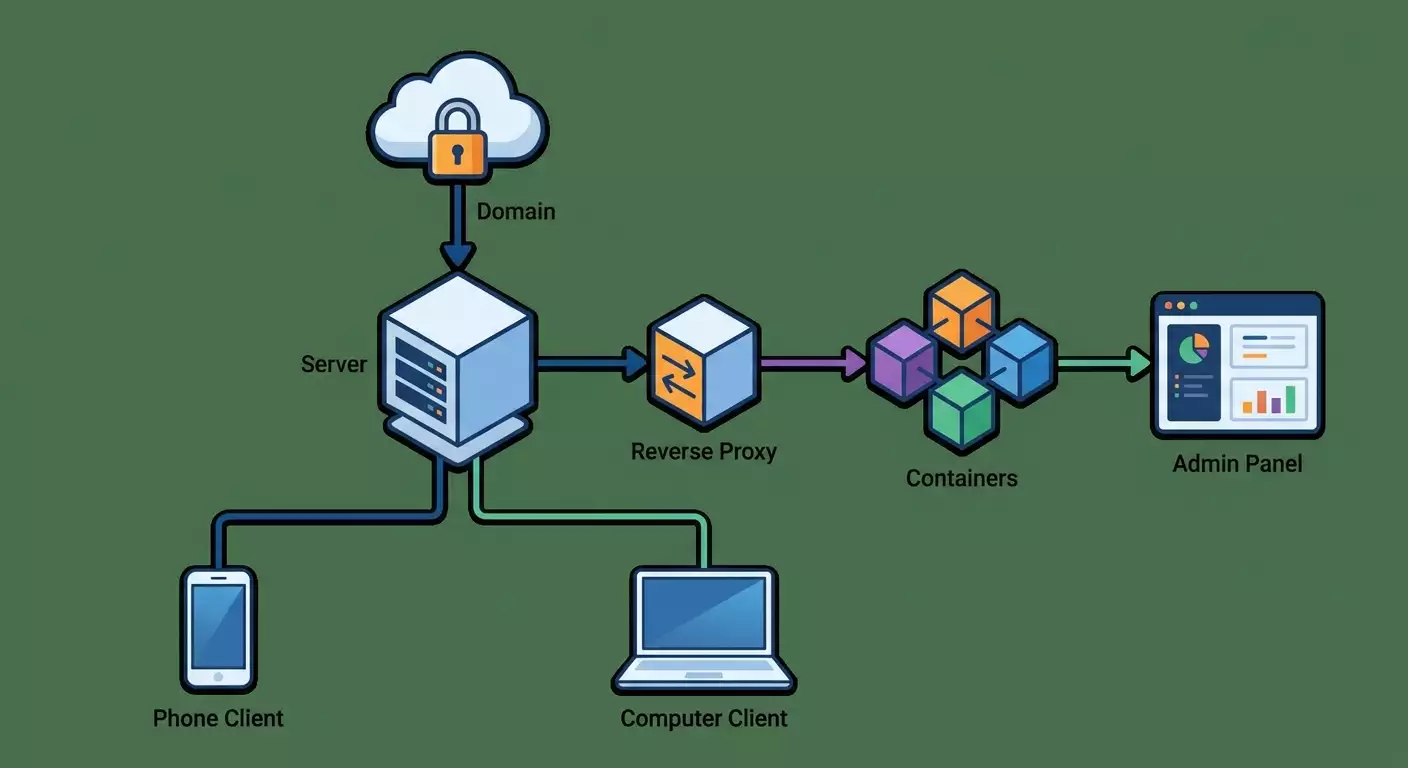
Los usuarios se conectan a tu servidor mediante protocolos Xray. El panel Marzban almacena y entrega configuraciones, contabiliza tráfico y tiempo, y administra varios nodos. Para que el panel sea accesible vía HTTPS, usamos dominio y certificado. La estabilidad y actualización sencilla la logramos con Docker para servidor y panel.
Lo importante de entender: el dominio debe apuntar a la IP del servidor; los puertos 80 y 443 deben estar abiertos; el certificado tiene que ser válido; Docker debe funcionar sin errores; y el panel debe correr como servicio y reiniciarse tras fallos.
4. Paso 1: Preparamos servidor y accesos
Objetivo
Actualizar el sistema, habilitar seguridad básica, verificar acceso SSH y apertura de puertos necesarios.
Instrucciones detalladas
- Conéctate al servidor vía SSH con un usuario sudo.
- Actualiza los paquetes con: sudo apt update y luego sudo apt upgrade -y.
- Instala utilidades básicas: sudo apt install -y ca-certificates curl gnupg lsb-release ufw jq.
- Verifica conexión estable a Internet desde el servidor: ping -c 4 1.1.1.1, asegurándote que no haya pérdidas.
- Activa el firewall UFW: sudo ufw allow OpenSSH, luego sudo ufw allow 80, sudo ufw allow 443; después sudo ufw enable y confirma.
- Consulta reglas activas: sudo ufw status — deberías ver Allow para puertos 22, 80 y 443.
- Confirma tu IP externa: curl -4 ifconfig.co o usa ip a y localiza la IP del proveedor si el panel la muestra.
⚠️ Atención: Si tu proveedor tiene firewall adicional, abre también los puertos 80 y 443 ahí. De lo contrario, la emisión del certificado fallará.
Consejo: Si usas un servicio cloud con snapshots, crea uno tras la configuración básica. Así ahorras tiempo si necesitas reinstalar.
Resultado esperado
Servidor actualizado, puertos 80 y 443 abiertos, acceso SSH operativo, internet estable.
✅ Verificación: Ejecuta curl -I http://tu_IP_externa y debe responder con un código HTTP temporal o un error de conexión vacío. Lo esencial es que no haya bloqueos en el puerto 80.
Problemas comunes y soluciones
- No hay acceso SSH — revisa IP y usuario; asegúrate de que no se bloquea el puerto 22 y que esté permitido en el panel del proveedor.
- UFW no se instala — actualiza las listas de paquetes y vuelve a intentar.
- Puertos 80 y 443 ocupados — detén servicios que usan esos puertos con sudo lsof -i :80 -i :443 y desactiva lo innecesario.
5. Paso 2: Configuramos dominio y DNS
Objetivo
Apuntar el dominio al servidor para que el panel esté accesible vía HTTPS.
Instrucciones detalladas
- Accede al registrador de dominio y abre el editor de registros DNS.
- Crea un registro A para el subdominio del panel, por ejemplo panel.example.com, apuntando a la IP de tu servidor.
- Guarda el cambio y espera entre 5 y 15 minutos. A veces puede tardar hasta 1 hora según TTL.
- Verifica que el registro funciona: en tu computadora ejecuta ping panel.example.com. Debe responder con la IP de tu servidor.
Consejo: Usa un TTL pequeño durante la configuración para que los cambios se apliquen rápido. Luego, aumenta el TTL para estabilidad.
Resultado esperado
El dominio panel.example.com apunta a la IP correcta del servidor.
✅ Verificación: Con dig panel.example.com en tu máquina verás la IP en la sección ANSWER. Si dig no está disponible, usa ping o nslookup.
Problemas comunes y soluciones
- Dominio no resuelve — revisa que el registro A sea exacto, sin espacios ni errores de subdominio.
- Apunta a IP antigua — espera el TTL y vuelve a comprobar.
- Proveedor usa proxy — desactiva el proxy durante la emisión del certificado para que el HTTP llegue directo al servidor.
6. Paso 3: Instalamos Docker y docker compose
Objetivo
Instalar entorno de contenedores para desplegar y actualizar Marzban y servicios relacionados fácilmente.
Instrucciones detalladas
- Instala Docker desde el repositorio Ubuntu: sudo apt install -y docker.io.
- Instala el complemento docker compose: sudo apt install -y docker-compose-plugin.
- Añade tu usuario al grupo docker: sudo usermod -aG docker $USER. Sal de SSH y vuelve a entrar para aplicar permisos.
- Verifica versiones con: docker --version y docker compose version. Debe mostrar versiones sin error.
- Activa inicio automático: sudo systemctl enable docker.
- Confirma que el servicio está activo: systemctl is-active docker debe responder active.
Consejo: Si deseas aislar configuraciones, crea un usuario aparte, agrégalo al grupo docker y trabaja con él al iniciar contenedores.
Resultado esperado
Docker instalado y funcionando, docker compose disponible como plugin, puedes ejecutar contenedores sin sudo.
✅ Verificación: Ejecuta docker run --rm hello-world. Debe aparecer mensaje confirmando instalación correcta.
Problemas comunes y soluciones
- Comando docker no reconocido — vuelve a iniciar sesión SSH o ejecuta newgrp docker para refrescar grupos.
- Servicio no arranca — revisa logs con sudo journalctl -u docker. Podría ser conflicto con paquetes antiguos o demonios en conflicto.
7. Paso 4: Configuramos proxy inverso y SSL
Objetivo
Emitir certificado TLS y configurar proxy inverso para acceso seguro al panel. Cubriremos dos opciones: Nginx en el host y Traefik dentro de Docker. Elige una.
Opción A: Nginx en el host
- Instala Nginx: sudo apt install -y nginx.
- Permite el perfil Nginx Full en firewall: sudo ufw allow 'Nginx Full' si es necesario.
- Instala Certbot: sudo apt install -y certbot python3-certbot-nginx.
- Verifica que dominio apunta al servidor: ping panel.example.com debe devolver IP correcta.
- Emite certificado: sudo certbot --nginx -d panel.example.com. Ingresa tu email, acepta condiciones y elige redirigir HTTP a HTTPS cuando se pregunte.
- Verifica configuración: sudo nginx -t y luego recarga: systemctl reload nginx. Abre en navegador https del panel, aunque aún vacío, para comprobar HTTPS.
Opción B: Traefik en Docker
- Crea red Docker para el proxy: docker network create web.
- Ejecuta contenedor Traefik, exponiendo puertos 80 y 443, conectado a red web, con emisión automática de certificados para tu dominio. La lógica típica es un contenedor escuchando esos puertos, guardando certificados en volumen y usando etiquetas para enrutar solicitudes a servicios.
- Confirma que Traefik corre: docker ps debe mostrar contenedor con estado Up.
⚠️ Atención: Usa un solo proxy inverso en puertos 80 y 443 a la vez. Si optas por Nginx en host, no ejecutes Traefik y viceversa.
Consejo: En producción es más cómodo usar Traefik o Caddy en Docker, porque la configuración va junto a los servicios y es fácil de trasladar. Para empezar, Nginx es más conocido y funcional.
Resultado esperado
El dominio abre vía HTTPS. El proxy inverso acepta conexiones y está listo para enrutar a Marzban.
✅ Verificación: Navega a https del dominio del panel y confirma certificado válido y candado verde. El contenido puede tardar en mostrar datos y está bien.
Problemas comunes y soluciones
- Certificado no se emite — asegúrate que dominio apunta a IP y puerto 80 está abierto. Desactiva proxy en registrador durante la validación.
- Conflicto de puertos — detén servicios que usen 80 o 443 antes de iniciar tu proxy.
8. Paso 5: Instalamos y lanzamos Marzban
Objetivo
Iniciar el panel Marzban en Docker, conectarlo al proxy inverso, crear administrador e ingresar al interfaz web.
Instrucciones detalladas
- Crea carpeta de proyecto, por ejemplo mkdir -p ~/marzban y entra en ella con cd ~/marzban.
- Crea archivo docker compose con servicios de panel y base de datos. Para minimizar dependencias externas usa SQLite integrada. Para cargas serias, recomienda usar base en contenedor separado, pero iniciaremos con SQLite para facilidad.
- Abre editor y configura docker compose con dos servicios: marzban y, opcionalmente, proxy inverso si elegiste Traefik. Si usas Nginx en host, marzban escuchará en puerto 8000 local y Nginx hará proxy a 127.0.0.1:8000.
- Completa variables ambientales para el panel: clave secreta, host y puerto interno del servidor web, ruta a base de datos, zona horaria y URL base con dirección HTTPS para generar enlaces correctos. Ejemplos: SECRET_KEY con cadena aleatoria de 32-64 caracteres, UVICORN_HOST en 0.0.0.0, UVICORN_PORT en 8000, DATABASE_URL para SQLite, TIMEZONE de tu región, BASE_URL con HTTPS del panel.
- Si usas Nginx en host, añade bloque servidor que escuche 443 en tu dominio y realice proxy a 127.0.0.1:8000, incluyendo encabezados X-Forwarded-Proto y X-Forwarded-For. Revisa configuración y recarga Nginx.
- Si usas Traefik, conecta contenedor del panel a red web y agrega etiquetas para enrutamiento por dominio. Habilita redirección automática a HTTPS si aún no lo tienes.
- Inicia servicios con docker compose up -d. Espera 10-30 segundos a que levanten los contenedores.
- Revisa logs con docker logs -f nombre_contenedor_marzban. Asegúrate que está escuchando en puerto 8000 y sin errores.
- Abre en navegador la dirección HTTPS del panel. Debes ver la página de inicio de sesión o asistente de configuración inicial.
- Crea admin mediante CLI en el contenedor o asistente integrado. Por CLI: ejecuta comando en el contenedor para crear admin con usuario y contraseña segura. Guarda estos datos en tus notas.
Consejo: Si el panel no abre, verifica que el proxy envía correctamente el encabezado X-Forwarded-Proto con valor https. Es crucial para generar enlaces adecuados.
Resultado esperado
Panel accesible por HTTPS, puedes entrar como admin y ves dashboard con estadísticas iniciales y lista vacía de usuarios.
✅ Verificación: Ejecuta docker ps. Deben estar activos contenedores del panel y proxy inverso. La página en navegador no debe mostrar error de certificado y la autenticación debe funcionar.
Problemas comunes y soluciones
- 502 Bad Gateway — verifica que el contenedor del panel escuche en puerto 8000 y sea accesible internamente, y que el proxy esté bien configurado.
- Pantalla en blanco — revisa consola del navegador y logs del contenedor. Puede faltar ejecutar migraciones; corre el comando correspondiente en el contenedor.
- No se crea admin — vuelve a ejecutar comando asegurando que la contraseña cumple requisitos de longitud y complejidad.
9. Paso 6: Configuramos protocolos, planes y usuarios
Objetivo
Hacer el panel útil en la práctica: activar protocolos Xray deseados, crear planes con límites, añadir usuarios de prueba, obtener sus configuraciones y verificar conexión en móvil y PC.
Instrucciones detalladas
- Entra al panel con admin y abre la sección de configuración. Activa los protocolos que usarás: VLESS Reality, VMess, Trojan. Para empezar, 1-3 protocolos según clientes de tus usuarios.
- Configura puertos de entrada. Si el 443 ya está ocupado por HTTPS del panel, usa diferentes dominios o SNI, o crea entradas separadas con dominio asignado. Sigue indicaciones del panel.
- Crea plan con límites razonables: por ejemplo 50 GB de tráfico y 30 días. Activa desactivación automática al expirar, si está disponible.
- Agrega primer usuario: pon un login, asigna plan, y si quieres limita a dispositivo o protocolo.
- Guarda las configuraciones generadas. Normalmente el panel crea enlaces, códigos QR y export para clientes. Copia enlace VLESS o Trojan, o descarga configuración JSON si usas OpenVPN o WireGuard opcionalmente via otros nodos.
- Prueba conexión en móvil: instala cliente Xray o V2RayNG, escanea código QR, conéctate y confirma que internet funciona a través de tu nodo. Abre página para checar IP y verifica que muestra tu servidor.
- Prueba en PC: usa cliente Windows o macOS, importa enlace o archivo configuración, conecta y mide velocidad.
- Crea 2-3 usuarios más para distintos casos: con límite bajo, ilimitado para prueba, y otro con protocolo distinto. Esto ayuda a validar el conteo y escenarios varios.
Consejo: Empieza con un protocolo, por ejemplo VLESS con TLS, logra una conexión estable y luego agrega Reality o Trojan. Así detectas fallas fácilmente.
Resultado esperado
Tienes al menos un usuario operativo, conectado y navegando internet vía tu servidor. El panel muestra tráfico y tiempos, y el estado se actualiza.
✅ Verificación: En la tarjeta de usuario ves sesión activa o tráfico reciente. En el cliente, aparece la IP externa de tu servidor.
Problemas comunes y soluciones
- Cliente no conecta — revisa dominio, certificado, puerto y que el protocolo usado coincida con el del panel. Asegúrate de usar configuración exacta entregada.
- Baja velocidad — verifica que el plan no limite velocidad, revisa uso de CPU y red en servidor. Cambia ruta en cliente a túnel completo o lista para descartar problemas locales.
- Estadísticas no se actualizan — confirma que el panel y nodo intercambian datos, revisa hora del sistema y zona horaria, reinicia servicios.
10. Verificación del resultado
Lista de chequeo
- Dominio abre por HTTPS, certificado válido.
- Panel accesible y autenticación admin funcional.
- Plan y usuario creados.
- Conexión de cliente exitosa, IP externa coincide con servidor.
- Estadísticas muestran sesiones y tráfico.
- Contenedores operan y se reinician automáticamente.
Cómo probar
- Simula reinicio: sudo reboot y verifica que panel y proxy inician solos.
- Checa renovación automática de certificado (para Certbot, timer systemd por defecto).
- Prueba límites de plan: baja cuota y descarga archivo. El panel debe contabilizar bien y restringir acceso al alcanzar el límite si está configurado.
Indicadores de éxito
- Tiempo de respuesta del panel menor a 300 ms en la región.
- Conexión estable por horas sin interrupciones.
- Mínimos registros de errores en panel y proxy, solo información relevante.
Consejo: Programa respaldos semanales y actualización mensual de contenedores para evitar deuda técnica acumulada.
11. Errores comunes y soluciones
- Problema: No se emite certificado. Causa: Dominio no apunta al servidor o puerto 80 cerrado. Solución: Revisa registro A, abre puertos 80 y 443 en UFW y panel del proveedor, desactiva proxy durante validación.
- Problema: 502 Bad Gateway en navegador. Causa: Panel no escucha puerto correcto, proxy mal configurado. Solución: Asegúrate que el contenedor está en puerto 8000 y proxy reenvía a 127.0.0.1:8000, revisa logs.
- Problema: Cliente no conecta VPN. Causa: Protocolo o dominio no coinciden, configuración vieja. Solución: Regenera config en panel, verifica protocolo y puerto, reinicia cliente.
- Problema: Panel no arranca tras reinicio. Causa: Docker no está habilitado o docker compose no arrancado. Solución: sudo systemctl enable docker, usa docker compose up -d en unidad de sistema o cron @reboot.
- Problema: Certificado expirado. Causa: Renovación automática fallida. Solución: Actualiza manualmente certificado, verifica timer Certbot o ajustes automáticos en proxy, confirma puerto 80 libre para validación.
- Problema: Baja velocidad en algunos usuarios. Causa: Ruta inadecuada, región saturada, CPU limitada. Solución: Da protocolo alternativo, cambia puerto, considera mover servidor más cerca del usuario.
- Problema: Estadísticas no coinciden con esperado. Causa: Zona horaria o caché. Solución: Ajusta TIMEZONE en contenedor, sincroniza hora y revisa configuración de conteo en panel.
12. Funciones adicionales
Configuraciones avanzadas
- Arquitectura multinodo: conecta nodos en diferentes regiones para que usuarios tengan la mejor ruta automáticamente.
- Protocolo Reality: reduce detectabilidad de tráfico, útil en redes filtradas. Configúralo según guía del panel revisando SNI y claves correctamente.
- Cuotas y desactivación automática: planes detallados para gestionar carga eficientemente.
Optimización
- Elección de región: coloca servidor más cerca de tus usuarios. Esto mejora RTT y velocidad.
- Compresión y ajuste TCP: parámetros del kernel y buffers impactan en velocidades pico. Modifica con cuidado y monitorea métricas.
- Caché DNS para clientes: a veces reduce latencia en consultas repetidas.
Más posibilidades
- Backups: crea tarea cron que archive diariamente el directorio de datos del panel y lo guarde en almacenamiento en la nube. Mantén rotación de 7-14 versiones.
- Monitoreo: métricas de contenedores y estado web, alertas vía Telegram ante caídas o falta de espacio.
- Actualizaciones CI: reinicia contenedores periódicamente con imágenes nuevas tras pruebas en staging.
Consejo: Introduce cambios pequeños uno por uno y registra resultados para poder revertir si es necesario.
13. Comparación con 3X-UI y Hiddify
Cuándo elegir Marzban
- Si necesitas planes, cuotas, estadísticas avanzadas y multidistribución de nodos.
- Si estás preparado para usar Docker y proxy inverso para flexibilidad y actualizaciones.
- Si valoras control y escalabilidad sobre protocolos Xray.
3X-UI: pros y contras
- Pros: inicio muy simple, pocas dependencias, rápida puesta en marcha en servidor limpio. Ideal para un solo nodo y casos básicos.
- Contras: menos opciones en planes y multidistribución. Actualizaciones y seguridad requieren disciplina.
Hiddify: pros y contras
- Pros: instalación amigable, automatiza muchos pasos, buen punto de partida para principiantes. Incluye presets para varios protocolos.
- Contras: menor flexibilidad para topologías complejas o restricciones específicas. Algunas configuraciones están ocultas.
Resumen de comparación
Si buscas un panel con lógica avanzada para gestión de usuarios, tarificación, multidistribución y buena integración con Xray, Marzban es una opción equilibrada. 3X-UI sirve para escenarios rápidos y sencillos sin facturación compleja. Hiddify destaca por comodidad, pero no se adapta tan bien a instalaciones complejas.
Consejo: Comienza con un nodo Marzban. Cuando comprendas la carga y patrones, añade un segundo nodo en otra región y activa distribución.
14. Verificación final
Lista final de chequeo
- Dominio resuelve a IP del servidor.
- Certificado emitido y renovándose automáticamente.
- Marzban accesible vía HTTPS y login funcionando.
- Usuarios y planes creados, configuraciones exportables.
- Conexión de clientes estable y velocidad aceptable.
- Backups configurados y probados restaurando en servidor de prueba.
- Actualizaciones de contenedores Docker documentadas.
Cómo probar
- Chequea disponibilidad: curl -I https dirección del panel debe devolver 200 o 302.
- Verifica métricas: observa estadísticas de usuario antes y después de descargar archivo 1-2 GB. Comprueba que la contabilidad funciona.
- Prueba reinicio: reinicia servidor y confirma que servicios se levantan solos.
✅ Verificación: Si todos los puntos están ok, tu sistema está listo para entregar accesos a usuarios.
15. Preguntas frecuentes
Pregunta: ¿Se puede prescindir de Docker?
Respuesta: Sí, pero complica actualizaciones y portabilidad. Docker facilita levantar y restaurar servicios y aisla dependencias.
Pregunta: ¿Qué protocolo elegir si soy nuevo?
Respuesta: Empieza con VLESS con TLS en tu dominio. Es ampliamente soportado, estable y funciona bien con la mayoría de clientes.
Pregunta: ¿Qué es mejor, un servidor potente o varios en diferentes países?
Respuesta: Para audiencias distribuidas, varios servidores cercanos a usuarios son mejores. Reducen latencia y aumentan estabilidad.
Pregunta: ¿Cómo poner límites diferentes por tráfico?
Respuesta: Crea varios planes en el panel con distintas cuotas y duraciones. Asigna planes al crear o modificar usuarios.
Pregunta: ¿Cómo revertir una actualización fallida?
Respuesta: Usa backups del directorio de datos y versiones anteriores de imágenes. Haz backup antes de actualizar y guarda tags Docker usados.
Pregunta: ¿Qué hacer si la velocidad baja por la noche?
Respuesta: Ofrece protocolo o puerto alternativo, sugiere nodo en otra región, revisa carga CPU y red, checa rutas.
Pregunta: ¿Se puede separar panel y nodo en servidores distintos?
Respuesta: Sí, el panel puede gestionar múltiples nodos en distintos países. Es una arquitectura común para escalar.
Pregunta: ¿WireGuard y OpenVPN están soportados en Marzban?
Respuesta: El núcleo está enfocado en familia Xray. Puedes desplegar WireGuard y OpenVPN aparte y usar el panel para generar enlaces o instrucciones como servicio externo.
Pregunta: ¿Necesito IP dedicada?
Respuesta: Es recomendable. Una IP dedicada reduce riesgo de bloqueos y mejora predictibilidad de rutas.
Pregunta: ¿Qué hacer si dominio tiene protección de registrador?
Respuesta: Desactiva proxy temporalmente para emisión del certificado. Luego puedes volver a activarlo, pero ten en cuenta detalles de validación.
16. Conclusión
Has recorrido todo el proceso: preparaste servidor, configuraste dominio y HTTPS, desplegaste Marzban, creaste planes y usuarios, verificaste conexión en móvil y PC, y aplicaste prácticas básicas de respaldo y actualización. Ahora tienes un servicio VPN gestionable con estadísticas claras y ajuste flexible de protocolos Xray. Cuando crezca la carga, añade nodos en otras regiones y distribuye usuarios para mejor calidad.
⚠️ Atención: Mantener una solución DIY requiere tiempo: actualizaciones regulares, monitoreo, respaldos y ajustes rápidos ante fallos. Reserva varias horas al mes, y más en períodos de cambios.
vpn.how ofrece servidores VPN personales con una IP dedicada. Las ubicaciones, los protocolos y los precios disponibles se muestran en el sitio y en tu cuenta. Los métodos de pago y el importe final aparecen al pagar. Elegir un servidor
Puedes seguir avanzando hacia arquitectura multinodo, automatización de despliegues, integración de facturación y mejora de alta disponibilidad. Tu base actual es sólida para moverte a escenarios avanzados con confianza.
Editor: vpn.how